






Letzte Aktualisierung am 6. November 2026
Wie lege ich Feiertage fest?
Jeder Standort in Vacation Tracker hat seinen eigenen Feiertagskalender. Beim Erstellen eines Standorts werden die gesetzlichen Feiertage automatisch importiert. Sie können weitere nach Land und Region importieren oder eine eigene Liste mit benutzerdefinierten Feiertagen erstellen – einschließlich wiederkehrender, mehrtägiger und halbtägiger Feiertage.
So gelangen Sie zum Tab „Feiertage“
- Melden Sie sich unter app.vacationtracker.io an.
- Erweitern Sie im linken Menü Urlaubseinrichtung und klicken Sie auf Standorte.
- Klicken Sie auf den Standort und wechseln Sie dann zum Tab Feiertage.
Oben links befindet sich eine Jahresnavigation. Wechseln Sie mit den Pfeilen zwischen den Jahren und klicken Sie auf Dieses Jahr, um zum aktuellen Jahr zurückzukehren. Oben rechts befinden sich zwei Schaltflächen: Feiertage importieren und Feiertag hinzufügen.
Die Liste hat vier Spalten: Feiertagsname, Datum/Daten, Typ und Jährlich wiederkehrend. Der Typ zeigt, woher ein Feiertag stammt: Importierte Feiertage tragen den Typ aus der Feiertagsliste (zum Beispiel Öffentlich, Gedenktag oder Optional), und Feiertage, die Sie selbst hinzufügen, zeigen Benutzerdefiniert.
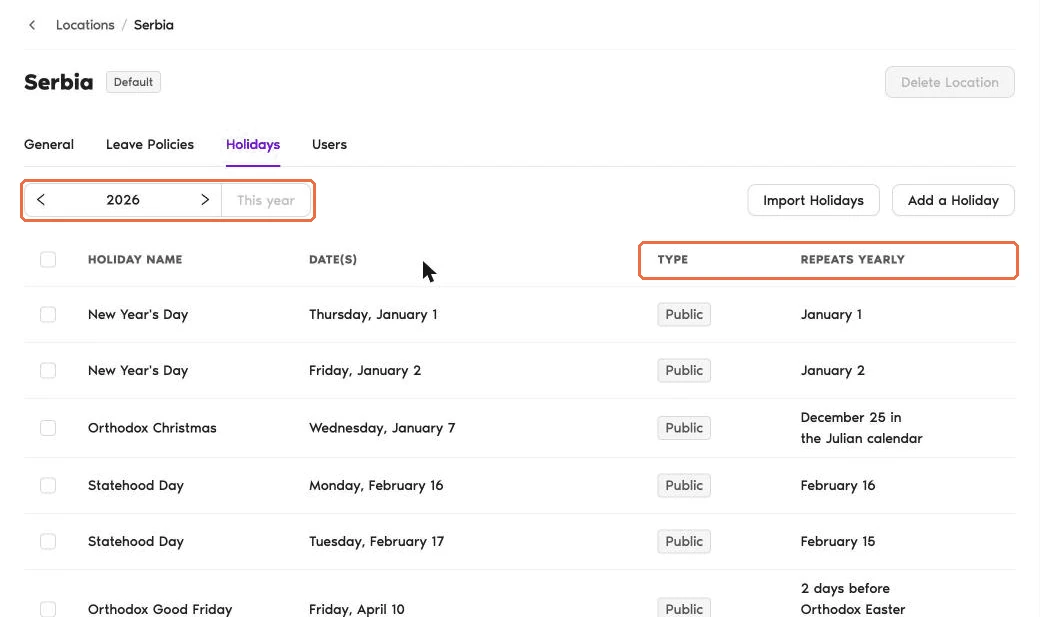
Feiertage, die beim Erstellen eines Standorts hinzugefügt werden
Wenn Sie einen Standort erstellen, importiert Vacation Tracker die gesetzlichen Feiertage des ausgewählten Landes sowie die regionalen Feiertage, wenn Sie ein Bundesland, eine Provinz oder einen Landesteil auswählen. Sie erscheinen im Tab „Feiertage“ mit ihrem Typ aus der Feiertagsliste, zum Beispiel Öffentlich. Wenn Sie später im Tab „Allgemein“ das Land oder die Region des Standorts ändern, können Sie die Feiertage durch den neuen Satz ersetzen lassen. Wie das funktioniert, erfahren Sie unter Wie bearbeite ich einen Standort?
Option 1: Feiertage importieren
Nutzen Sie diese Option, wenn Sie den Standardsatz öffentlicher Feiertage für ein Land oder eine Region hinzufügen oder aktualisieren möchten. Alles geschieht auf einer einzigen Seite.
- Wählen Sie im Tab „Feiertage“ das Jahr mit der Jahresnavigation aus und klicken Sie dann auf Feiertage importieren. Die Seite öffnet sich als Feiertage für [Jahr] importieren.
- Prüfen Sie das Land. Es wird aus den Einstellungen des Standorts übernommen. Bei Ländern mit Bundesländern erscheint daneben ein (optionales) Feld Bundesland.
- Kreuzen Sie die Feiertage an, die Sie importieren möchten. Die Seite zeigt Ihnen, wie viele Feiertage bereits importiert sind; diese sind angekreuzt und mit dem Hinweis „Bereits importiert. Ein erneuter Import behält ihn bei und aktualisiert seine Wiederholungseinstellung.“ versehen.
- Wählen Sie unter Jährlich wiederkehrend die Option Ja oder Nein.
- Klicken Sie zum Abschluss auf [Anzahl] Feiertage importieren oder auf Abbrechen, um ohne Import zurückzukehren.
Die Feiertage werden dem Standort hinzugefügt und gelten für alle Benutzer an diesem Standort. Bereits vorhandene Feiertage bleiben erhalten, es sei denn, Sie wählen einen aus, der sich mit ihnen überschneidet.
Option 2: Eigenen Feiertag hinzufügen
Nutzen Sie diese Option für unternehmensspezifische Feiertage, flexible Feiertage oder alles, was nicht in der Standardliste des Landes enthalten ist.
- Klicken Sie oben rechts im Tab „Feiertage“ auf Feiertag hinzufügen.
- Füllen Sie die Seite Feiertag hinzufügen aus. Siehe die Feldübersicht unten.
- Klicken Sie auf Feiertag hinzufügen.
Feiertag hinzufügen: Feldübersicht
Name
Der angezeigte Name des Feiertags (z. B. „Gründungstag des Unternehmens“).
Feiertagstyp
Drei Optionen: Eintägiger Feiertag, Mehrtägiger Feiertag oder Halbtägiger Feiertag. Wählen Sie „Eintägig“ für normale Feiertage, „Mehrtägig“ für Feiertage über mehrere aufeinanderfolgende Tage und „Halbtägig“ für einen früheren Arbeitsschluss – siehe Wie aktiviere ich halbtägige Feiertage? für diesen Ablauf.
Datum
Wählen Sie das Datum. Bei einem Mehrtägigen Feiertag wählen Sie ein Startdatum und ein Enddatum.
Jährlich wiederkehrend
Ja / Nein. Wählen Sie „Ja“, wenn sich dieser Feiertag jedes Jahr wiederholt, und „Nein“ für einen einmaligen Feiertag. Bei „Ja“ werden die unten beschriebenen Wiederholungsfelder angezeigt.
Wiederholungstyp (wenn „Jährlich wiederkehrend“ = Ja)
Zwei Optionen:
Auf den nächsten Arbeitstag verschieben, wenn es auf Wochenenden fällt
Wird angezeigt, wenn „Jährlich wiederkehrend“ = Ja. Ja / Nein. Bei „Ja“ wird ein Feiertag, der auf einen Samstag oder Sonntag fällt, automatisch auf den nächsten Arbeitstag verschoben. Das entspricht der Funktionsweise vieler Ersatztagsregelungen für öffentliche Feiertage.
Was nach dem Speichern passiert
Die von Ihnen eingerichteten Feiertage (importiert oder benutzerdefiniert) gelten für alle an diesem Standort als arbeitsfreie Tage:
Häufige Fragen
Ja. Feiertage gehören zu einem Standort, daher müssen Sie zuerst den Standort erstellen. Seine gesetzlichen Feiertage werden beim Erstellen importiert. Siehe Wie erstelle ich einen Standort?
Nein. Ein Feiertag, den Sie im Tab „Feiertage“ eines Standorts hinzufügen, gilt nur für diesen Standort. Wenn derselbe Feiertag für mehrere Standorte gilt, fügen Sie ihn für jeden Standort separat hinzu oder importieren Sie ihn separat.
Importierte Feiertage tragen den Typ aus der Feiertagsliste, etwa Öffentlich, Gedenktag oder Optional. Öffentliche Feiertage sind gesetzlich freie Tage, Gedenktage sind kulturell anerkannt, aber nicht vorgeschrieben. Feiertage, die Sie selbst hinzufügen, zeigen Benutzerdefiniert. Den Typ jedes Feiertags sehen Sie auf der Importseite, bevor Sie ihn importieren.
Nächste Schritte
Wie aktiviere ich halbtägige Feiertage? Wie erstelle ich einen Standort? Wie bearbeite ich einen Standort?Administratoren und Genehmiger: Sie erreichen uns per Live-Chat montags bis freitags von 9 bis 17 Uhr (EST) oder jederzeit per E-Mail an hello@vacationtracker.io.
 Gespräch buchen