






Ultimo aggiornamento il Novembre 2, 2026
Come creare una sede?
Una sede raggruppa gli utenti che condividono la stessa settimana lavorativa, le stesse festività, lo stesso fuso orario e le stesse politiche di congedo. La maggior parte dei team crea una sede per ogni paese o ufficio: è il contenitore da cui dipende tutto il resto (politiche di congedo, festività, regole di azzeramento delle quote).
Come creare una sede
- Accedi su app.vacationtracker.io.
- Nel menu a sinistra, espandi Configurazione congedi e fai clic su Sedi.
- In cima alla pagina Sedi, fai clic su Crea una Posizione.
- Compila il modulo: le quattro sezioni sono descritte qui sotto.
- Fai clic su Crea Posizione in fondo per salvare.
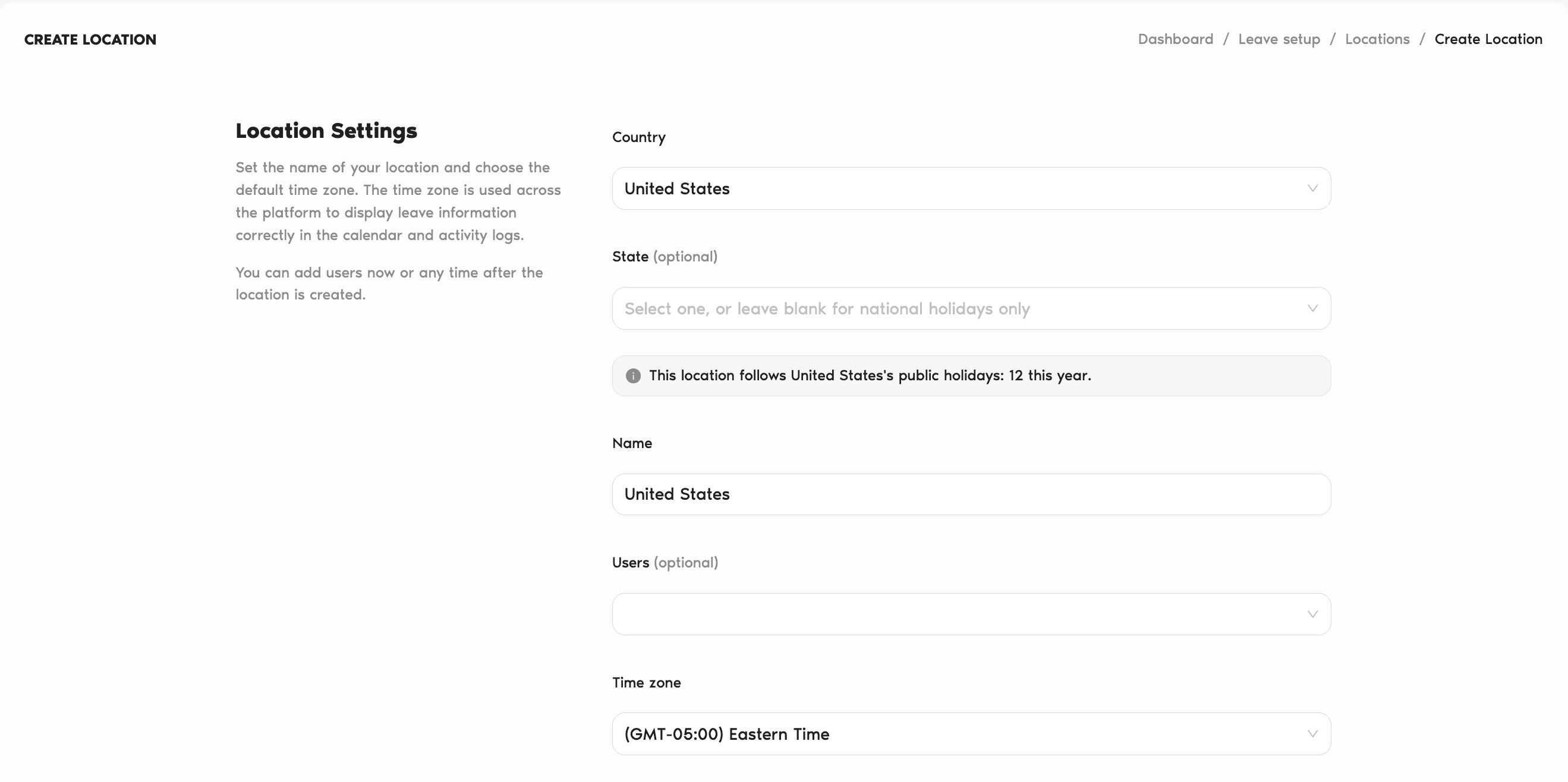
Cosa inserire in ogni sezione
Impostazioni della Posizione
Paese Obbligatorio
Il paese in cui si trova questa sede. Selezionandolo, il Nome e il Fuso orario vengono compilati automaticamente, e una nota sotto il campo indica quante festività pubbliche verranno importate per quest'anno e che verranno create 2 politiche di congedo.
Stato, Provincia o Nazione Facoltativo
Compare solo per i paesi che hanno festività regionali. L'etichetta dipende dal paese: Stato (ad esempio Stati Uniti o Germania), Provincia (Canada) o Nazione (Regno Unito). Scegli una regione per includerne le festività pubbliche, oppure lascia il campo vuoto per le sole festività nazionali. Selezionando una regione, questa viene aggiunta al Nome, ad esempio “Stati Uniti · Texas”, e il Fuso orario si aggiorna di conseguenza.
Nome Obbligatorio
Viene compilato automaticamente in base al Paese e alla regione selezionati. Puoi sostituirlo con un nome a tua scelta, ad esempio “Sede centrale di Parigi”. Un nome che scrivi tu resta invariato anche se in seguito cambi la regione.
Utenti Facoltativo
Scegli gli utenti del tuo spazio di lavoro da assegnare subito a questa sede. Puoi saltare questo passaggio e aggiungere utenti in qualsiasi momento.
Fuso orario Obbligatorio
Il fuso orario usato per i calcoli dei congedi, le viste del calendario e i registri delle attività degli utenti di questa sede. Viene impostato automaticamente in base al Paese e alla regione selezionati. Modificalo se la maggior parte degli utenti di questa sede lavora in un fuso orario diverso.
Posizione Predefinita
Rendi questa località predefinita (Sì / No, predefinito No)
Se imposti Sì, tutti i nuovi membri del team vengono aggiunti automaticamente a questa sede. È utile quando hai un ufficio principale. Solo una sede alla volta può essere quella predefinita.
Settimana Lavorativa e Giornata Lavorativa
Settimana Lavorativa
Seleziona i giorni della settimana che contano come giorni lavorativi per questa sede. Il valore predefinito è lunedì–venerdì. Le richieste di congedo e i saldi vengono calcolati in base a questi giorni: ad esempio, un utente di una sede con settimana lavorativa domenica–giovedì non consuma saldo di sabato.
La settimana inizia il
Determina quale giorno compare per primo nelle viste del Calendario di questa sede. Il valore predefinito è lunedì. La maggior parte dei team sceglie domenica o lunedì in base alle convenzioni locali.
Durata della giornata lavorativa Piano Complete
Quante ore compongono una giornata lavorativa standard in questa sede. Il valore predefinito è 8 ore. Puoi modificarlo solo nel piano Complete.
Quota Ferie e Anno Fiscale
Inizio anno fiscale
Una combinazione di mese e giorno che stabilisce quando le quote di congedo si azzerano ogni anno. Il valore predefinito è il 1° gennaio. Modificalo se l'anno di congedo della tua azienda segue un calendario fiscale, ad esempio il 1° aprile per l'anno fiscale del Regno Unito o il 1° luglio per quello australiano.
Azzeramento quota congedi basato su
Due opzioni:
Dopo la creazione
Quando la sede viene creata, Vacation Tracker configura le basi per te. Potrebbero volerci alcuni istanti prima che compaiano nella scheda della sede. Controllale prima che il tuo team inizi a richiedere congedi:
Domande frequenti
Sì, e il limite dipende dal tuo piano: Free consente 1 sede, Core fino a 3 sedi e Complete un numero illimitato. Trovi il confronto completo dei piani nella pagina dei prezzi.
Sì. Apri la sede dalla pagina Sedi e, nella scheda Generale, passa il mouse sull'impostazione che vuoi cambiare e fai clic sull'icona a forma di matita accanto. Puoi rinominare la sede, cambiarne il Paese e la regione, cambiare il fuso orario, modificare la settimana lavorativa o cambiare il criterio di azzeramento. Alcune modifiche (come passare dall'azzeramento per anno contabile a quello per data di assunzione dell'utente) riguardano tutti gli utenti della sede, quindi procedi con cautela.
No: ogni utente appartiene esattamente a una sede alla volta. Se qualcuno si trasferisce in un'altra regione, cambia la sede assegnata nel suo profilo utente invece di duplicarlo.
Prossimi passi
Come impostare le festività? Come creare e configurare le politiche di congedo? Come modificare una sede?Amministratori e approvatori: puoi contattarci tramite chat dal vivo dal lunedì al venerdì, dalle 9:00 alle 17:00 (EST), oppure scriverci in qualsiasi momento a hello@vacationtracker.io.
 Book a Call