






Ultimo aggiornamento il Gennaio 27, 2026
Come aggiungere (importare) utenti?
Quando non vuoi attivare l'importazione automatica, o quando devi portare in Vacation Tracker solo pochi nuovi assunti, l'importazione manuale è lo strumento giusto. Scegli le persone specifiche che ti servono dalla directory del tuo spazio di lavoro, configura il dipartimento, la sede e le quote proporzionali iniziali e importale. Con l'integrazione email, invece, il flusso diventa Crea Utenti.
Come funziona l'accesso degli utenti
Se il tuo spazio di lavoro usa Slack, Microsoft Teams o Google Workspace, Vacation Tracker ricava l'identità degli utenti dalla directory: gli utenti importati accedono con le credenziali della loro integrazione, senza bisogno di una nuova password.
Se il tuo spazio di lavoro usa l'integrazione email, gli utenti ricevono un invito via email, fanno clic sul link e creano la propria password per accedere. Il meccanismo è diverso, ma il risultato finale è lo stesso: compaiono nell'elenco degli utenti attivi.
Aggiungi utenti (Slack, Microsoft Teams, Google Workspace)
- Accedi su app.vacationtracker.io.
- Nel menu a sinistra, in Team e flussi di approvazione, fai clic su Utenti.
- Fai clic su Aggiungi Utenti in cima alla pagina. Si apre una nuova pagina.
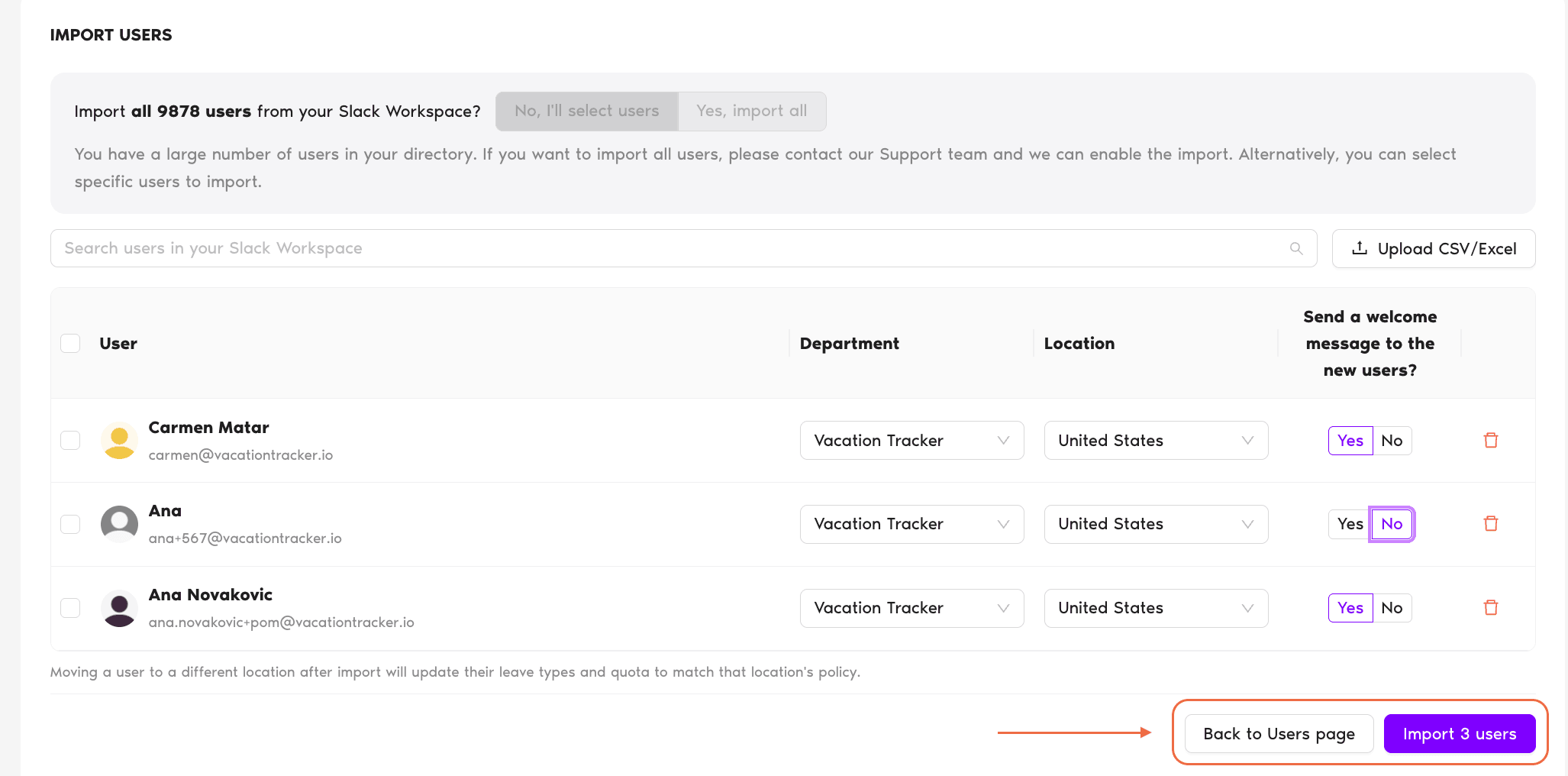
- Ti verrà chiesto se vuoi importare in una sola volta tutti gli utenti dalla directory del tuo spazio di lavoro. Per impostazione predefinita è selezionato No.
- Nel campo Seleziona gli utenti da importare, digita un nome per cercarlo oppure scorri l'elenco per scegliere persone specifiche. Gli utenti selezionati compaiono elencati sotto il campo.
- Attiva Configura le impostazioni per gli utenti selezionati per mostrare il blocco di configurazione facoltativo (descritto più avanti).
- Fai clic su Importa. Una finestra pop-up di conferma riassume ciò che stai per fare: numero di utenti, impostazioni applicate e un promemoria sull'impatto sulla fatturazione. Conferma per procedere.
I nuovi utenti compaiono subito nell'elenco degli utenti attivi.
Configura le impostazioni per gli utenti selezionati
L'interruttore mostra quattro opzioni di configurazione che si applicano a tutti gli utenti selezionati in questo gruppo:
Annuncia ai nuovi utenti
Invia agli utenti importati una notifica di benvenuto per informarli che sono stati aggiunti a Vacation Tracker. Utile se non vuoi scrivere tu stesso a ciascuno.
Dipartimento
Scegli il dipartimento a cui aggiungere i nuovi utenti. Se non lo imposti, finiscono nel dipartimento predefinito dello spazio di lavoro.
Sede
Scegli la sede a cui appartengono i nuovi utenti. La sede determina le festività, le politiche di congedo e le quote che si applicano a loro.
Calcola proporzionalmente la quota dei nuovi utenti per quest'anno
Se imposti Sì, il sistema riduce automaticamente la quota del primo anno dell'utente in proporzione alla parte dell'anno che resta alla data di importazione: così un utente che entra a ottobre non riceve l'assegnazione di un anno intero. Puoi scegliere a quali tipi di congedo applicarlo. Se imposti No, ricevono l'intera quota annuale definita nella politica di congedo, indipendentemente dalla data di importazione.
L'opzione “Sì, importa tutti gli utenti”
La prima domanda della finestra pop-up ti permette di importare l'intera directory in un colpo solo. È utile per la configurazione iniziale, ma va usata con consapevolezza: importa tutte le persone presenti nella tua directory di Slack, Teams o Google Workspace e le conteggia tutte nei posti fatturati.
Integrazione email
L'integrazione email non dispone di una directory dello spazio di lavoro da cui leggere, quindi gli utenti vengono aggiunti tramite flussi dedicati. Consulta:
Domande frequenti
Gli amministratori. Il pulsante Aggiungi Utenti / Invita Utenti nella pagina Utenti fa parte della sezione Team e flussi di approvazione, riservata agli amministratori. Approvatori e utenti normali non lo vedono.
Aggiorna la pagina: a volte l'elenco non si aggiorna automaticamente subito dopo il completamento dell'importazione. Se non compaiono ancora nell'elenco Attivi, contatta il supporto.
L'importazione automatica (Impostazioni spazio di lavoro → Generale → Configurazione Importazione Utenti) porta in Vacation Tracker ogni nuovo membro della directory non appena viene aggiunto in Slack, Teams o Google Workspace. L'importazione manuale tramite il pulsante Aggiungi Utenti è una tantum: scegli ogni volta l'insieme esatto di persone. Usa quella più adatta al ritmo di inserimento del tuo team. Consulta Come attivare o disattivare l'importazione automatica degli utenti?
Prossimi passi
Come attivare o disattivare l'importazione automatica degli utenti? Come aggiungere utenti con l'integrazione email? Come importare utenti in blocco? (Integrazione solo email)Amministratori e approvatori: puoi contattarci tramite chat dal vivo dal lunedì al venerdì, dalle 9:00 alle 17:00 (EST), oppure scriverci in qualsiasi momento a hello@vacationtracker.io.
 Book a Call