






Ostatnia aktualizacja: Luty 13, 2026
Jak dodać nadchodzące urlopy do kalendarza osobistego?
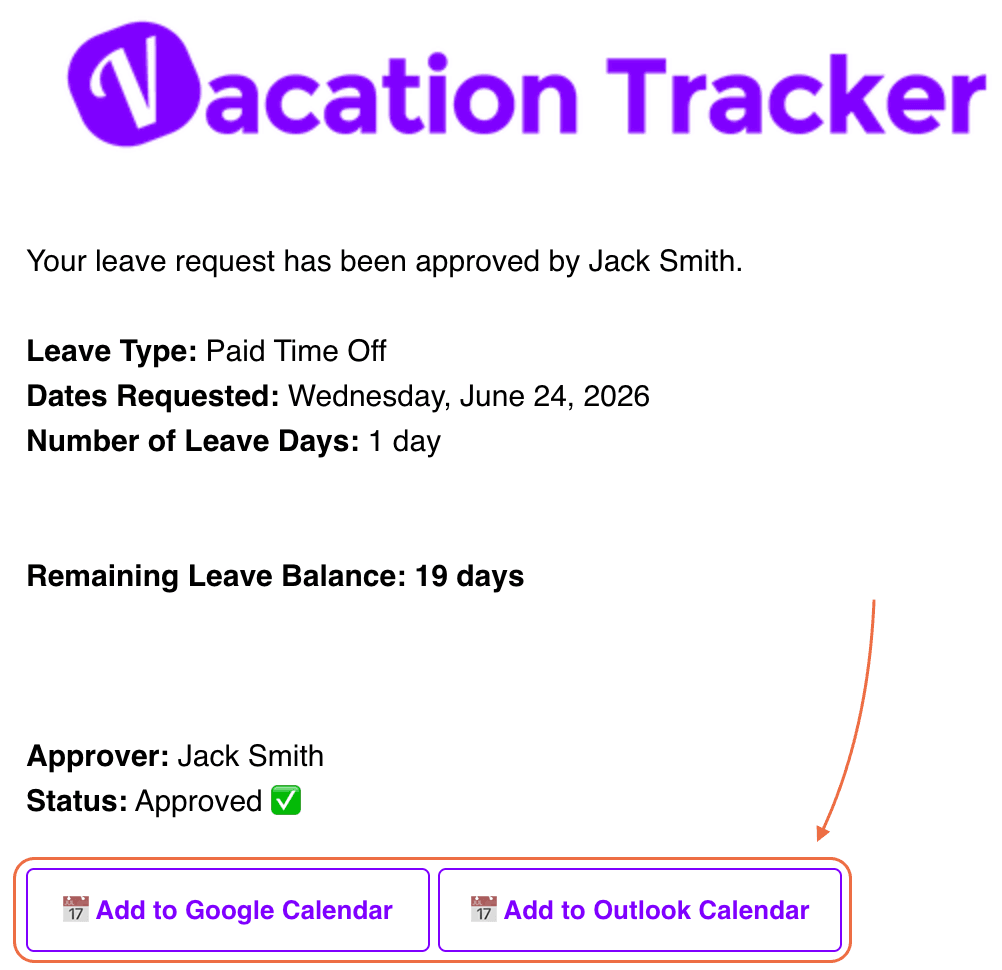
Po zatwierdzeniu urlopu Vacation Tracker udostępnia przycisk Dodaj do kalendarza, który jednym kliknięciem przenosi urlop do Twojego osobistego kalendarza Google Calendar lub Outlook — dzięki temu dni Twojej nieobecności są zablokowane, a narzędzia do planowania spotkań widzą Cię jako niedostępnego.
Slack
- Złóż wniosek urlopowy za pomocą polecenia
/vacationw Slacku. - Gdy otrzymasz powiadomienie o zatwierdzeniu, kliknij Dodaj do kalendarza w wiadomości.
- Wybierz kalendarz, do którego chcesz dodać urlop. Otworzy się nowe okno ze szczegółami urlopu.
- W razie potrzeby zmień nazwę urlopu, a następnie kliknij Zapisz.
Microsoft Teams
- Złóż wniosek urlopowy za pomocą bota Vacation Tracker w Teams.
- Gdy otrzymasz powiadomienie o zatwierdzeniu, kliknij Kalendarz Microsoft 365 na karcie zatwierdzenia.
- Zostaniesz przekierowany do swojego kalendarza Microsoft 365 z wstępnie wypełnionym typem urlopu, godziną i datami.
- Opcjonalnie zmień nazwę wydarzenia, a następnie kliknij Zapisz w lewym górnym rogu.
Możesz też kliknąć ikonę Kalendarz po lewej stronie w Teams, aby sprawdzić, czy wydarzenie zostało dodane.
Google Workspace
- Zaloguj się na app.vacationtracker.io i złóż wniosek urlopowy za pomocą przycisku Złóż wniosek urlopowy.
- Po zatwierdzeniu zobaczysz w panelu opcję Dodaj do kalendarza obok zatwierdzonego urlopu.
- Kliknij ją. Pojawi się okno, w którym możesz zmienić nazwę typu urlopu wyświetlaną w kalendarzu.
- Kliknij Zapisz.
Ograniczenia, o których warto wiedzieć
Najczęstsze pytania
Nie. To przycisk, który klikasz osobno po każdym zatwierdzeniu urlopu. Automatyczne połączenie z kalendarzem osobistym (link w sekcji Co dalej?) konfigurujesz raz, a potem automatycznie przesyła ono każdy zatwierdzony urlop. Wybierz to, co pasuje do Twoich nawyków — ręczną kontrolę albo rozwiązanie typu „ustaw i zapomnij”.
Wydarzenie pozostaje w Twoim kalendarzu osobistym dokładnie w takiej postaci, w jakiej je zapisałeś. Przycisk nie synchronizuje zmian z powrotem — musisz ręcznie usunąć lub zaktualizować wydarzenie w kalendarzu. Jeśli chcesz, aby zmiany były przenoszone automatycznie, skorzystaj zamiast tego z połączenia z kalendarzem osobistym.
Jeśli zatwierdziłeś własny urlop (jesteś jedynym zatwierdzającym w swoim dziale albo jesteś administratorem, który jest jednocześnie wnioskującym i zatwierdzającym), przycisk nie pojawia się na karcie zatwierdzenia. Złóż wniosek zwykłą drogą, tak aby trafił do innego zatwierdzającego, a przycisk pojawi się zgodnie z oczekiwaniami.
Co dalej?
Automatyczne połączenie z kalendarzem osobistym Udostępniony lub istniejący kalendarz (dla zespołu) Edytuj oczekujący lub nadchodzący urlopAdministratorzy i zatwierdzający: skontaktuj się z nami przez czat na żywo od poniedziałku do piątku w godz. 9:00–17:00 (EST) lub napisz do nas w dowolnym momencie na adres hello@vacationtracker.io.
 Book a Call