






Última atualização em Outubro 10, 2025
Como oculto o nome do tipo de licença solicitado?
Alguns tipos de licença são mais pessoais do que outros — Dia de Doença, Dia de Saúde Mental, Licença por Luto. A configuração Ocultar Tipo de Licença permite manter o tipo de licença em sigilo e, ao mesmo tempo, mostrar que a pessoa está ausente. Administradores, aprovadores e o solicitante sempre veem todas as informações; os demais veem apenas que a pessoa está fora.
Como ativar Ocultar Tipo de Licença
Essa configuração fica em cada política de licença, o que significa que você a configura por localização e por tipo de licença. Você pode ocultar Dia de Doença em todas as localizações e deixar Férias visível — as opções são independentes.
- Faça login em app.vacationtracker.io.
- No menu à esquerda, expanda Configuração de licença e clique em Localizações.
- Na localização que você quer configurar, clique em Editar Políticas de Licença.
- Encontre a política de licença que você quer ocultar e clique no ícone de edição (lápis) na linha dela.
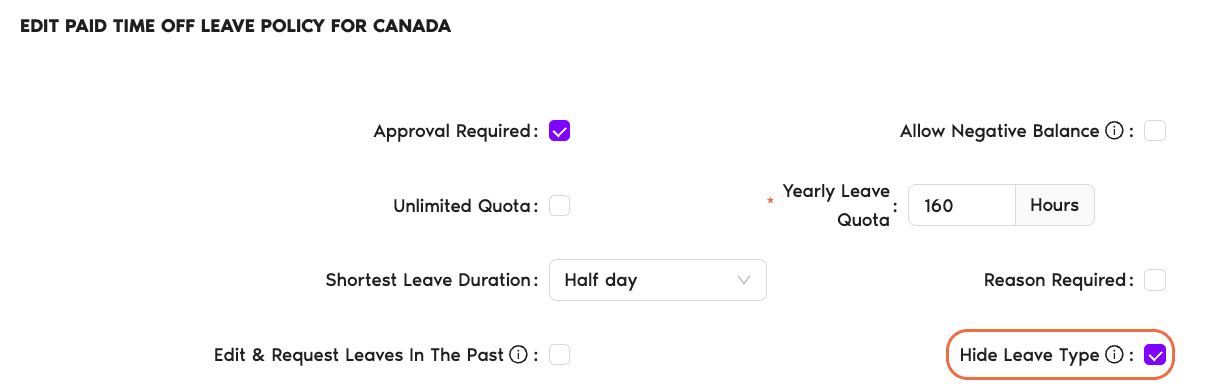
- No editor da política, marque a caixa de seleção Ocultar Tipo de Licença.
- Clique em Atualizar na parte inferior da página para salvar as alterações.
Quem vê o quê
Depois que Ocultar Tipo de Licença é ativado em uma política de licença, a visibilidade fica assim na sua equipe.
Usuários comuns (colegas de equipe) Oculto
Veem apenas que a pessoa está ausente — sem o nome do tipo de licença no calendário e sem o tipo de licença nas notificações. O pop-up informativo no calendário não revela mais qual foi a licença.
O solicitante Visível
Sempre vê o seu próprio tipo de licença por completo. Ocultá-lo dos outros não o oculta de quem enviou a solicitação.
Aprovadores Visível
Precisam saber o que estão aprovando — eles continuam vendo o tipo de licença na solicitação e nas notificações de aprovação.
Administradores Visível
Mantêm a visibilidade total no painel, no calendário e nos relatórios. A configuração existe para a privacidade dos usuários comuns, não para limitar a supervisão dos administradores.
Quando usar
Alguns padrões que costumam funcionar bem:
Perguntas frequentes
Não. Os colegas de equipe continuam vendo que a pessoa está ausente nessa data — apenas o nome do tipo de licença fica oculto. O pop-up que normalmente mostra o tipo de licença simplesmente deixa de incluir esse detalhe para os usuários comuns.
Três grupos: administradores, aprovadores e o usuário solicitante. Todos os demais veem apenas que a pessoa está fora, não o motivo.
Sim — a ocultação se aplica à visualização do calendário dentro do Vacation Tracker e às notificações enviadas aos usuários comuns. Administradores e aprovadores continuam recebendo os detalhes nas suas próprias notificações.
Próximos passos
Quais informações posso ver na visualização do calendário? Gerenciador de Visibilidade (automação) Como crio e configuro políticas de licença?Administradores e aprovadores: fale conosco pelo chat ao vivo de segunda a sexta, das 9h às 17h (EST), ou envie um e-mail a qualquer momento para hello@vacationtracker.io.
 Book a Call