






Última atualização em Setembro 10, 2026
Como crio e configuro políticas de licença?
As políticas de licença definem as regras de cada tipo de licença — cota, aprovação, transferência, acúmulos e muito mais. Elas são definidas por localização, para que escritórios ou regiões diferentes possam ter regras diferentes.
Assista ao tutorial
Um passo a passo rápido de como criar e configurar uma política de licença:
O que é uma política de licença?
Uma política de licença é um conjunto de regras que rege um tipo de licença específico (como Férias, Dia de Doença ou Trabalho Remoto) em uma localização específica. Ela controla tudo: quantos dias os funcionários recebem por ano, se precisam de aprovação e o que acontece com os dias não utilizados.
Cada localização pode ter o seu próprio conjunto de políticas de licença, então o seu escritório em Londres pode seguir regras diferentes das da sua equipe em Nova York. E, dentro de cada localização, cada tipo de licença tem a sua própria política — a sua política de Férias pode ter 20 dias com aprovação obrigatória, enquanto a política de Dia de Doença tem 10 dias sem necessidade de aprovação.
Como criar uma política de licença
- Faça login em app.vacationtracker.io.
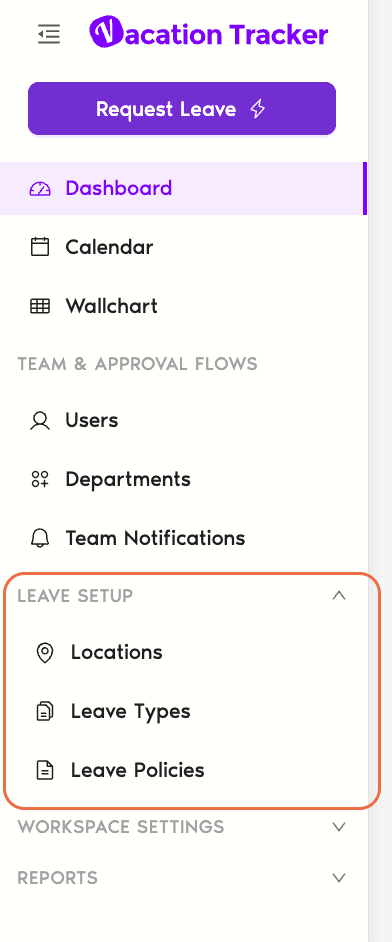
- No menu à esquerda, expanda Configuração de licença e clique em Localizações.
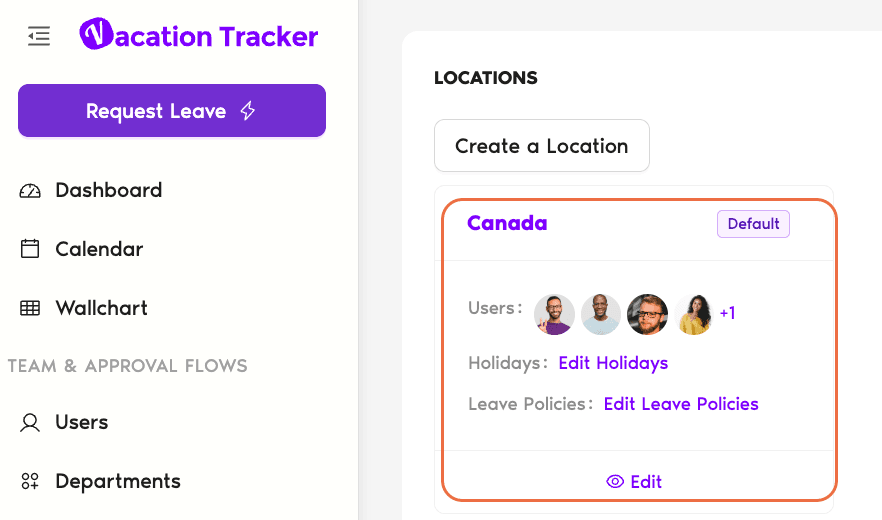
- Encontre a localização que você quer configurar e clique em Editar Políticas de Licença no cartão dessa localização.
- Na aba Políticas de Licença, você verá uma tabela com as políticas existentes e as colunas Status, Nome do Tipo de Licença, Cota Anual de Licença, Aprovação Necessária e Menor Duração de Licença.
- Clique em Atribuir Política de Licença no canto superior esquerdo.
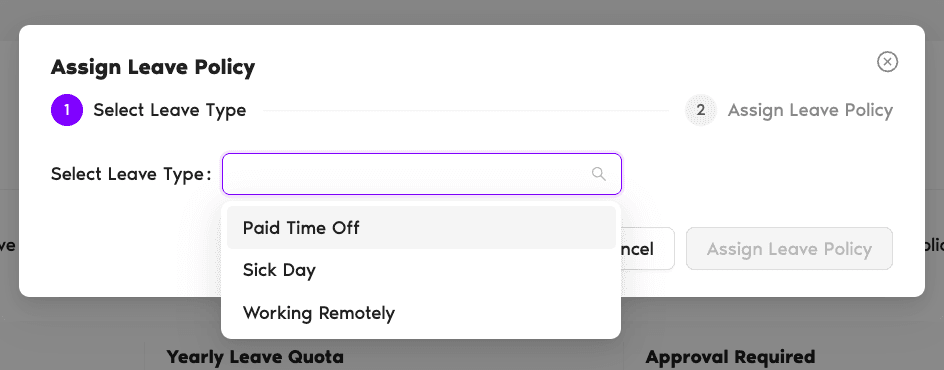
- Selecione um tipo de licença no menu suspenso (por exemplo, Férias, Dia de Doença) e clique em Atribuir.
- Escolha como começar usando o menu suspenso Copiar Política De na parte superior do formulário:
- Configure as definições principais da política. Elas aparecem logo abaixo do campo Copiar Política De — defina cada uma de acordo com o funcionamento desse tipo de licença nessa localização.
Não sabe o que uma configuração faz? Clique em qualquer configuração abaixo para ver os detalhes.
Quando ativada, as solicitações de licença precisam da aprovação do gestor para entrar em vigor. Quando desativada, as solicitações são aprovadas automaticamente.
Permite que os usuários solicitem licença mesmo depois de usar toda a sua cota.
A Amy usou todos os 20 dias de PTO, mas precisa de mais um dia de folga. Com essa opção ativada, ela ainda pode enviar a solicitação. O gestor dela ainda precisa aprovar se Aprovação Necessária estiver ativada.Remove qualquer limite de dias/horas para esse tipo de licença. Ótimo para tipos como Trabalho Remoto. Quando ativada, o campo Cota Anual de Licença fica oculto. As regras de aprovação continuam valendo.
O total de dias ou horas que cada usuário recebe por ano. Use as setas para cima/para baixo ou digite um número diretamente. A unidade (Dias ou Horas) aparece ao lado do campo. Essa é a cota base — é possível ajustá-la separadamente para cada usuário em Personalizar cotas de licença.
A licença mínima que um usuário pode solicitar, selecionada em um menu suspenso. Disponível nos dois planos, mas qualquer valor menor que meio dia só está disponível no plano Complete (com incrementos de até 15 minutos).
O Oscar tem uma consulta no dentista e só precisa de 2 horas de folga. No plano Complete, ele pode solicitar exatamente isso.Os usuários precisam escrever um motivo ao enviar uma solicitação para esse tipo de licença. Útil quando os gestores precisam de contexto antes de aprovar.
Permite que os usuários enviem ou modifiquem licenças para datas que já passaram.
O Ron esqueceu de registrar um dia de doença na semana passada — ele ainda pode adicioná-lo. A Anna voltou das férias mais cedo e pode encurtar a licença depois do ocorrido.Oculta o nome do tipo de licença dos outros usuários. Os colegas veem apenas que alguém está ausente, não o motivo.
O Jack está de licença médica, mas a equipe dele vê apenas que ele está fora — não o motivo. - Configure as seções opcionais. Abaixo das definições principais, o formulário inclui mais três seções — Acúmulos, Transferido e Folga Compensatória. Configure as que se aplicam a essa política ou deixe-as com os valores padrão. Cada uma tem o seu próprio guia — consulte Configurações adicionais da política abaixo.
- Clique em Atualizar para salvar. A sua nova política aparece na tabela Políticas de Licença dessa localização e se aplica a todos que estão nela.
Configurações adicionais da política
Abaixo das definições principais, na mesma página, você encontrará mais três seções. Elas são opcionais, mas poderosas — controlam como a licença é acumulada, o que acontece com a licença não utilizada no fim do ano e se os funcionários podem converter horas extras em folga adicional. Cada uma tem o seu próprio guia:
Acúmulos Complete
Por padrão, os funcionários recebem toda a cota anual de uma só vez. Os acúmulos permitem distribuí-la aos poucos — mensalmente, quinzenalmente ou semanalmente —, para que os funcionários acumulem licença à medida que trabalham. Você também pode definir um limite de acúmulo para evitar que os saldos fiquem grandes demais.
Configurar acúmulosTransferido (transferência de saldo)
Controla o que acontece com a licença não utilizada no fim do ano. Você pode permitir que tudo seja transferido, limitar a transferência a um valor específico ou zerar os saldos. Também pode definir uma data de expiração para os dias transferidos e decidir se os saldos negativos são transferidos.
Configurar a transferênciaFolga compensatória (TOIL) Complete
Permite que os funcionários ganhem licença extra em troca de horas extras ou horas adicionais trabalhadas. Em vez de receber pelas horas extras, eles ganham um tempo de folga equivalente, adicionado ao saldo. Você controla quem pode solicitá-la e quando ela expira.
Ativar a folga compensatória (TOIL)Próximos passos
Como configuro os intervalos de meio dia? Como torno o motivo obrigatório para um tipo de licença? Como oculto o nome do tipo de licença solicitado? Como os usuários podem solicitar uma licença passada?Administradores e aprovadores: fale conosco pelo chat ao vivo de segunda a sexta, das 9h às 17h (EST), ou envie um e-mail a qualquer momento para hello@vacationtracker.io.
 Book a Call