






Última atualização em Julho 2, 2026
Microsoft Teams: cadastro e configuração do Vacation Tracker
A configuração do Vacation Tracker para Microsoft Teams tem duas etapas: primeiro você se cadastra pelo painel on-line e depois instala o bot no Teams. Concluídas as duas, sua equipe pode solicitar licenças diretamente pelo chat.
Etapa 1: cadastre-se pelo painel
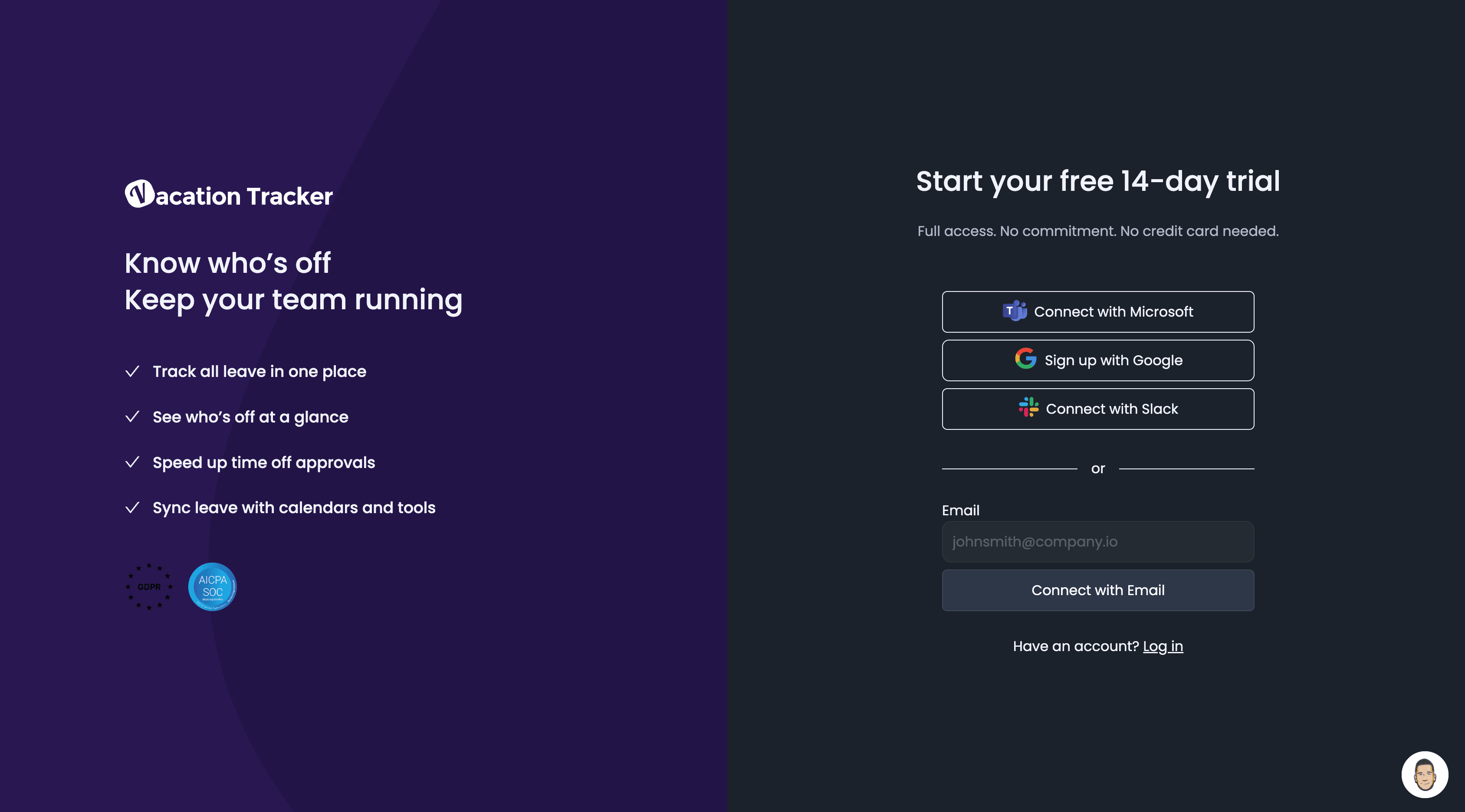
- Acesse app.vacationtracker.io/signup.
- Clique em Inscreva-se com a Microsoft.
- Você poderá ser redirecionado para a página de login do Office 365. Insira suas credenciais e aprove as permissões OAuth; você voltará ao cadastro do Vacation Tracker.
- Preencha as informações da empresa no formulário de cadastro e clique em Continuar.
- Escolha seus usuários: a próxima etapa permite importar todas as pessoas do diretório do Microsoft Teams ou escolher usuários específicos para ativar. Você sempre poderá importar mais depois.
- Clique em Continuar novamente. O Vacation Tracker mostra o número total de usuários ativos e o custo.
- Escolha Comece Seu Teste Gratuito de 14 Dias (não é preciso informar dados de cobrança) ou insira seus dados de cobrança agora. Você será levado ao painel.
Etapa 2: instale o bot do Vacation Tracker no Teams
- Na barra lateral do Microsoft Teams, clique no ícone Aplicativos.
- Pesquise por Vacation Tracker.
- Clique no bloco do Vacation Tracker.
- Na janela de instalação, clique na seta do menu suspenso do botão Adicionar: aparecem três escopos de instalação. Adicionar a uma equipe é a opção mais comum para implantação em toda a organização.
- Escolha a equipe e o canal que devem receber as notificações (digitando ou selecionando). Você pode alterar os canais e as configurações de notificação mais tarde, pelo painel.
- Clique em Configurar bot.
- Você será levado ao canal selecionado; uma pequena mensagem confirma que o bot foi adicionado.
A partir daqui, você pode solicitar uma licença usando o bot ou acessar o painel on-line para definir as notificações da equipe ou gerais.
As três opções de instalação
Adicionar a uma equipe
Adiciona o bot a uma equipe e a um canal específicos: a opção certa para uma configuração em toda a organização. As notificações podem ser enviadas para esse canal.
Adicionar para mim
Adiciona o Vacation Tracker à sua barra de tarefas pessoal do Microsoft Teams, como um chat individual com o bot. Dá acesso direto ao chat e ao histórico de conversas com o bot do Vacation Tracker.
Adicionar a um chat
Adiciona o bot do Vacation Tracker a um chat em grupo no seu aplicativo Microsoft Teams. Ao selecionar esta opção, será solicitado o nome do chat em grupo. Depois de adicionado, os membros desse chat verão um link para o Vacation Tracker com a lista do que é possível fazer com o bot. Eles também poderão enviar uma mensagem ao bot para solicitar uma licença.
Próximos passos
Adicionar o bot ao Microsoft Teams Acessar as abas no Teams Adicionar a aba CalendárioAdministradores e aprovadores: fale conosco pelo chat ao vivo de segunda a sexta, das 9h às 17h (EST), ou envie um e-mail a qualquer momento para hello@vacationtracker.io.
 Book a Call