




Última atualização em Novembro 2, 2026
Treinamento de Aprovador 1: aprovar ou recusar solicitações de licença por e-mail (Google Workspace)
Quando alguém do seu departamento solicita uma licença, o Vacation Tracker envia um e-mail para você. Você pode responder diretamente pelo e-mail.
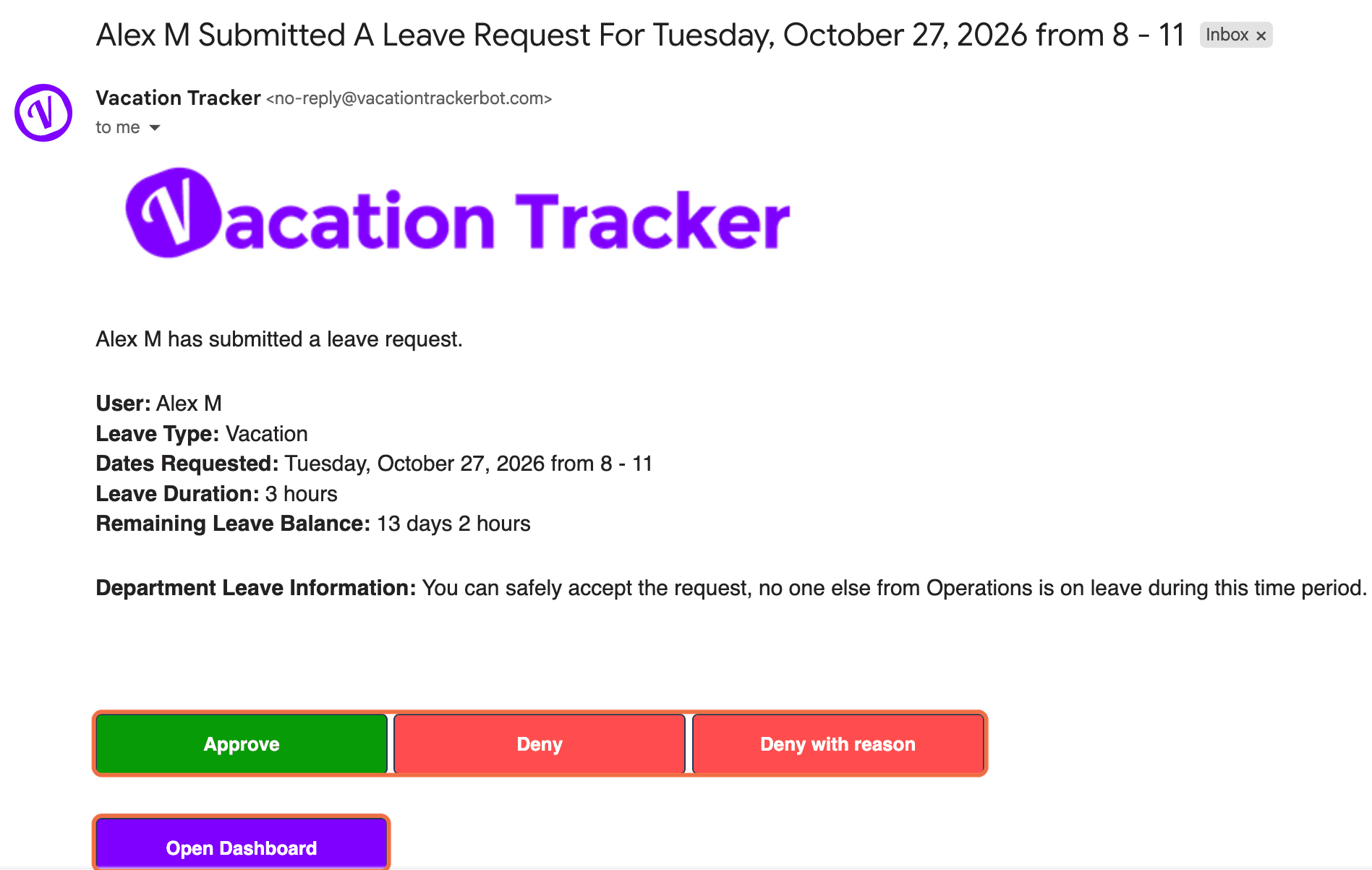
O que o e-mail mostra
O e-mail é enviado por no-reply@vacationtrackerbot.com com o assunto [Nome] enviou uma solicitação de licença para [datas]. Ele mostra:
Responder à solicitação
- Abra o e-mail e confira as datas, o saldo e quem mais está ausente.
- Clique em Aprovar, Negar ou Negar com motivo.
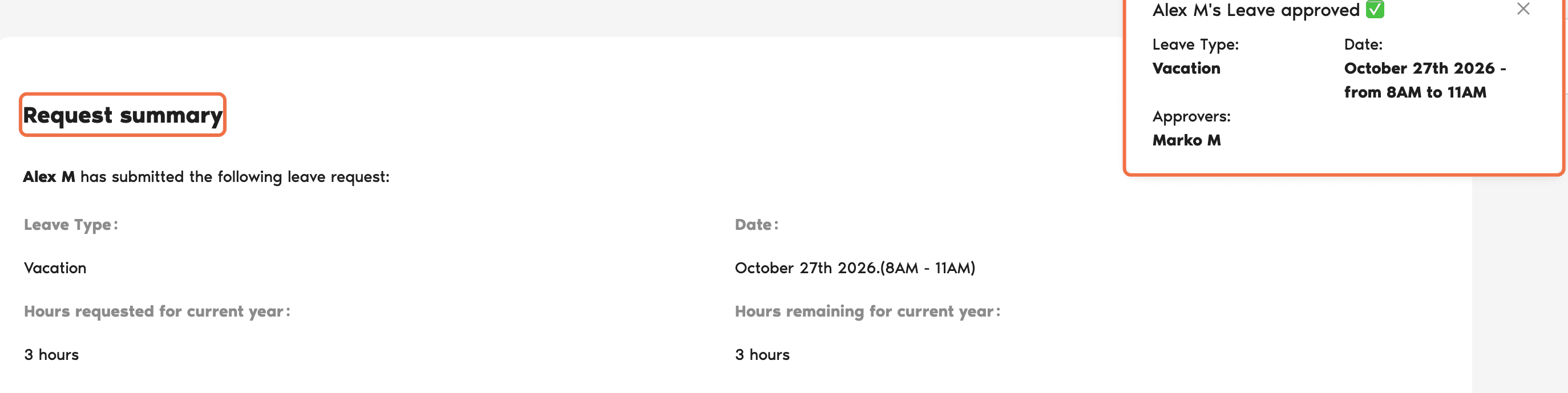
- O Vacation Tracker abre a solicitação no seu navegador, mostra um Resumo da solicitação e aplica sua resposta na hora.
Quer ver a solicitação com mais calma antes? Clique em Abrir painel para vê-la no Vacation Tracker.
Lembretes e outros e-mails
Confira se funcionou
No painel, a solicitação não aparece mais em Aguardando você na sua página Início.
Perguntas frequentes
Os botões do e-mail agem em nome de quem estiver conectado ao Vacation Tracker naquele navegador. Saia, entre com a sua própria conta e use os botões novamente.
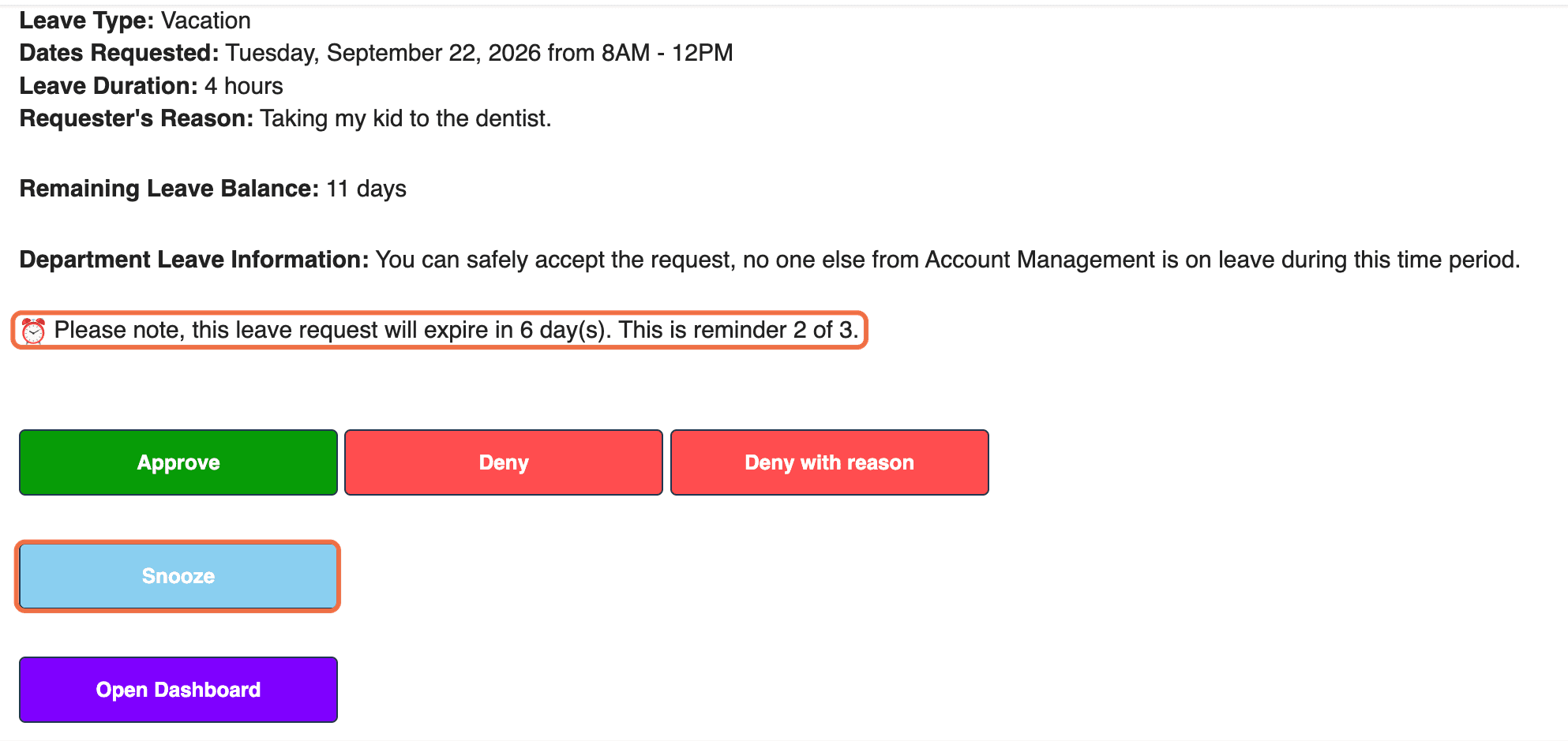
Depende de como o seu administrador configurou o seu departamento. A solicitação fica em aberto ou expira após 7 dias úteis ou quando a data de término da licença passa. Você recebe lembretes antes que ela expire.
Próximos passos
Treinamento de Aprovador 2: aprovar ou recusar solicitações de licença no painel (Google Workspace) Treinamento de Aprovador 0: o que você faz como aprovador (Google Workspace) Guia: notificações no Vacation TrackerAdministradores e aprovadores: fale conosco pelo chat ao vivo de segunda a sexta, das 9h às 17h (EST), ou envie um e-mail a qualquer momento para hello@vacationtracker.io.
 Book a Call