




Letzte Aktualisierung am November 2, 2026
Genehmiger-Schulung 1: Urlaubsanträge per E-Mail genehmigen oder ablehnen (Google Workspace)
Wenn jemand in Ihrer Abteilung Urlaub beantragt, schickt Vacation Tracker Ihnen eine E-Mail. Sie können direkt aus der E-Mail antworten.
Was die E-Mail zeigt
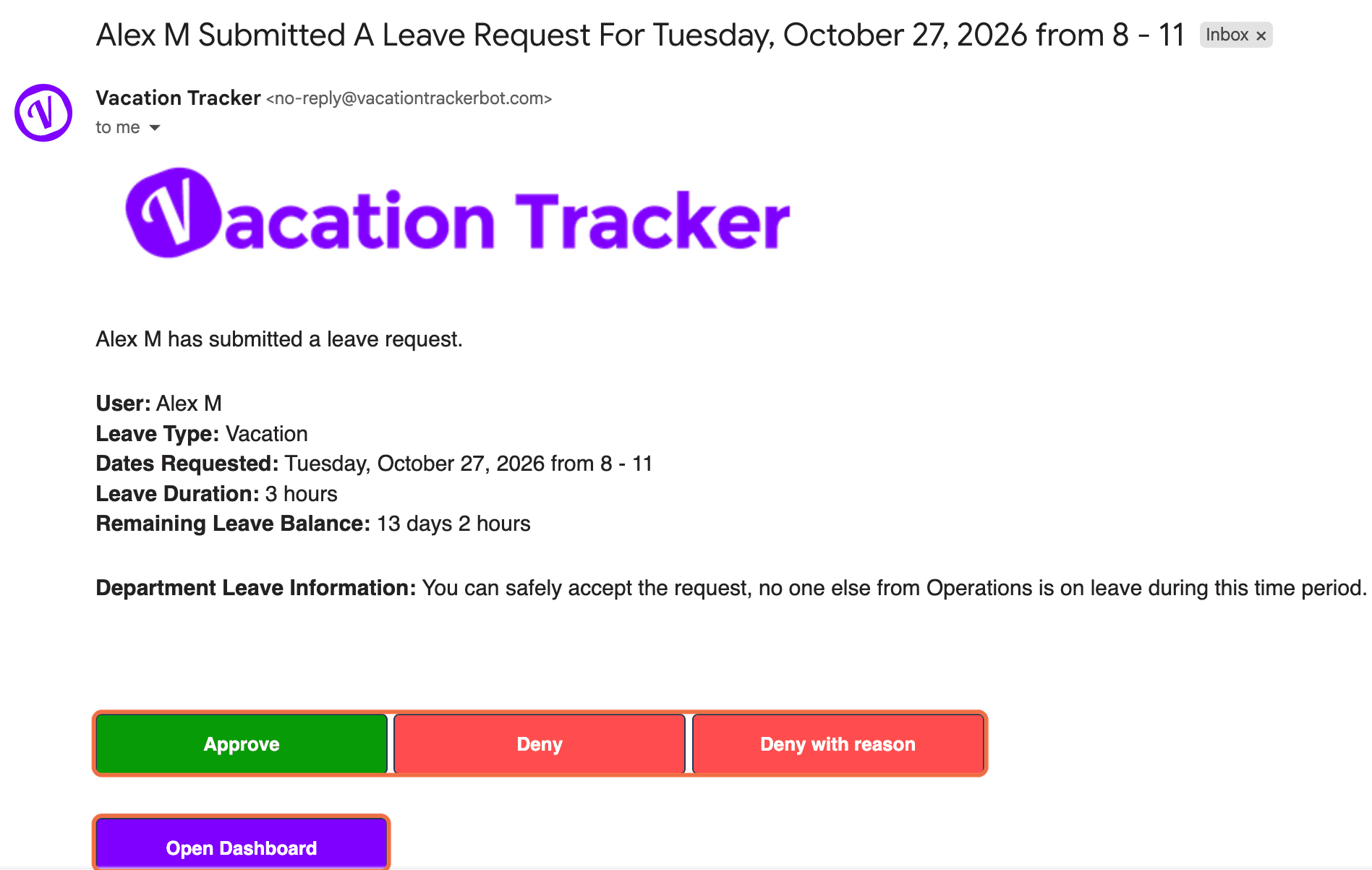
Die E-Mail kommt von no-reply@vacationtrackerbot.com mit dem Betreff [Name] hat einen Urlaubsantrag für [Datum] eingereicht. Sie zeigt:
Den Antrag beantworten
- Öffnen Sie die E-Mail und prüfen Sie die Daten, das Guthaben und wer sonst noch abwesend ist.
- Klicken Sie auf Genehmigen, Ablehnen oder Mit Begründung ablehnen.
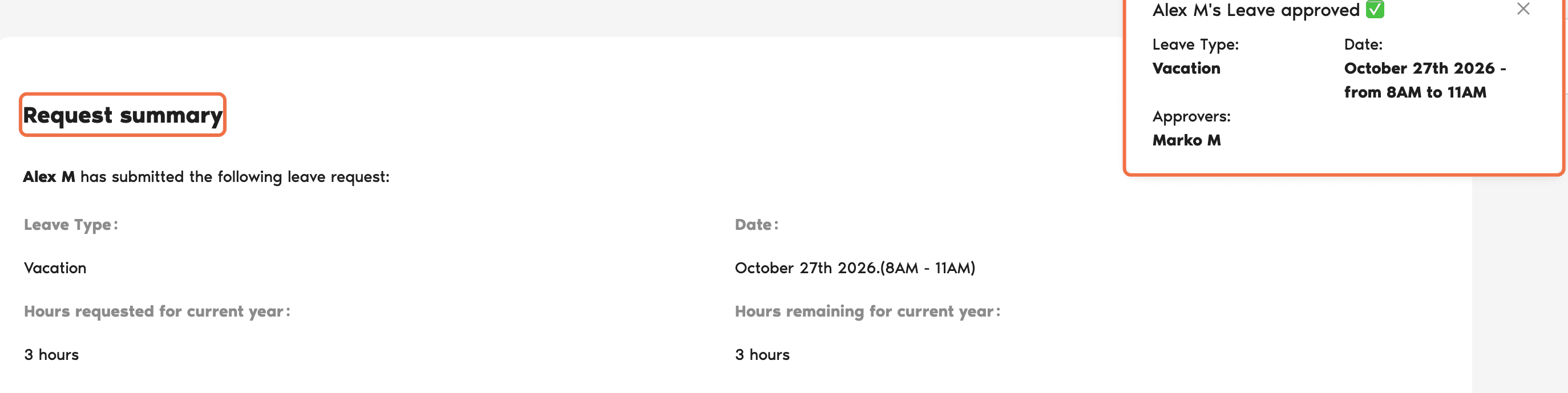
- Vacation Tracker öffnet den Antrag in Ihrem Browser, zeigt eine Antragsübersicht und übernimmt Ihre Antwort sofort.
Möchten Sie ihn sich vorher genauer ansehen? Klicken Sie auf Dashboard öffnen, um den Antrag in Vacation Tracker zu sehen.
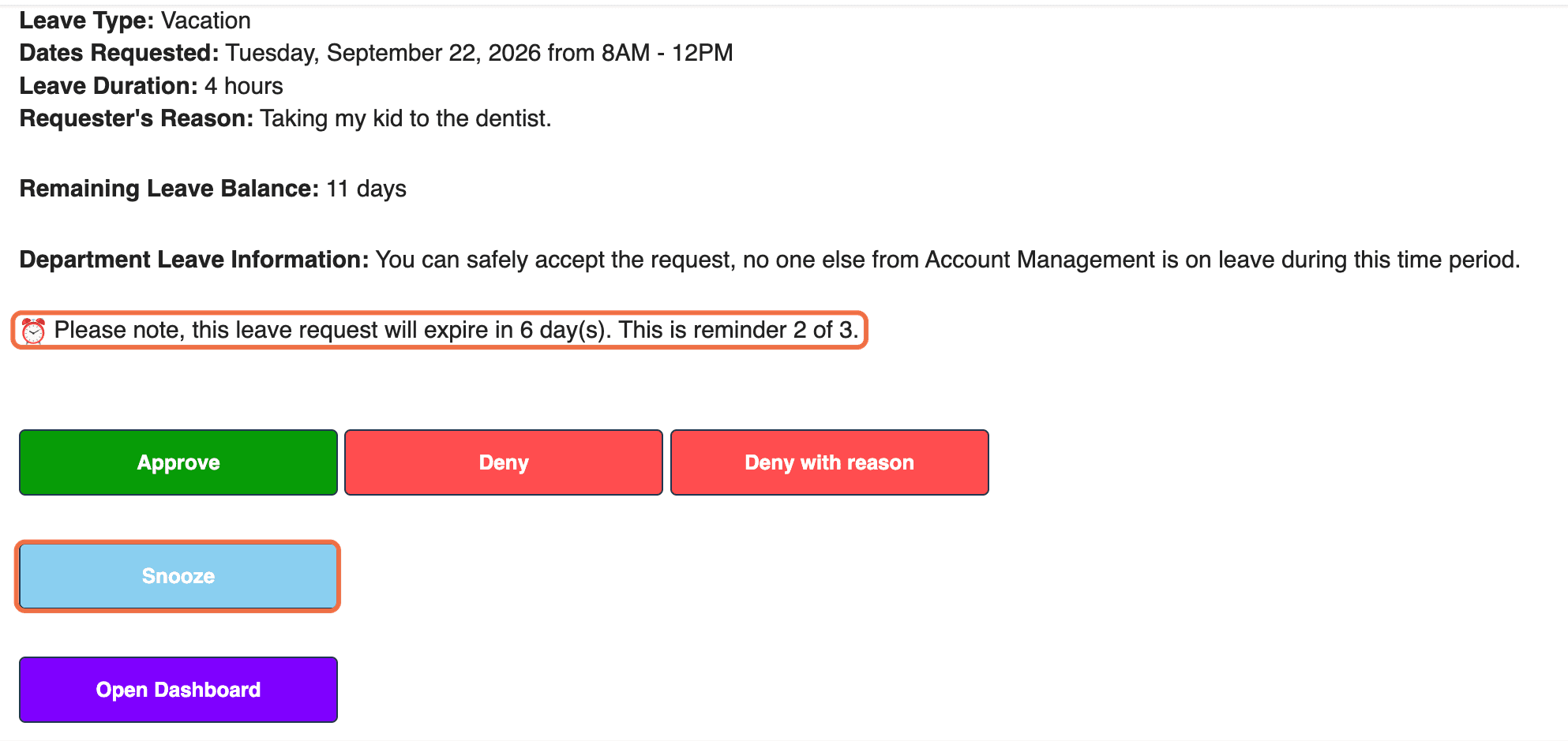
Erinnerungen und andere E-Mails
Prüfen, ob es funktioniert hat
Im Dashboard steht der Antrag nicht mehr unter Wartet auf Sie auf Ihrer Startseite.
Häufige Fragen
Die Schaltflächen in der E-Mail handeln im Namen der Person, die in diesem Browser bei Vacation Tracker angemeldet ist. Melden Sie sich ab, melden Sie sich mit Ihrem eigenen Konto an und verwenden Sie die Schaltflächen erneut.
Das hängt davon ab, wie Ihr Administrator Ihre Abteilung eingerichtet hat. Der Antrag bleibt entweder offen, oder er läuft nach 7 Arbeitstagen ab bzw. sobald das Enddatum des Urlaubs verstrichen ist. Bevor er abläuft, erhalten Sie Erinnerungen.
Wie geht es weiter?
Genehmiger-Schulung 2: Urlaubsanträge im Dashboard genehmigen oder ablehnen (Google Workspace) Genehmiger-Schulung 0: Was Sie als Genehmiger tun (Google Workspace) Leitfaden: Benachrichtigungen in Vacation TrackerAdministratoren und Genehmiger: Sie erreichen uns per Live-Chat montags bis freitags von 9 bis 17 Uhr (EST) oder jederzeit per E-Mail an hello@vacationtracker.io.
 Book a Call