




Ultimo aggiornamento il Novembre 2, 2026
Formazione Approvatore 1: approvare o rifiutare le richieste di congedo via e-mail (Google Workspace)
Quando una persona del tuo dipartimento richiede un congedo, Vacation Tracker ti invia un'e-mail. Puoi rispondere direttamente dall'e-mail.
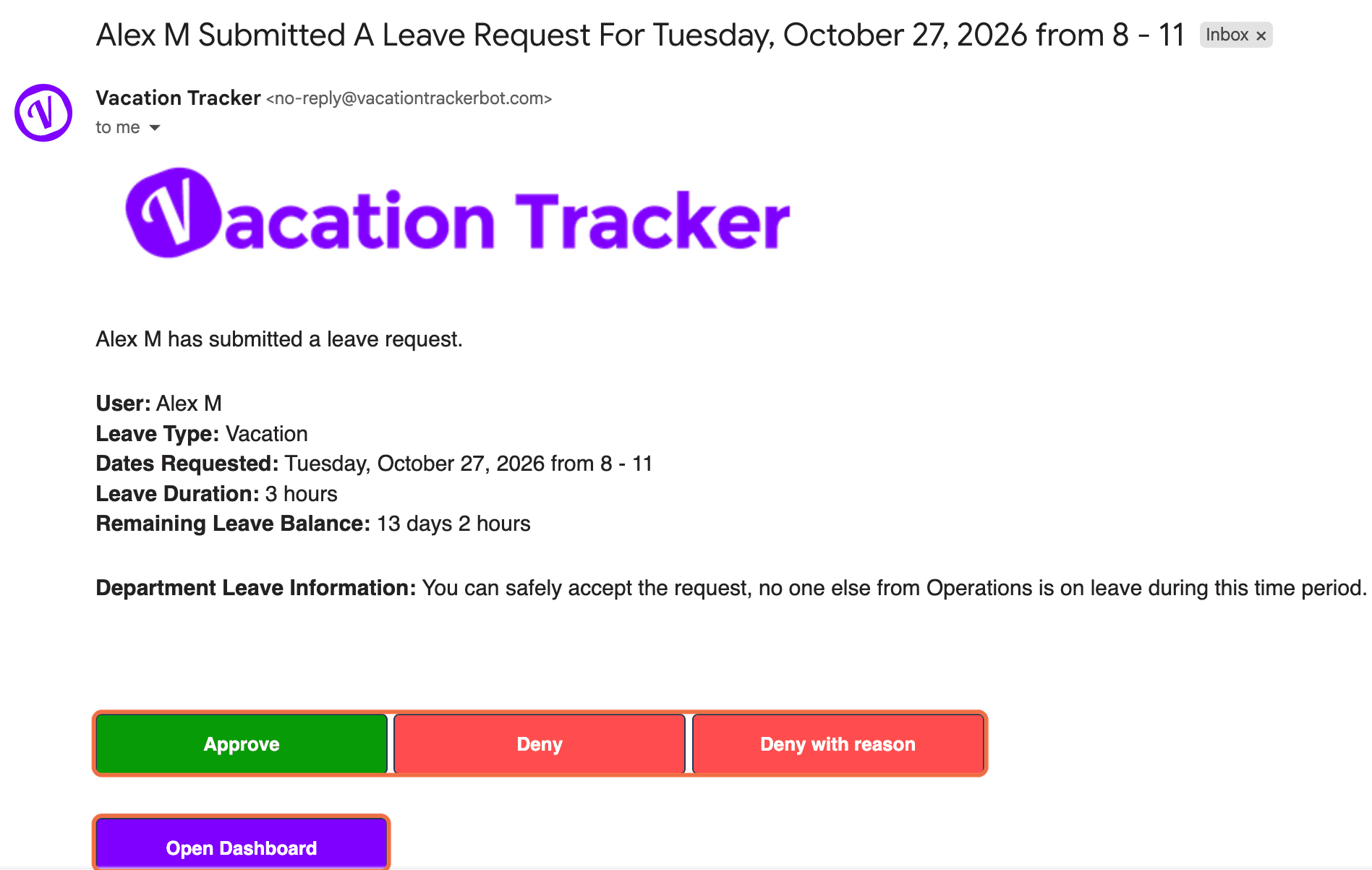
Cosa mostra l'e-mail
L'e-mail arriva da no-reply@vacationtrackerbot.com con l'oggetto [Nome] ha inviato una richiesta di congedo per [date]. Mostra:
Rispondi alla richiesta
- Apri l'e-mail e controlla le date, il saldo e chi altro è assente.
- Clicca su Approva, Rifiuta o Rifiuta con motivazione.
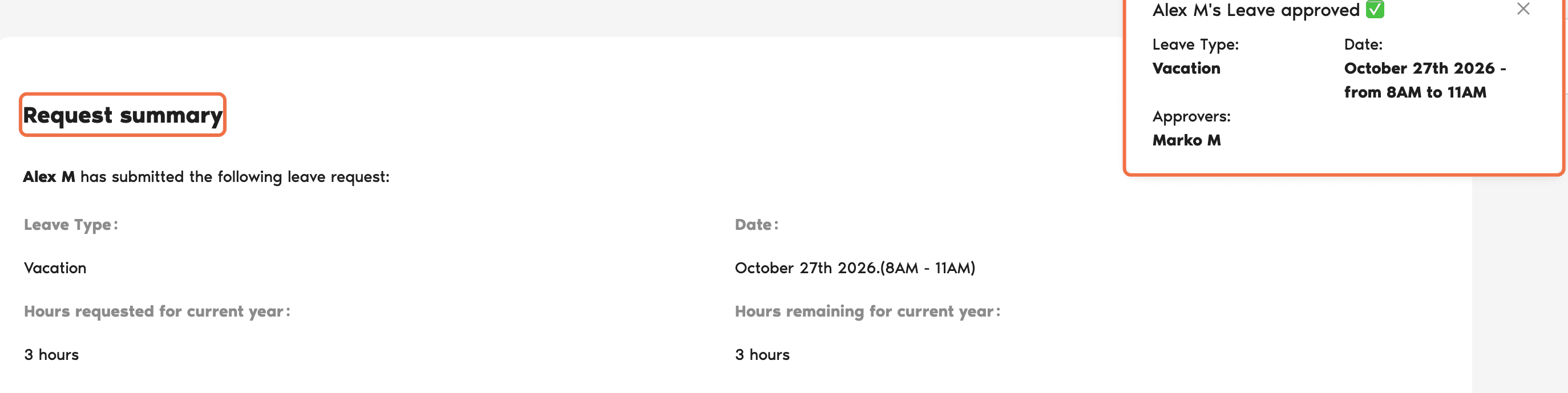
- Vacation Tracker apre la richiesta nel browser, mostra un Riepilogo della richiesta e applica subito la tua risposta.
Vuoi prima vedere meglio? Clicca su Apri dashboard per vedere la richiesta in Vacation Tracker.
Promemoria e altre e-mail
Verifica che funzioni
Nella dashboard, la richiesta non compare più in In attesa di te nella tua pagina Home.
Domande frequenti
I pulsanti dell'e-mail agiscono a nome di chi ha effettuato l'accesso a Vacation Tracker in quel browser. Esci, accedi con il tuo account e usa di nuovo i pulsanti.
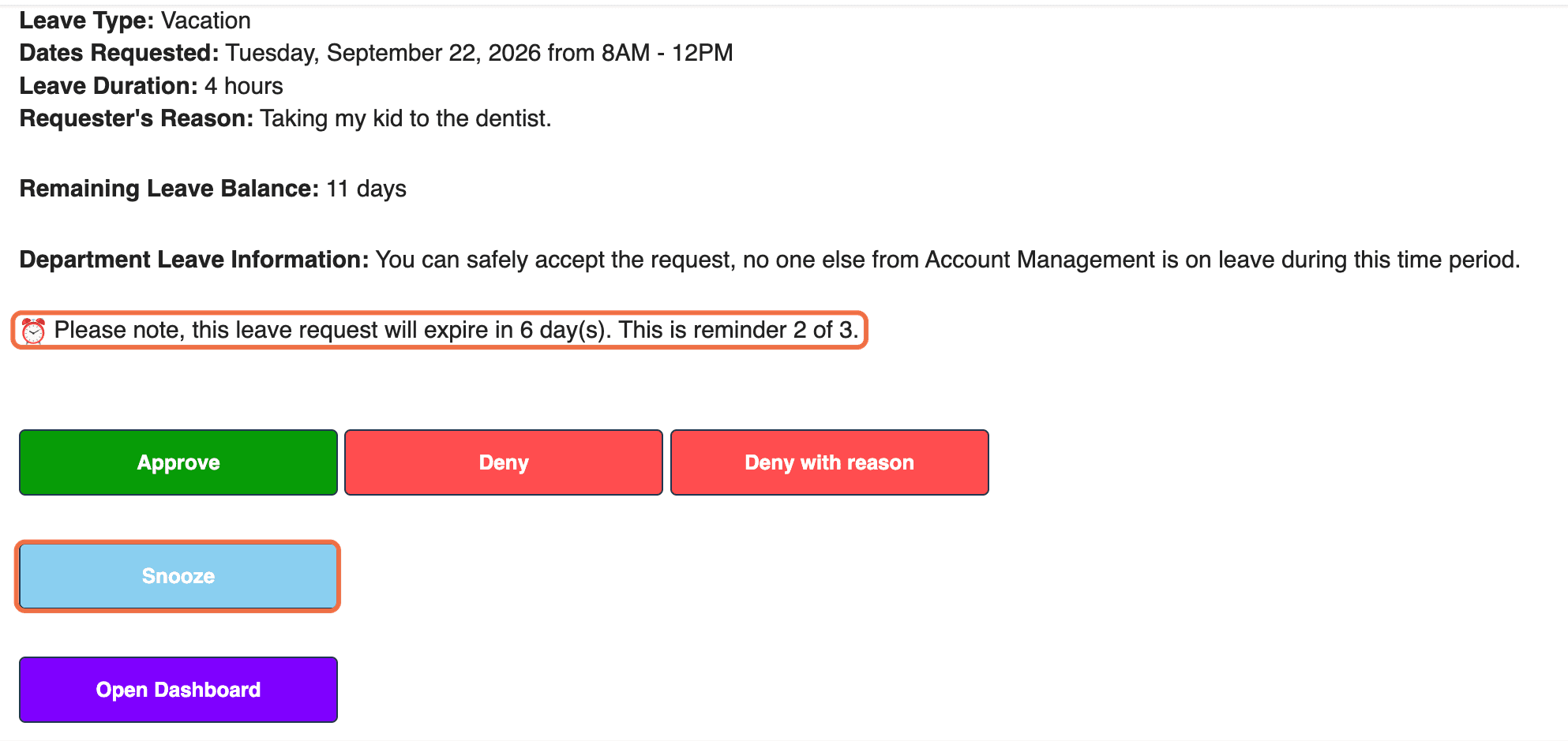
Dipende da come il tuo amministratore ha configurato il dipartimento. La richiesta resta aperta, oppure scade dopo 7 giorni lavorativi o quando la data di fine del congedo è passata. Prima che scada ricevi dei promemoria.
Prossimi passi
Formazione Approvatore 2: approvare o rifiutare le richieste di congedo nella dashboard (Google Workspace) Formazione Approvatore 0: cosa fai come approvatore (Google Workspace) Guida: notifiche in Vacation TrackerAmministratori e approvatori: puoi contattarci tramite chat dal vivo dal lunedì al venerdì, dalle 9:00 alle 17:00 (EST), oppure scriverci in qualsiasi momento a hello@vacationtracker.io.
 Book a Call