




Dernière mise à jour le 2 novembre 2026
Formation Approbateur 1 : approuver ou refuser des demandes de congés par e-mail (Google Workspace)
Quand une personne de votre service demande un congé, Vacation Tracker vous envoie un e-mail. Vous pouvez répondre directement depuis l'e-mail.
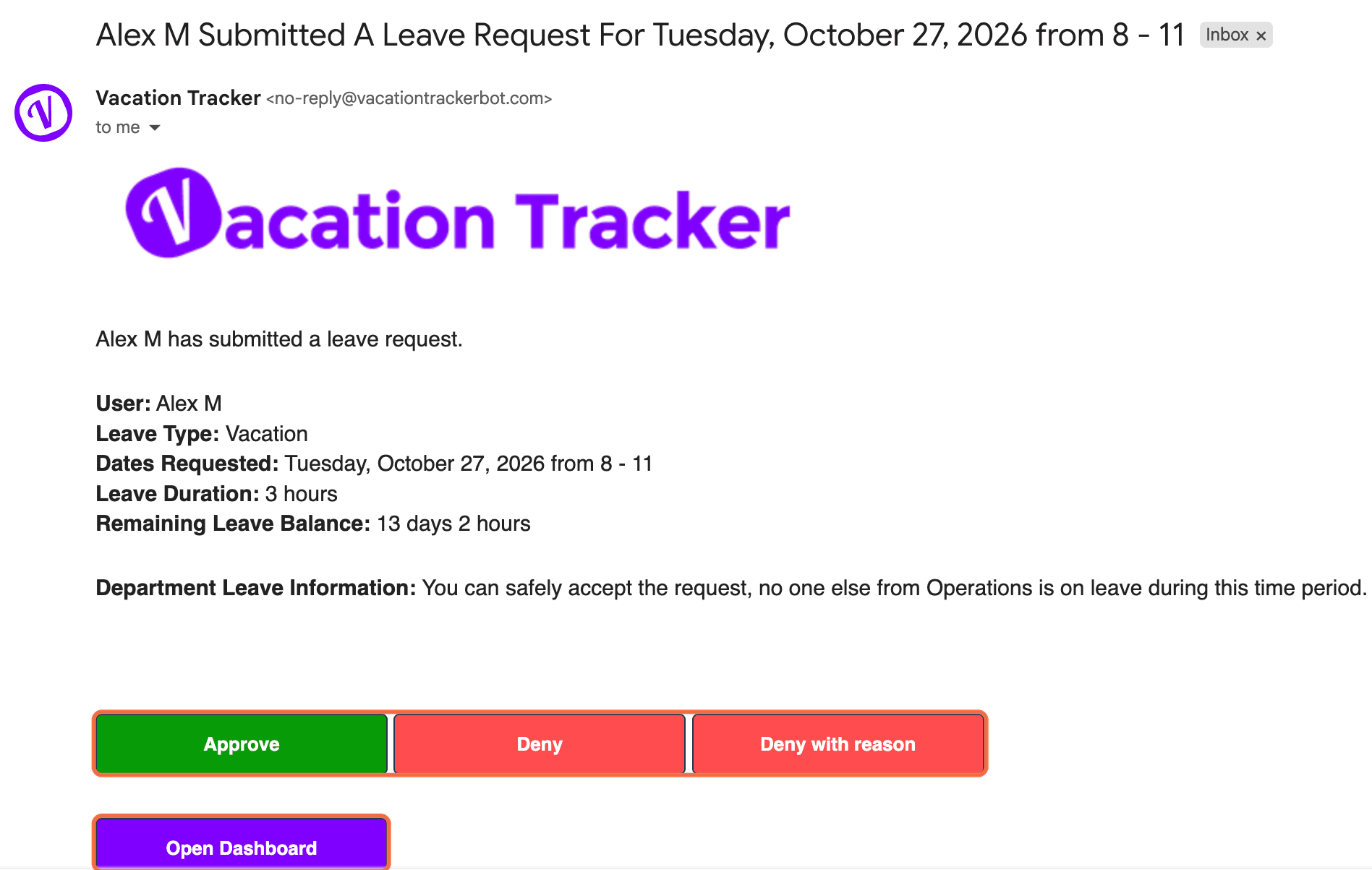
Ce que contient l'e-mail
L'e-mail provient de no-reply@vacationtrackerbot.com, avec l'objet [Nom] a envoyé une demande de congés pour [dates]. Il indique :
Répondre à la demande
- Ouvrez l'e-mail et vérifiez les dates, le solde et qui d'autre est absent.
- Cliquez sur Approuver, Rejeter ou Motiver votre rejet.
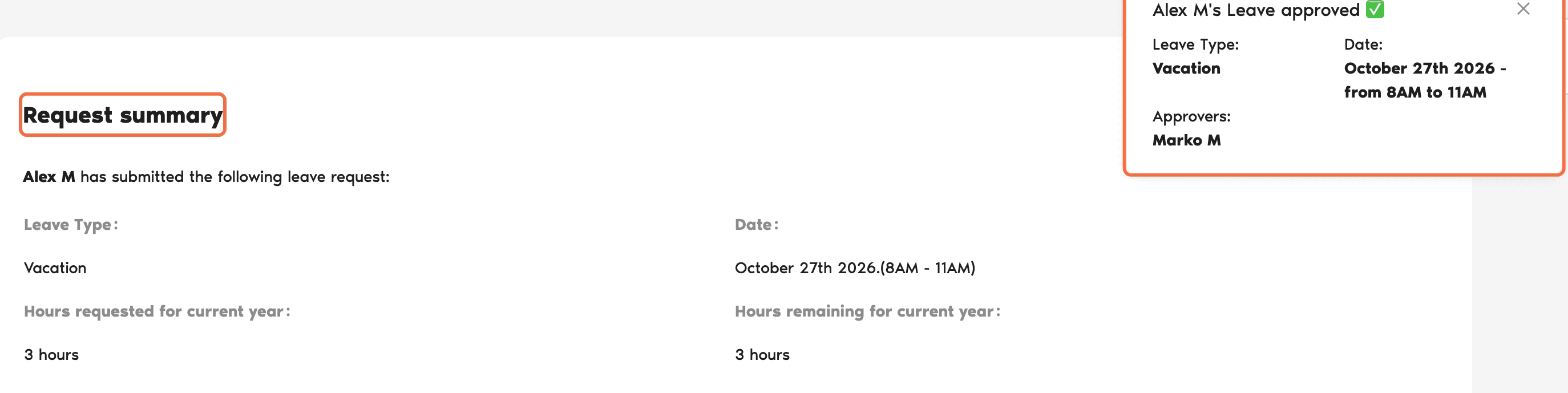
- Vacation Tracker ouvre la demande dans votre navigateur, affiche un Résumé de la demande et applique immédiatement votre réponse.
Vous voulez d'abord voir la demande de plus près ? Cliquez sur Ouvrir le tableau de bord pour la voir dans Vacation Tracker.
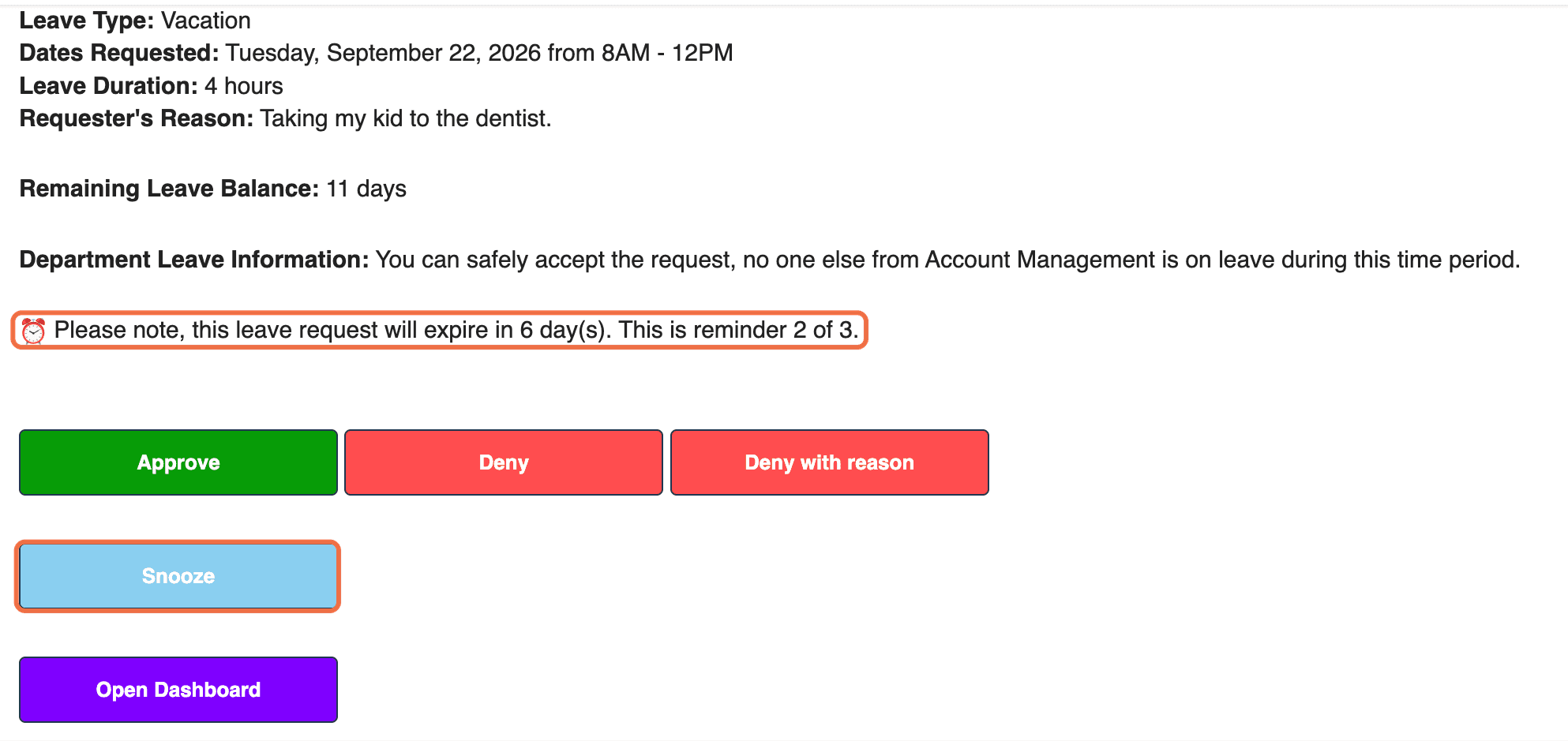
Rappels et autres e-mails
Vérifier que tout fonctionne
Dans le tableau de bord, la demande n'apparaît plus sous En attente de votre action sur votre page Accueil.
Questions fréquentes
Les boutons de l'e-mail agissent au nom de la personne connectée à Vacation Tracker dans ce navigateur. Déconnectez-vous, connectez-vous avec votre propre compte et utilisez à nouveau les boutons.
Cela dépend de la façon dont votre administrateur a configuré votre service. La demande reste ouverte, ou elle expire après 7 jours ouvrés ou une fois la date de fin du congé passée. Vous recevez des rappels avant qu'elle n'expire.
Et ensuite ?
Formation Approbateur 2 : approuver ou refuser des demandes de congés dans le tableau de bord (Google Workspace) Formation Approbateur 0 : ce que fait un approbateur (Google Workspace) Guide : les notifications dans Vacation TrackerAdministrateurs et approbateurs : contactez-nous par chat en direct du lundi au vendredi, de 9 h à 17 h (heure de l'Est), ou écrivez-nous à tout moment à hello@vacationtracker.io.
 Réserver un appel