




Senast uppdaterad November 2, 2026
Utbildning för godkännare 0: vad du gör som godkännare (Microsoft Teams)
Som godkännare beslutar du om ledighetsansökningar från personerna i din avdelning. Den här utbildningen går igenom grunderna i nio korta artiklar. Börja här för att se vad du gör, var ansökningarna når dig och vad du kan se.
Vad du gör
Hur du blev godkännare
Godkännare är ingen roll. Din administratör har lagt till dig som godkännare för en eller flera avdelningar, och du godkänner ledighet för personerna i de avdelningarna. Du ansöker fortfarande om din egen ledighet precis som alla andra.
Om en avdelning har mer än en godkännandenivå når ansökan dig när den kommer till din nivå.
Var ansökningarna når dig
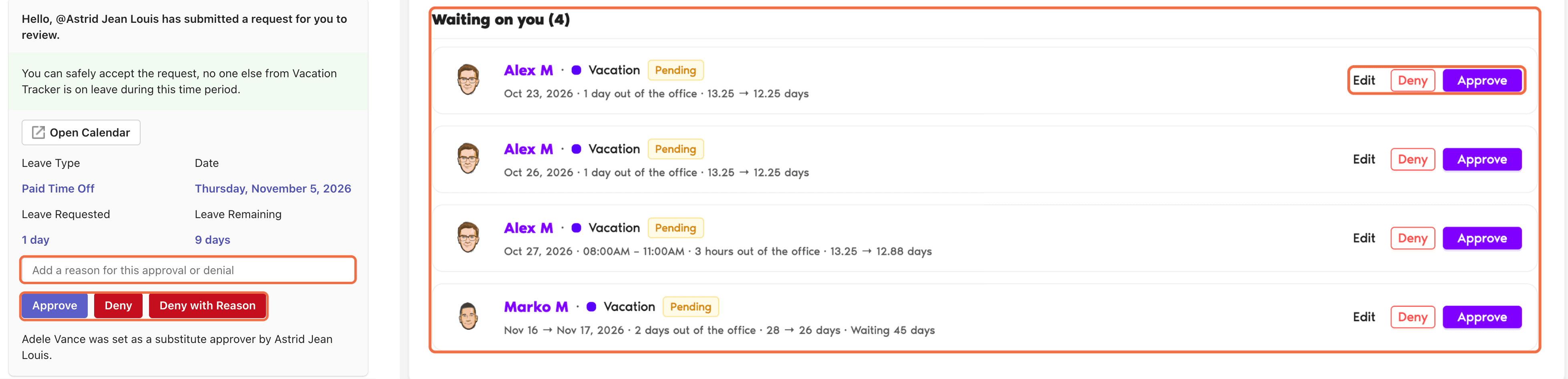
Varje ny ansökan kommer som ett meddelande från Vacation Tracker-boten i Microsoft Teams, med knappar för att godkänna eller neka den. Samma ansökan väntar också på dig på instrumentpanelen i Vacation Tracker, under Väntar på dig på sidan Hem. Svara där det passar dig bäst. När du blir godkännare skickar boten ett meddelande om det.
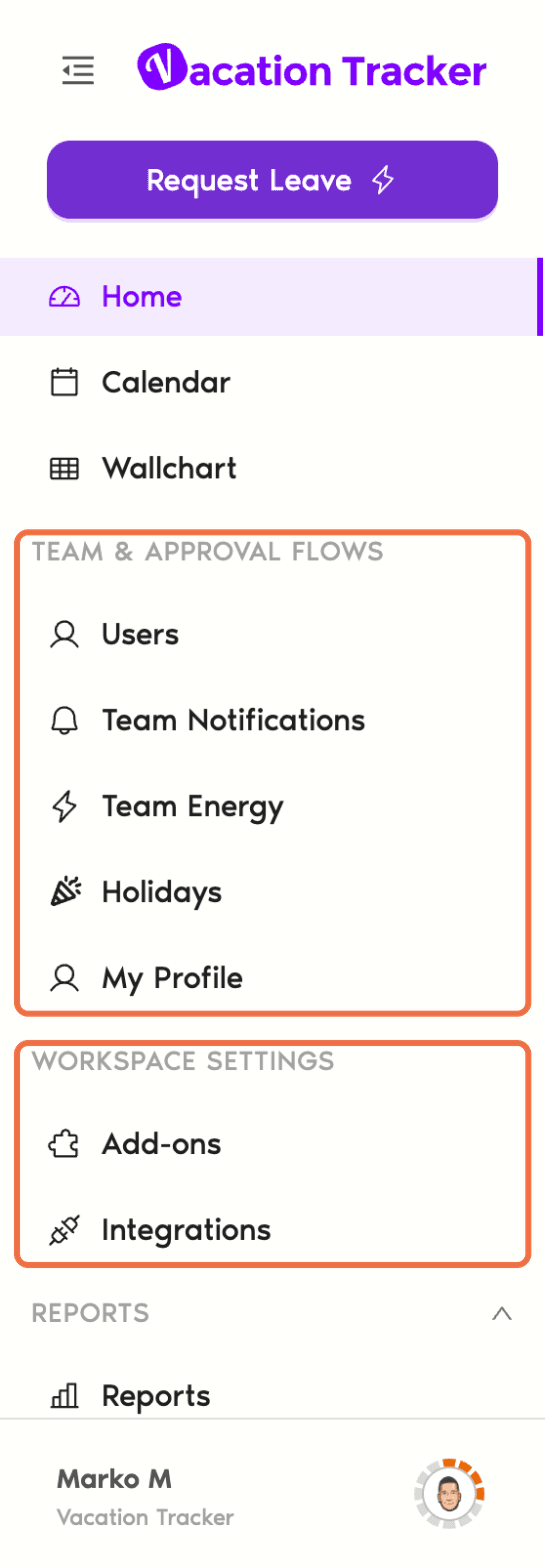
Vad du kan se på instrumentpanelen
Din administratör bestämmer om godkännare också kan se funktioner som Rapporter.
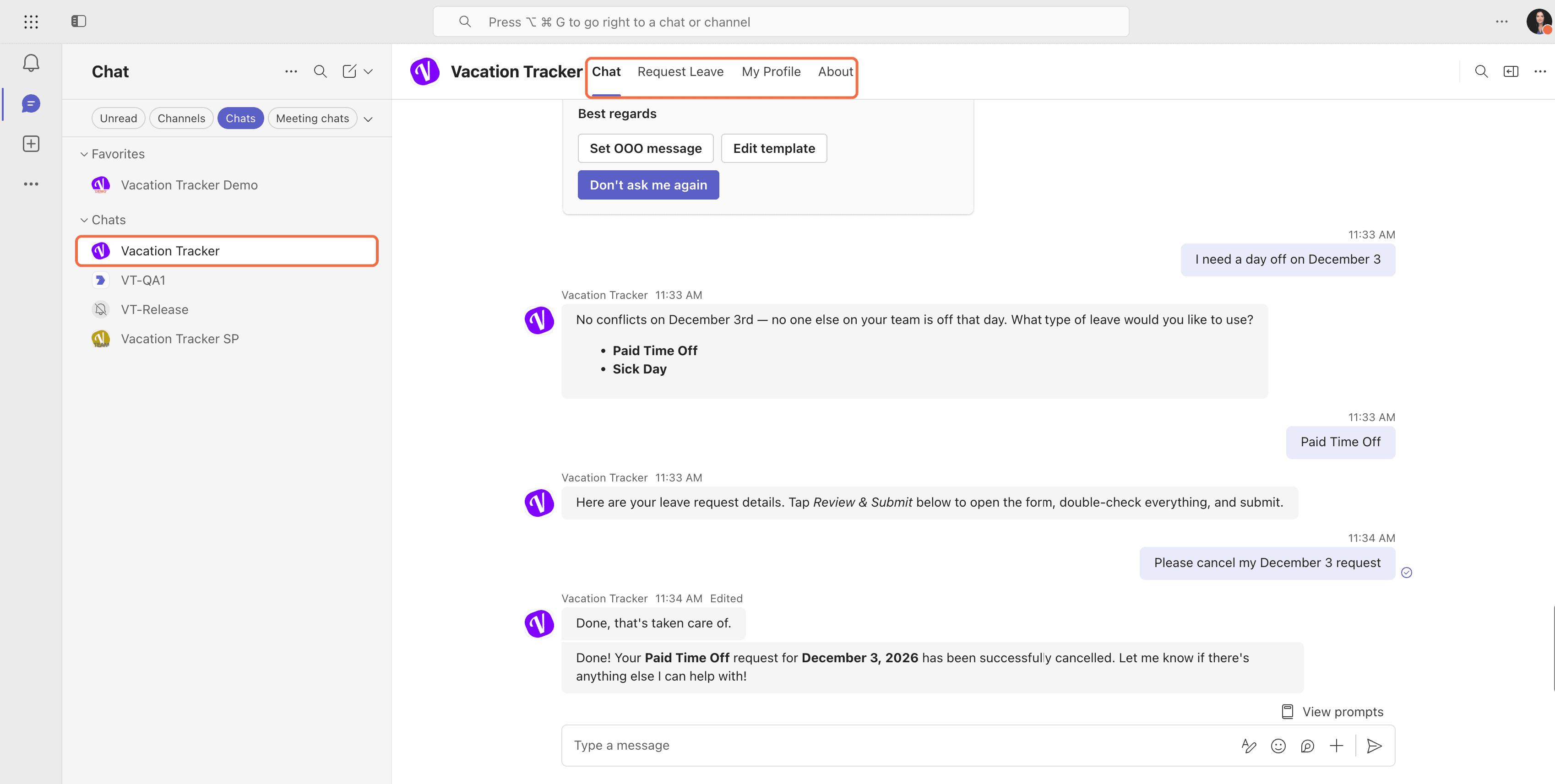
I Microsoft Teams
Öppna appen Vacation Tracker i Teams. Använd de här flikarna:
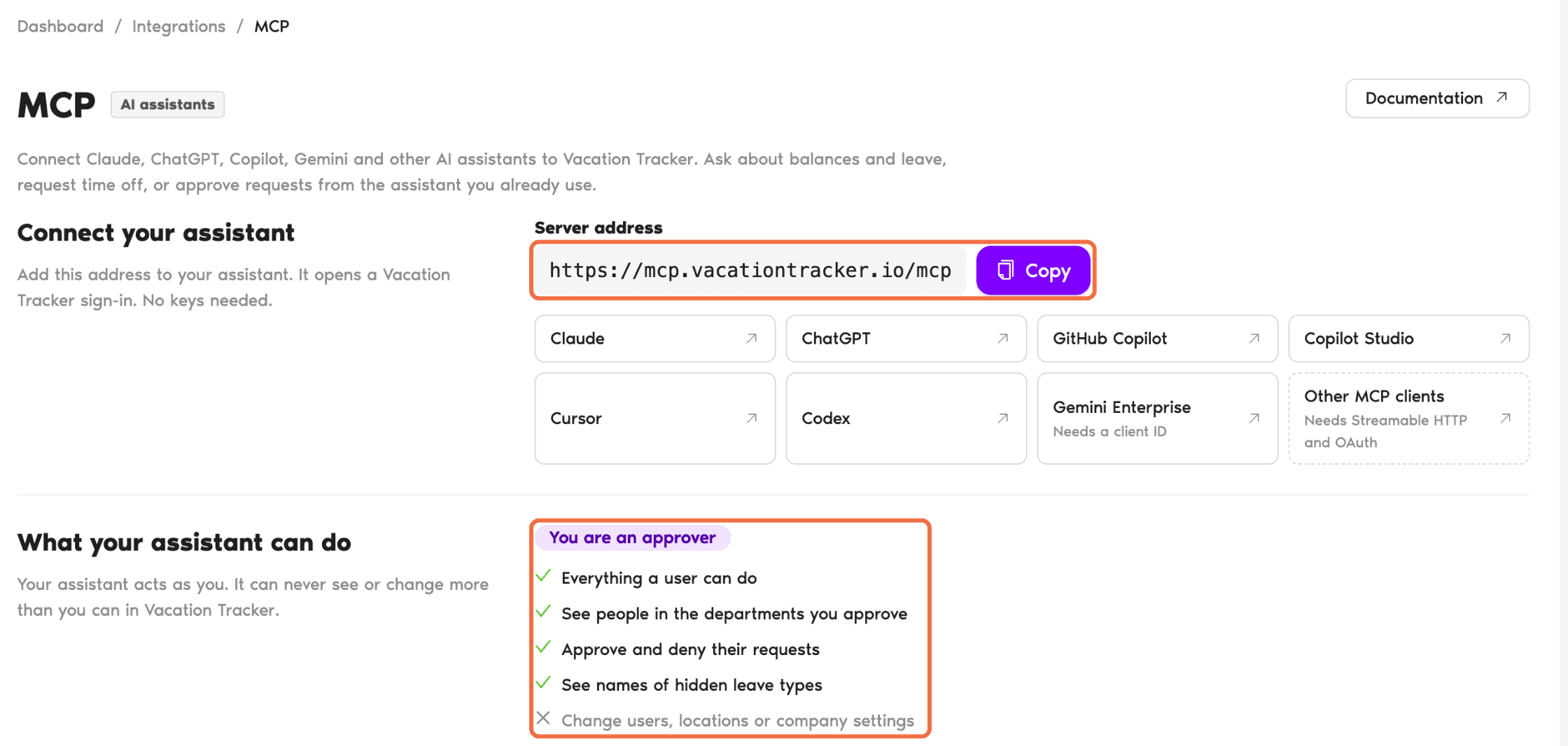
Använd Vacation Tracker från en AI-assistent
Under Arbetsplatsinställningar klickar du på Integrationer och sedan på MCP. Där ser du hur du ansluter Claude, ChatGPT, Copilot och andra AI-assistenter till Vacation Tracker, så att du kan kontrollera ledighet eller godkänna och neka ansökningar från assistenten. Assistenten agerar som du, så den kan aldrig se eller ändra mer än du kan.
Utbildningens upplägg
Varje artikel handlar om en uppgift. Följ dem i ordning första gången.
- Godkänna eller avslå ledighetsansökningar i Microsoft Teams: svara på ansökningar från Microsoft Teams.
- Godkänna eller avslå ledighetsansökningar på instrumentpanelen: kontrollera detaljerna och besluta på instrumentpanelen.
- Ändra en ledighetsansökan eller avboka godkänd ledighet: ändra en ansökan eller avboka godkänd ledighet.
- Lägga till ledighet åt en teammedlem som inte kan ansöka själv: när någon inte kan ansöka om den själv.
- Kontrollera vem som är ledig innan du godkänner: kontrollera bemanningen på instrumentpanelen eller fråga boten.
- Skicka ditt team ledighetssammanfattningar och födelsedagsmeddelanden: sammanfattningar och födelsedagar i en Teams-kanal eller via e-post.
- Välja vem som godkänner ansökningar medan du är borta: vem som svarar på ansökningar medan du är borta.
- Ställa in ledighetsregler för ditt team med automatiseringar: regler som spärrperioder och maximalt antal frånvarande användare.
Vanliga frågor
Som godkännare ser du personerna i de avdelningar du godkänner för. Din administratör hanterar alla andra.
Ja. Din administratör kan lägga till dig som godkännare för så många avdelningar som behövs.
Vad händer härnäst?
Utbildning för godkännare 1: godkänna eller avslå ledighetsansökningar i Microsoft Teams Utbildning för godkännare 2: godkänna eller avslå ledighetsansökningar på instrumentpanelen (Microsoft Teams) Guide: Administratör, platsadministratör, godkännare och användareAdministratörer och godkännare: du når oss via livechatt måndag till fredag kl. 9–17 (EST), eller mejla oss när som helst på hello@vacationtracker.io.
 Book a Call