




Ostatnia aktualizacja: Listopad 2, 2026
Szkolenie dla zatwierdzającego 0: czym zajmujesz się jako zatwierdzający (Microsoft Teams)
Jako zatwierdzający decydujesz o wnioskach urlopowych osób z Twojego działu. To szkolenie omawia najważniejsze kwestie w dziewięciu krótkich artykułach. Zacznij tutaj, aby zobaczyć, czym się zajmujesz, gdzie trafiają do Ciebie wnioski i co możesz zobaczyć.
Czym się zajmujesz
Jak zostałeś zatwierdzającym
Zatwierdzający to nie rola. Administrator dodał Cię jako zatwierdzającego w co najmniej jednym dziale i zatwierdzasz urlopy osób z tych działów. Własne urlopy nadal wnioskujesz tak jak wszyscy.
Jeśli dział ma więcej niż jeden poziom zatwierdzania, wniosek trafia do Ciebie, gdy dojdzie do Twojego poziomu.
Gdzie trafiają do Ciebie wnioski
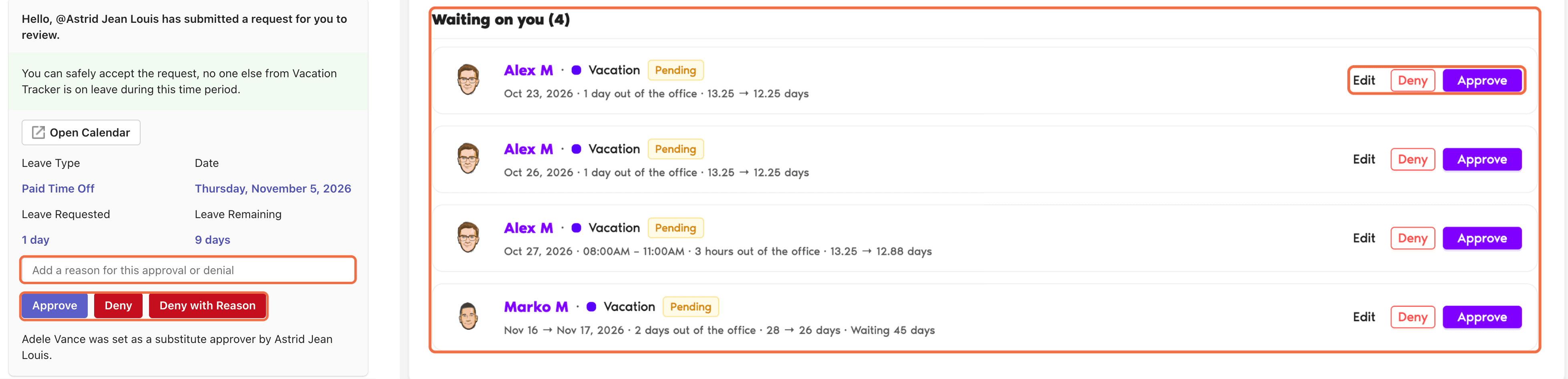
Każdy nowy wniosek przychodzi jako wiadomość od bota Vacation Tracker w Microsoft Teams, z przyciskami do zatwierdzenia lub odrzucenia. Ten sam wniosek czeka na Ciebie również w panelu Vacation Tracker, w sekcji Oczekujące na Ciebie na stronie Strona główna. Odpowiedz tam, gdzie Ci wygodniej. Gdy po raz pierwszy zostaniesz zatwierdzającym, bot wyśle Ci wiadomość z tą informacją.
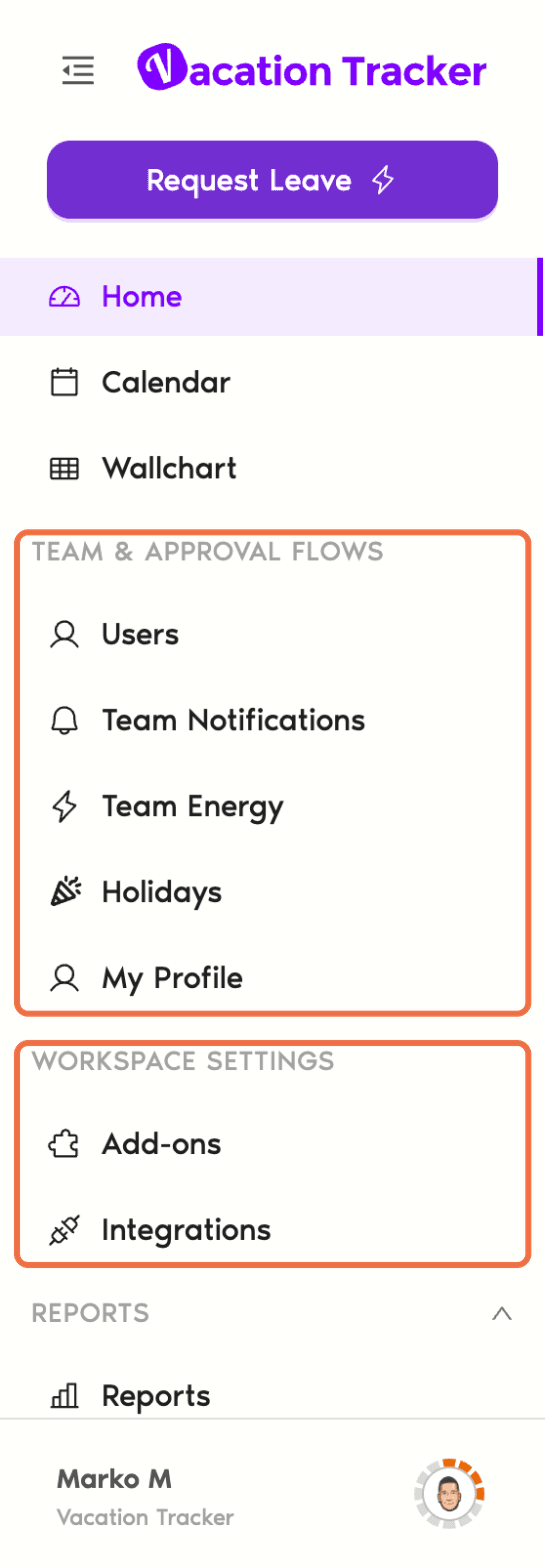
Co widzisz w panelu
Administrator decyduje, czy zatwierdzający widzą też funkcje takie jak Raporty.
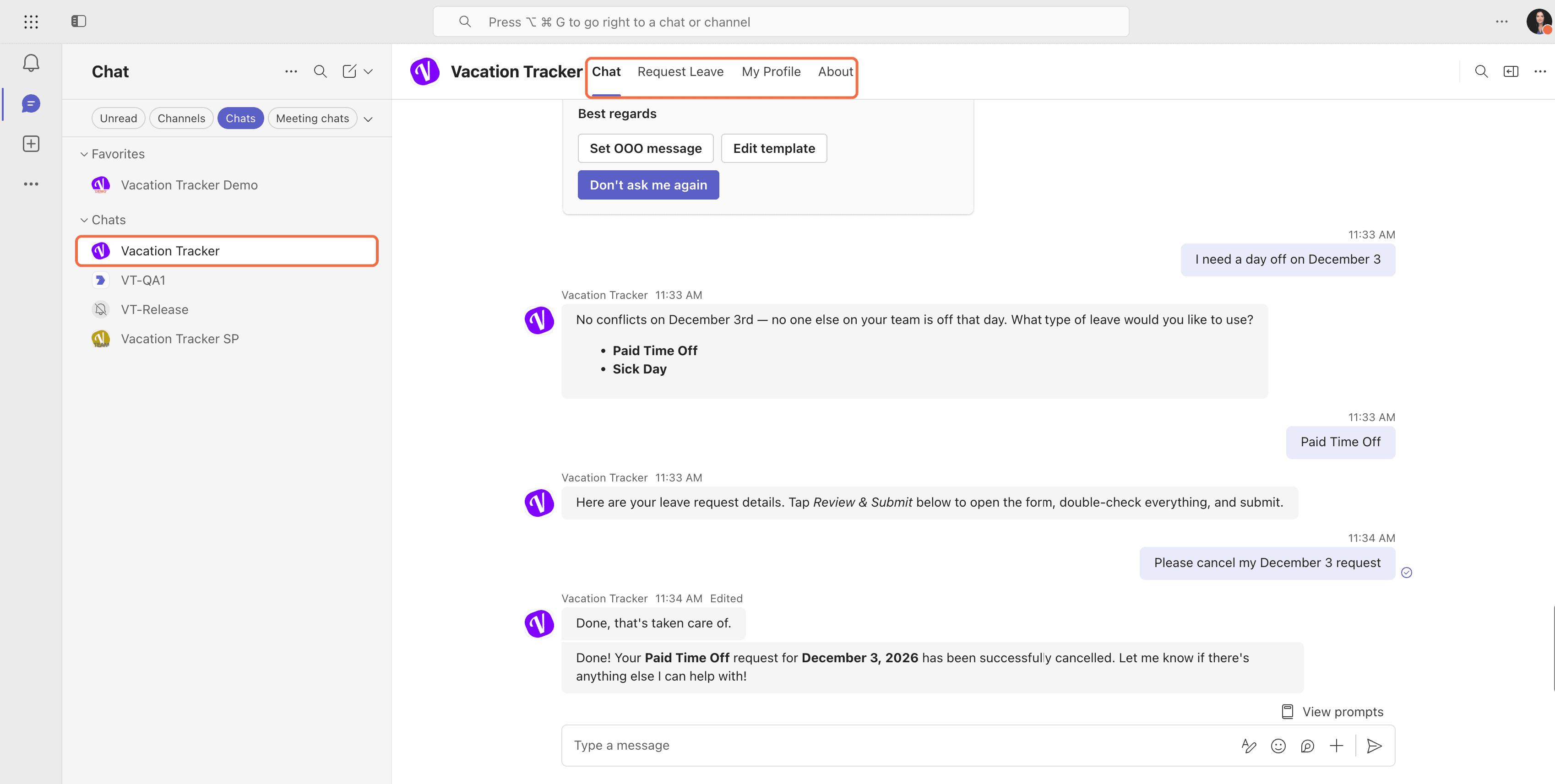
W Microsoft Teams
Otwórz aplikację Vacation Tracker w Teams. Korzystaj z tych kart:
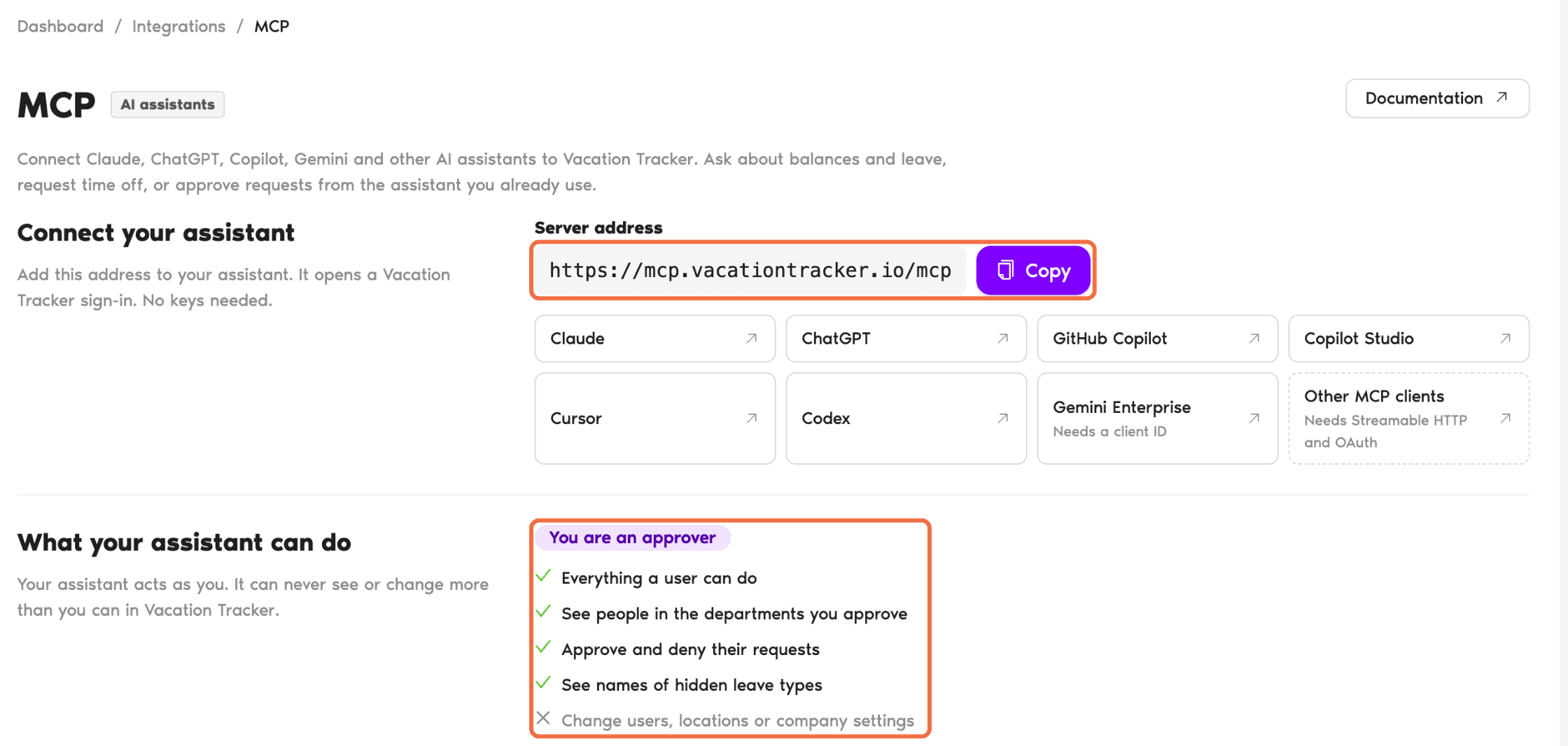
Korzystaj z Vacation Tracker przez asystenta AI
W sekcji Ustawienia przestrzeni roboczej kliknij Integracje, a potem MCP. Zobaczysz tam, jak połączyć Claude, ChatGPT, Copilot i innych asystentów AI z Vacation Tracker, aby sprawdzać urlopy albo zatwierdzać i odrzucać wnioski z poziomu asystenta. Asystent działa w Twoim imieniu, więc nigdy nie zobaczy ani nie zmieni więcej niż Ty.
Ścieżka szkolenia
Każdy artykuł dotyczy jednego zadania. Za pierwszym razem przejdź je po kolei.
- Zatwierdzać lub odrzucać wnioski urlopowe w Microsoft Teams: odpowiadaj na wnioski w Microsoft Teams.
- Zatwierdzać lub odrzucać wnioski urlopowe w Panelu głównym: sprawdź szczegóły i zdecyduj w panelu.
- Zmienić wniosek urlopowy lub anulować zatwierdzony urlop: zmień wniosek lub anuluj zatwierdzony urlop.
- Dodać urlop członkowi zespołu, który nie może o niego wnioskować: gdy ktoś nie może sam złożyć wniosku.
- Sprawdzić, kto jest nieobecny, zanim zatwierdzisz: sprawdź dostępność w panelu lub zapytaj bota.
- Wysyłać zespołowi podsumowania urlopów i życzenia urodzinowe: podsumowania i urodziny na kanale Teams lub e-mailem.
- Wybrać, kto zatwierdza wnioski podczas Twojej nieobecności: kto odpowiada na wnioski, gdy Cię nie ma.
- Ustawić zasady urlopowe dla zespołu za pomocą automatyzacji: zasady takie jak okresy blokady i maksymalna liczba nieobecnych użytkowników.
Najczęstsze pytania
Jako zatwierdzający widzisz osoby z działów, w których zatwierdzasz urlopy. Wszystkimi pozostałymi zarządza administrator.
Tak. Administrator może dodać Cię jako zatwierdzającego w dowolnej liczbie działów.
Co dalej?
Szkolenie dla zatwierdzającego 1: zatwierdzać lub odrzucać wnioski urlopowe w Microsoft Teams Szkolenie dla zatwierdzającego 2: zatwierdzać lub odrzucać wnioski urlopowe w Panelu głównym (Microsoft Teams) Przewodnik: administrator, administrator lokalizacji, zatwierdzający i użytkownikAdministratorzy i zatwierdzający: skontaktuj się z nami przez czat na żywo od poniedziałku do piątku w godz. 9:00–17:00 (EST) lub napisz do nas w dowolnym momencie na adres hello@vacationtracker.io.
 Book a Call