




Letzte Aktualisierung am November 2, 2026
Genehmiger-Schulung 0: Was Sie als Genehmiger tun (Microsoft Teams)
Als Genehmiger entscheiden Sie über die Urlaubsanträge der Personen in Ihrer Abteilung. Diese Schulung behandelt das Wesentliche in neun kurzen Artikeln. Beginnen Sie hier, um zu sehen, was Sie tun, wo Anträge bei Ihnen ankommen und was Sie sehen können.
Was Sie tun
Wie Sie Genehmiger geworden sind
Genehmiger ist keine Rolle. Ihr Administrator hat Sie in einer oder mehreren Abteilungen als Genehmiger hinzugefügt, und Sie genehmigen den Urlaub der Personen in diesen Abteilungen. Ihren eigenen Urlaub beantragen Sie weiterhin wie alle anderen.
Hat eine Abteilung mehr als eine Genehmigungsstufe, kommt ein Antrag bei Ihnen an, sobald er Ihre Stufe erreicht.
Wo Anträge bei Ihnen ankommen
Jeder neue Antrag kommt als Nachricht des Vacation Tracker Bots in Microsoft Teams an, mit Schaltflächen zum Genehmigen oder Ablehnen. Derselbe Antrag wartet auch im Vacation-Tracker-Dashboard auf Sie, unter Wartet auf Sie auf Ihrer Startseite. Reagieren Sie dort, wo es für Sie am besten passt. Wenn Sie zum ersten Mal Genehmiger werden, teilt Ihnen der Bot das in einer Nachricht mit.
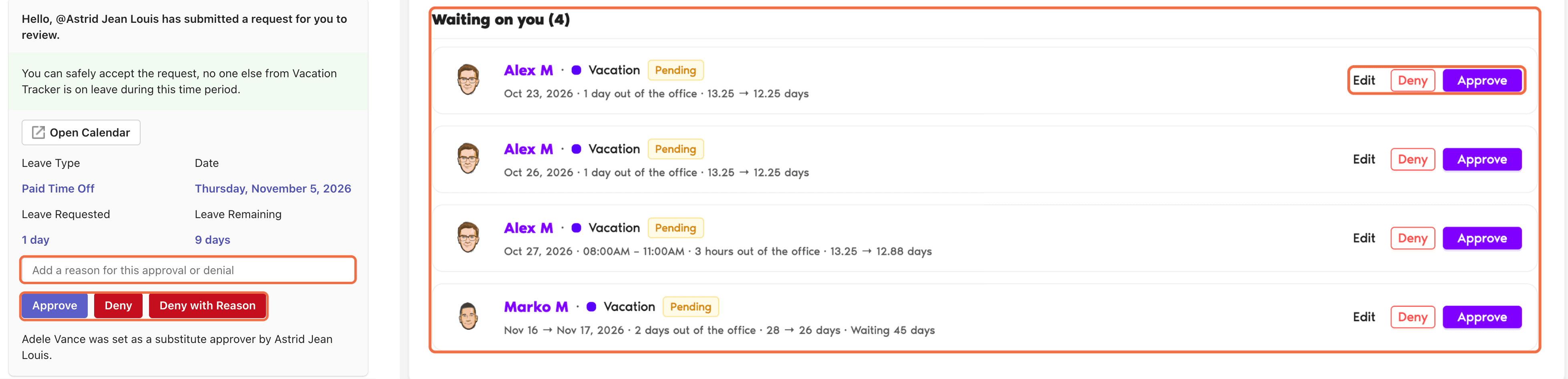
Was Sie im Dashboard sehen
Ihr Administrator entscheidet, ob Genehmiger auch Funktionen wie Berichte sehen können.
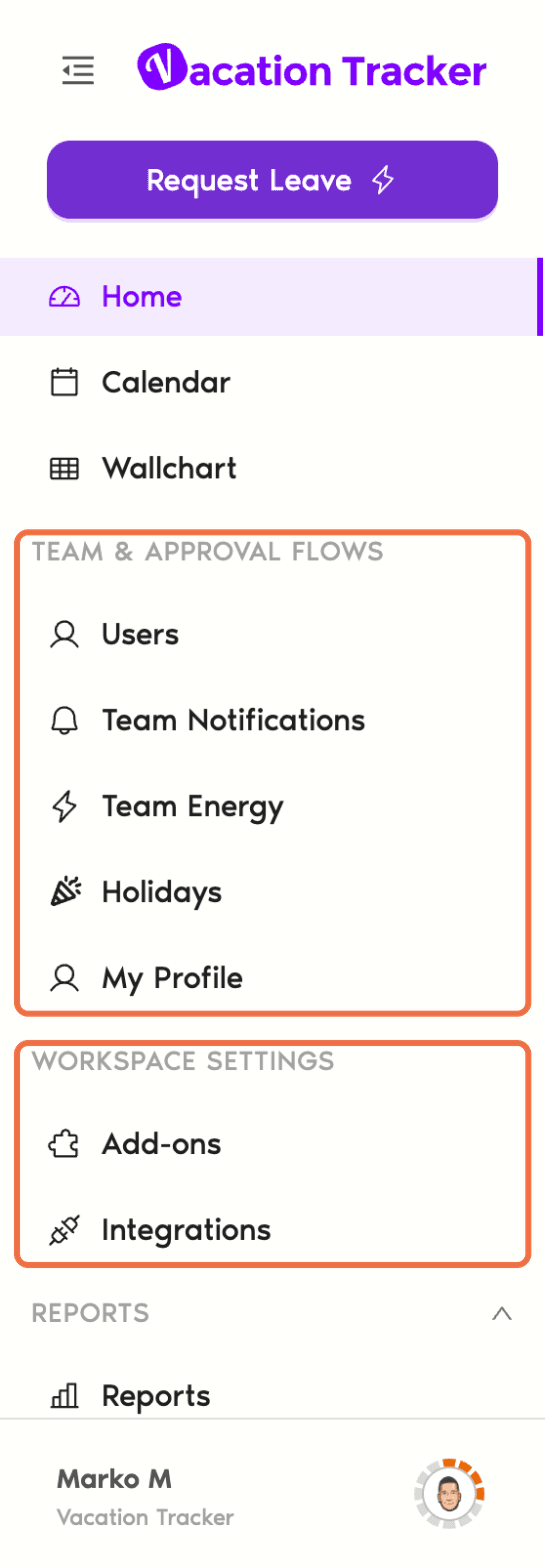
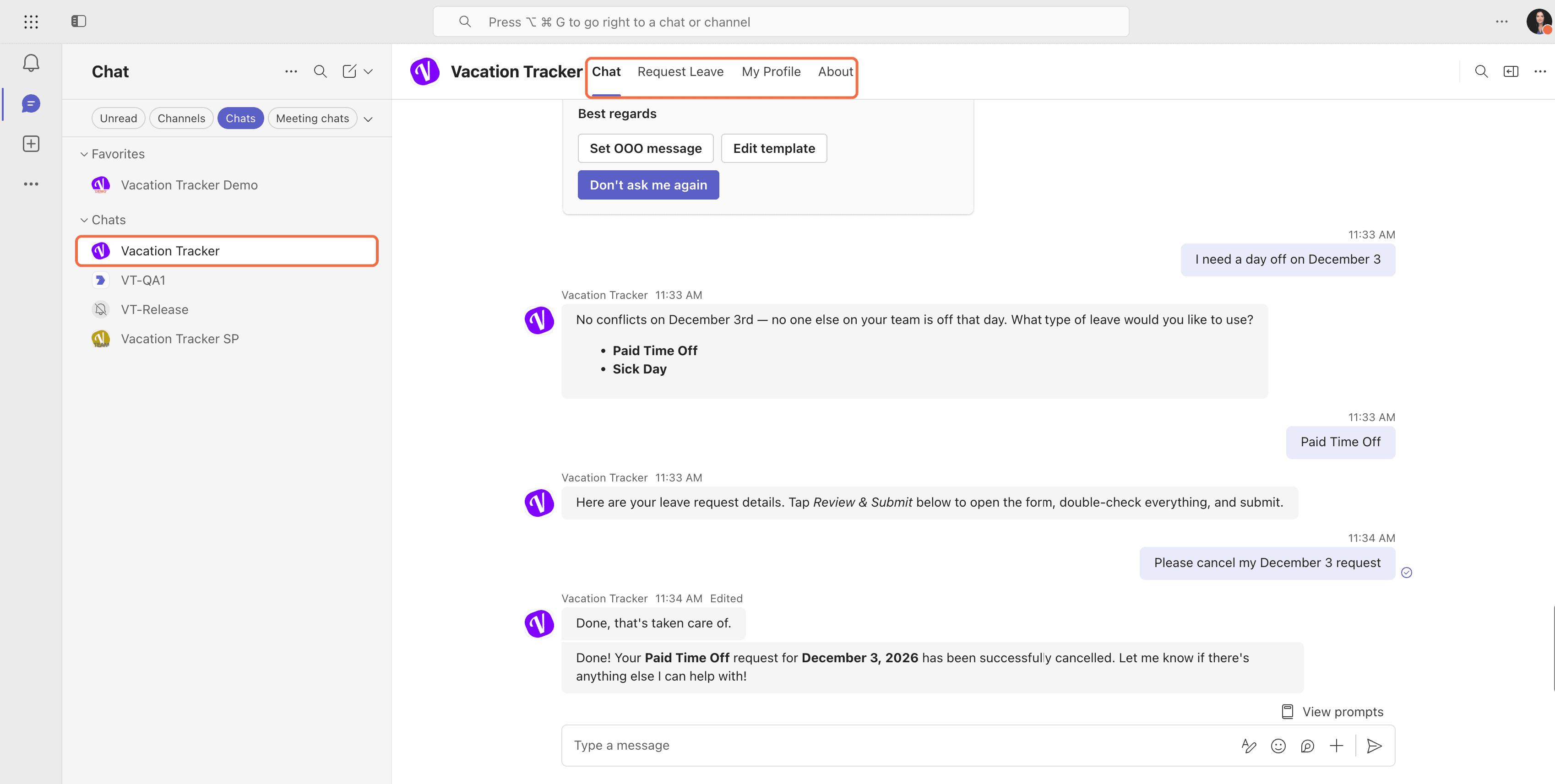
In Microsoft Teams
Öffnen Sie die App Vacation Tracker in Teams. Nutzen Sie diese Registerkarten:
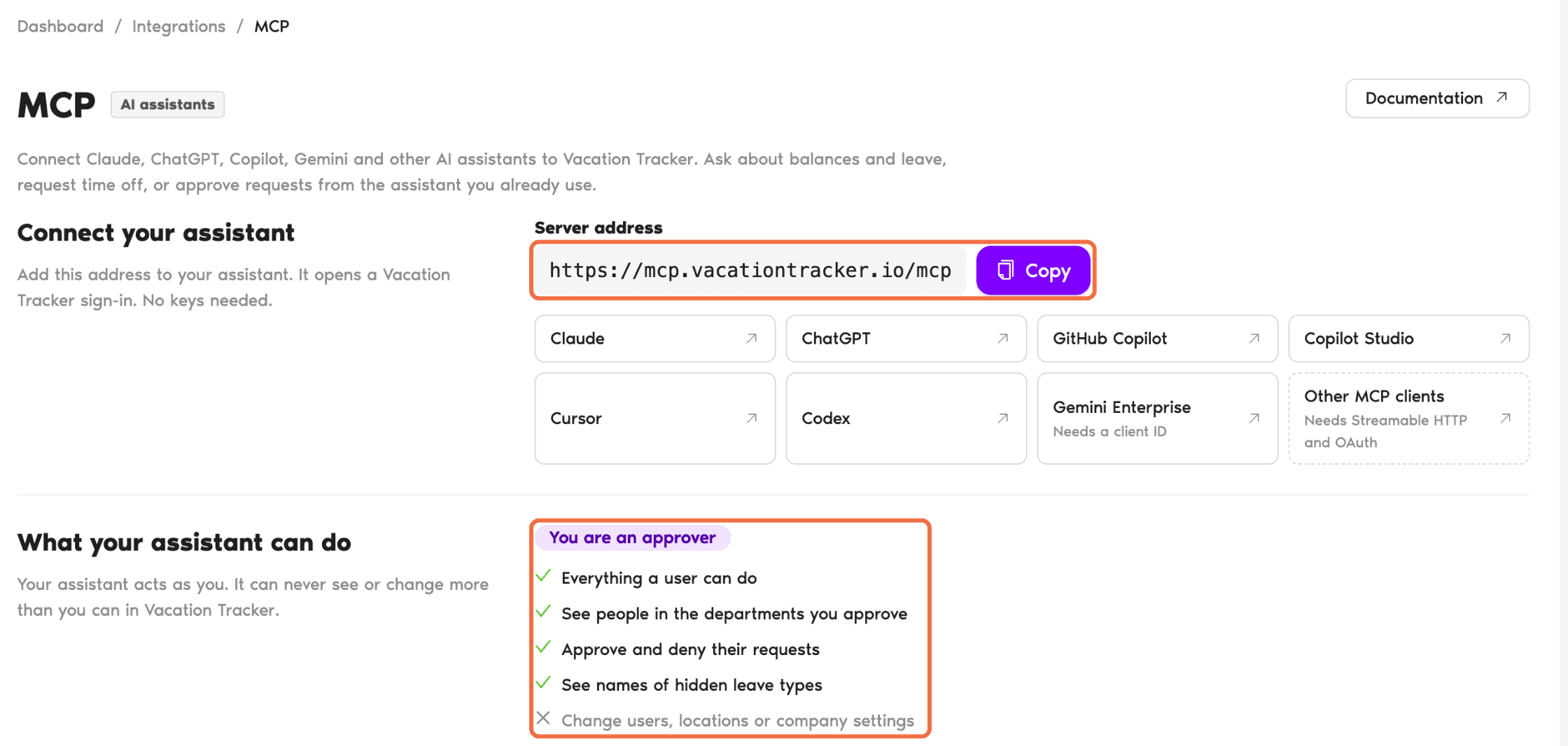
Vacation Tracker über einen KI-Assistenten nutzen
Klicken Sie unter Arbeitsbereich-Einstellungen auf Integrationen und dann auf MCP. Dort sehen Sie, wie Sie Claude, ChatGPT, Copilot und andere KI-Assistenten mit Vacation Tracker verbinden, damit Sie Urlaub prüfen oder Anträge direkt im Assistenten genehmigen und ablehnen können. Ihr Assistent handelt in Ihrem Namen, daher kann er nie mehr sehen oder ändern als Sie selbst.
Der Schulungsweg
Jeder Artikel behandelt eine Aufgabe. Gehen Sie sie beim ersten Mal der Reihe nach durch.
- Urlaubsanträge in Microsoft Teams genehmigen oder ablehnen: Reagieren Sie in Microsoft Teams auf Anträge.
- Urlaubsanträge im Dashboard genehmigen oder ablehnen: Prüfen Sie die Details und entscheiden Sie im Dashboard.
- Urlaubsantrag ändern oder genehmigten Urlaub stornieren: Ändern Sie einen Antrag oder stornieren Sie genehmigten Urlaub.
- Urlaub für ein Teammitglied eintragen, das ihn nicht selbst beantragen kann: wenn jemand ihn nicht selbst beantragen kann.
- Vor der Genehmigung prüfen, wer abwesend ist: Prüfen Sie die Abdeckung im Dashboard oder fragen Sie den Bot.
- Ihrem Team Urlaubsübersichten und Geburtstagsnachrichten senden: Übersichten und Geburtstage in einem Teams-Kanal oder per E-Mail.
- Festlegen, wer Anträge während Ihrer Abwesenheit genehmigt: wer auf Anträge reagiert, während Sie weg sind.
- Urlaubsregeln für Ihr Team mit Automatisierungen festlegen: Regeln wie Sperrzeiten und eine maximale Anzahl abwesender Benutzer.
Häufige Fragen
Als Genehmiger sehen Sie die Personen in den Abteilungen, für die Sie Genehmiger sind. Alle anderen verwaltet Ihr Administrator.
Ja. Ihr Administrator kann Sie in beliebig vielen Abteilungen als Genehmiger hinzufügen.
Wie geht es weiter?
Genehmiger-Schulung 1: Urlaubsanträge in Microsoft Teams genehmigen oder ablehnen Genehmiger-Schulung 2: Urlaubsanträge im Dashboard genehmigen oder ablehnen (Microsoft Teams) Leitfaden: Administrator, Standortadministrator, Genehmiger und BenutzerAdministratoren und Genehmiger: Sie erreichen uns per Live-Chat montags bis freitags von 9 bis 17 Uhr (EST) oder jederzeit per E-Mail an hello@vacationtracker.io.
 Book a Call