




Última atualização em Novembro 2, 2026
Treinamento de Usuário 0: o que você faz como usuário (Microsoft Teams)
O Vacation Tracker é onde você solicita folgas, consulta seu saldo e vê quem está ausente. Este treinamento cobre o essencial em 9 artigos curtos. Comece aqui.
O que você pode fazer
Quem aprova sua licença
Suas solicitações vão para o(s) aprovador(es) do seu departamento. Você encontra os nomes deles em Início, em Estatísticas Rápidas, e no seu perfil, em Aprovadores. Alguns tipos de licença são aprovados automaticamente.
Oriente-se no painel
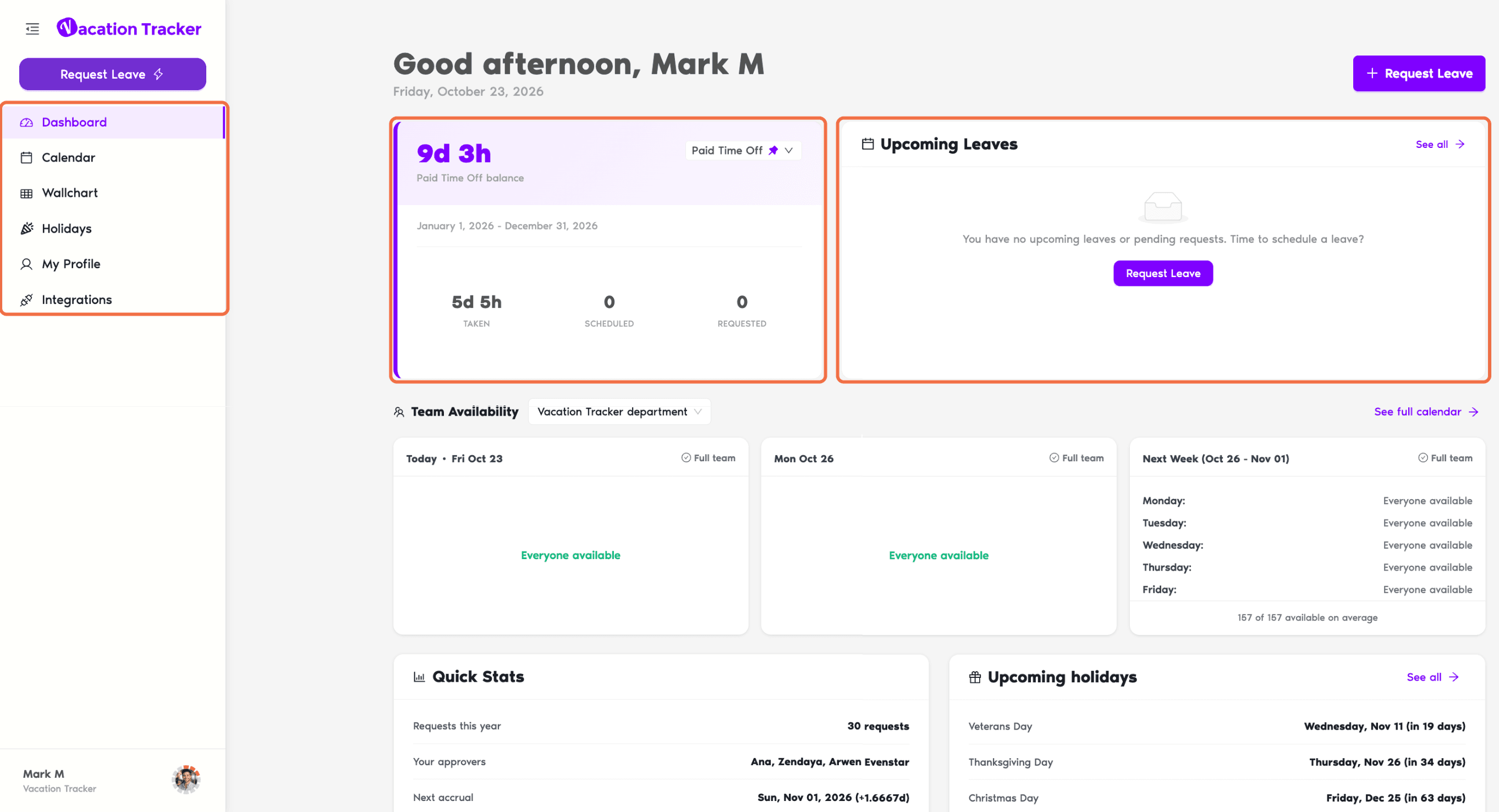
Abra o painel em app.vacationtracker.io e entre com a Microsoft. O menu lateral esquerdo tem:
Clique no seu nome na parte inferior do menu para acessar Configurações da Conta, seu idioma e tema de cores, e Sair.
No Microsoft Teams
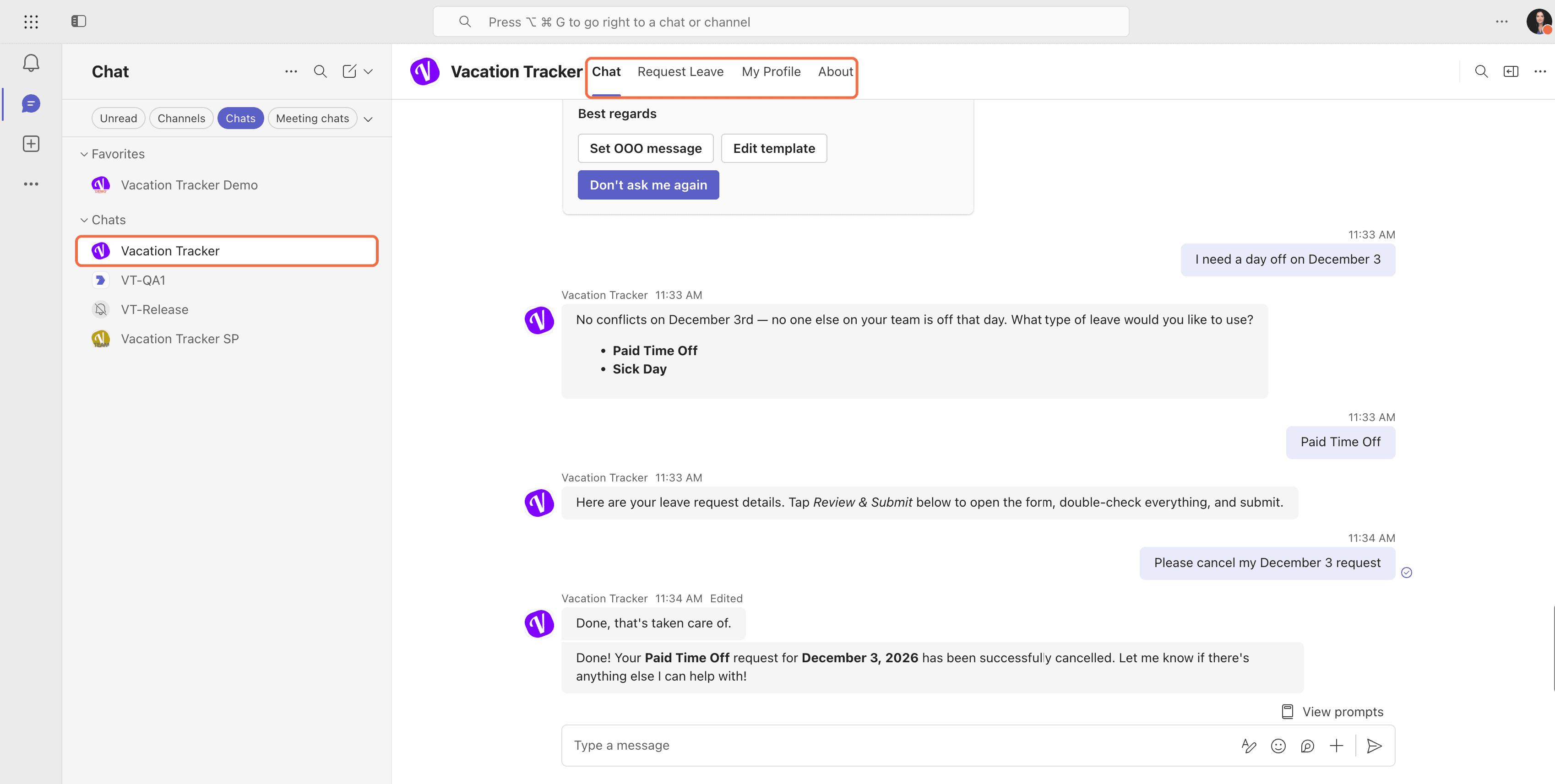
Abra o aplicativo Vacation Tracker. Use estas abas:
Use o Vacation Tracker a partir de um assistente de IA
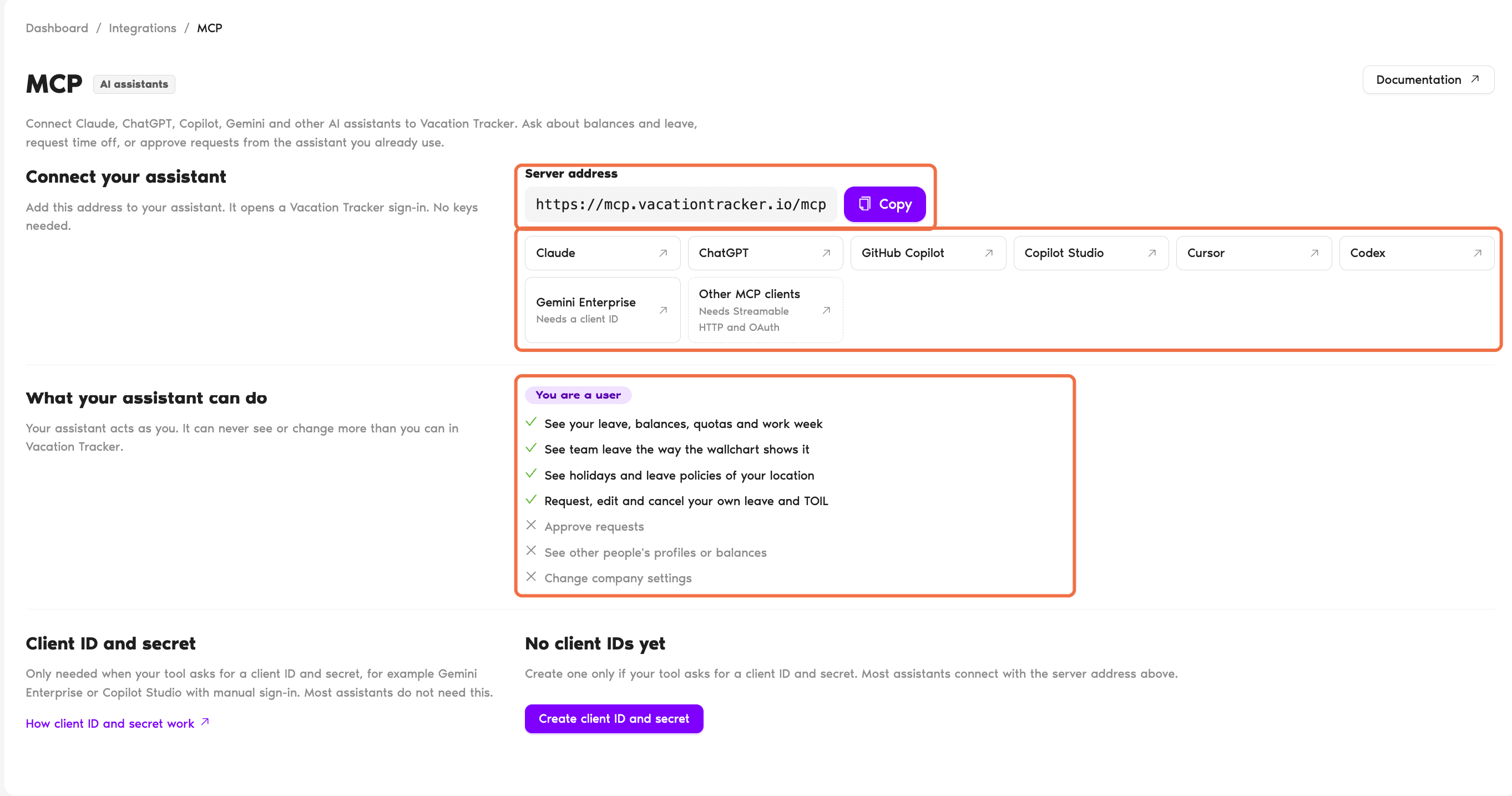
No menu lateral esquerdo, clique em Integrações e depois em MCP. Copie o Endereço do servidor e adicione-o ao Claude, ChatGPT, Copilot, Gemini ou outro assistente de IA. Ele abre um login do Vacation Tracker, então nenhuma chave é necessária. Depois, pergunte sobre seu saldo, veja quem está ausente ou solicite folgas pelo seu assistente. Ele age como você, então nunca pode ver ou alterar mais do que você.
A trilha de treinamento
Cada artigo cobre uma tarefa. Na primeira vez, siga-os em ordem.
- Solicitar licença no Microsoft Teams: pelas abas do aplicativo ou pelo chat.
- Solicitar licença no painel: e consultar seu saldo antes.
- Consultar seu saldo e histórico de licenças: e todas as solicitações que você fez.
- Alterar ou cancelar sua licença: quando os planos mudam.
- Saber no Microsoft Teams se sua licença foi aprovada ou recusada: o que o Teams informa em cada etapa.
- Ver quem está ausente e os próximos feriados: antes de planejar suas folgas.
- Fazer perguntas ao bot do Vacation Tracker em linguagem natural no Microsoft Teams: faça perguntas conversando.
- Configurar a sincronização do calendário, a resposta automática de ausência e as notificações: calendário, resposta de ausência e e-mails.
Perguntas frequentes
Seu administrador decide quais recursos cada função pode ver. Se você precisar de algo que não está no seu menu, peça a ele.
Seu administrador ou administrador de localização define seus tipos de licença, cotas e feriados. Seu aprovador responde às suas solicitações.
Próximos passos
Treinamento de Usuário 1: solicitar licença no Microsoft Teams Treinamento de Usuário 2: solicitar licença no painel (Microsoft Teams) Guia: administrador, administrador de localização, aprovador e usuárioAdministradores e aprovadores: fale conosco pelo chat ao vivo de segunda a sexta, das 9h às 17h (EST), ou envie um e-mail a qualquer momento para hello@vacationtracker.io.
 Book a Call