




Letzte Aktualisierung am November 2, 2026
Benutzer-Schulung 0: Was Sie als Benutzer tun (Microsoft Teams)
In Vacation Tracker beantragen Sie freie Tage, prüfen Ihr Guthaben und sehen, wer abwesend ist. Diese Schulung behandelt das Wesentliche in 9 kurzen Artikeln. Beginnen Sie hier.
Was Sie tun können
Wer Ihren Urlaub genehmigt
Ihre Anträge gehen an den oder die Genehmiger Ihrer Abteilung. Ihre Namen finden Sie auf der Startseite unter Schnellstatistiken und in Ihrem Profil unter Genehmiger. Manche Urlaubsarten werden automatisch genehmigt.
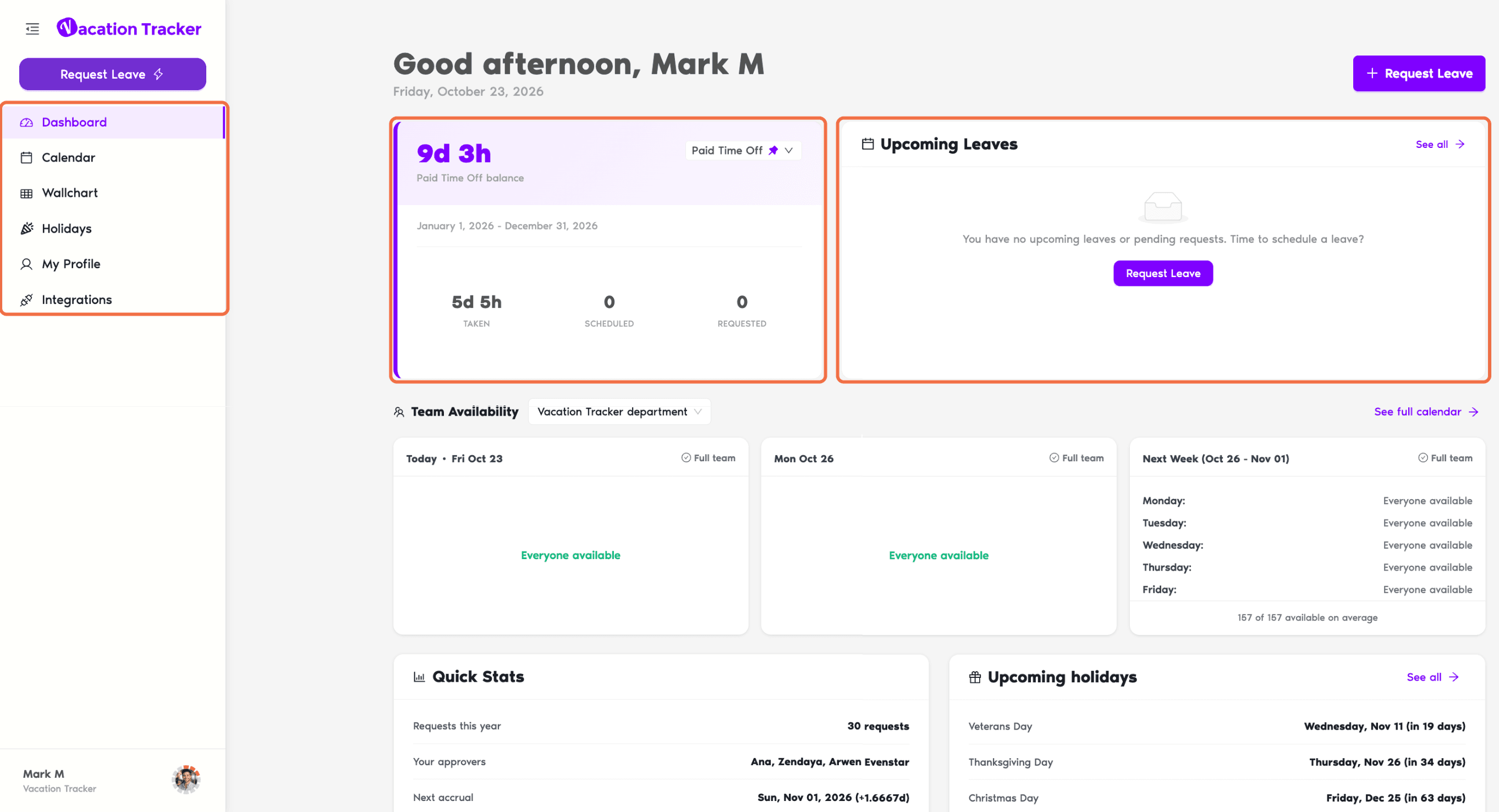
Sich im Dashboard zurechtfinden
Öffnen Sie das Dashboard unter app.vacationtracker.io und melden Sie sich mit Microsoft an. Das linke Menü enthält:
Klicken Sie unten im Menü auf Ihren Namen, um zu Kontoeinstellungen, Ihrer Sprache und Ihrem Farbschema sowie zu Abmelden zu gelangen.
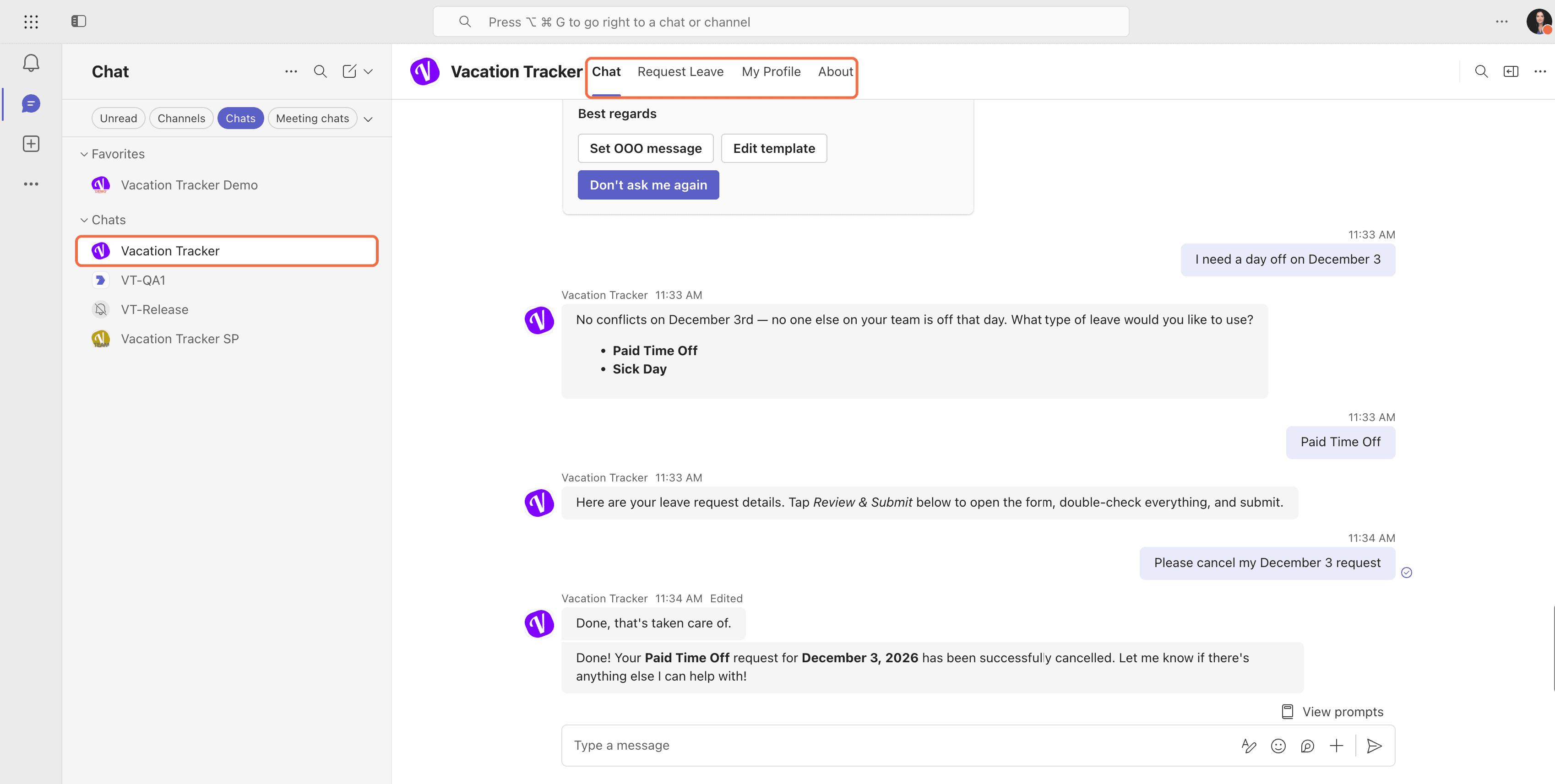
In Microsoft Teams
Öffnen Sie die App Vacation Tracker. Nutzen Sie diese Registerkarten:
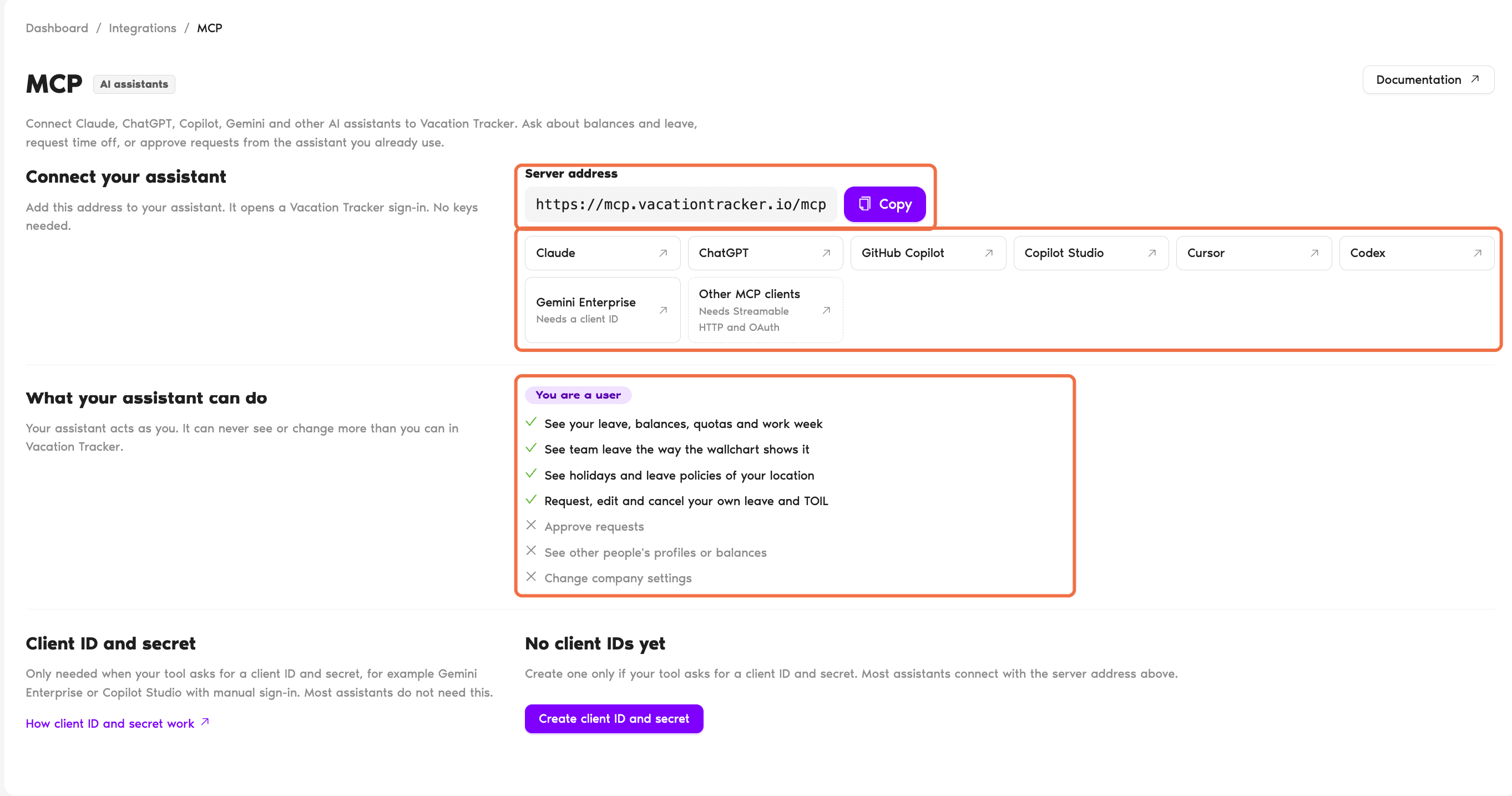
Vacation Tracker über einen KI-Assistenten nutzen
Klicken Sie im linken Menü auf Integrationen und dann auf MCP. Kopieren Sie die Serveradresse und fügen Sie sie in Claude, ChatGPT, Copilot, Gemini oder einem anderen KI-Assistenten hinzu. Dabei öffnet sich eine Vacation-Tracker-Anmeldung, Schlüssel sind also nicht nötig. Danach können Sie Ihren Assistenten nach Ihrem Guthaben fragen, prüfen, wer abwesend ist, oder freie Tage beantragen. Er handelt in Ihrem Namen, daher kann er nie mehr sehen oder ändern als Sie selbst.
Der Schulungsweg
Jeder Artikel behandelt eine Aufgabe. Gehen Sie sie beim ersten Mal der Reihe nach durch.
- Urlaub in Microsoft Teams beantragen: über die Registerkarten der App oder im Chat.
- Urlaub im Dashboard beantragen: und vorher Ihr Guthaben prüfen.
- Urlaubsguthaben und Verlauf prüfen: und jeden Antrag, den Sie gestellt haben.
- Ihren Urlaub ändern oder stornieren: wenn sich Pläne ändern.
- In Microsoft Teams erfahren, ob Ihr Urlaub genehmigt oder abgelehnt wurde: was Teams Ihnen bei jedem Schritt mitteilt.
- Sehen, wer abwesend ist, und kommende Feiertage: bevor Sie Ihre freien Tage planen.
- Den Vacation Tracker Bot in Microsoft Teams in einfacher Sprache fragen: Fragen per Chat stellen.
- Kalendersynchronisierung, Abwesenheitsnotiz und Benachrichtigungen einrichten: Kalender, Abwesenheitsnotiz und E-Mails.
Häufige Fragen
Ihr Administrator legt fest, welche Funktionen jede Rolle sehen kann. Wenn Sie etwas brauchen, das nicht in Ihrem Menü steht, fragen Sie ihn.
Ihr Administrator oder Standortadministrator legt Ihre Urlaubsarten, Kontingente und Feiertage fest. Ihr Genehmiger reagiert auf Ihre Anträge.
Wie geht es weiter?
Benutzer-Schulung 1: Urlaub in Microsoft Teams beantragen Benutzer-Schulung 2: Urlaub im Dashboard beantragen (Microsoft Teams) Leitfaden: Administrator, Standortadministrator, Genehmiger und BenutzerAdministratoren und Genehmiger: Sie erreichen uns per Live-Chat montags bis freitags von 9 bis 17 Uhr (EST) oder jederzeit per E-Mail an hello@vacationtracker.io.
 Book a Call