




Ostatnia aktualizacja: Listopad 2, 2026
Szkolenie dla użytkownika 0: czym zajmujesz się jako użytkownik (Microsoft Teams)
W Vacation Tracker składasz wnioski o wolne, sprawdzasz swój bilans i widzisz, kto jest nieobecny. To szkolenie omawia najważniejsze kwestie w 9 krótkich artykułach. Zacznij tutaj.
Co możesz robić
Kto zatwierdza Twoje urlopy
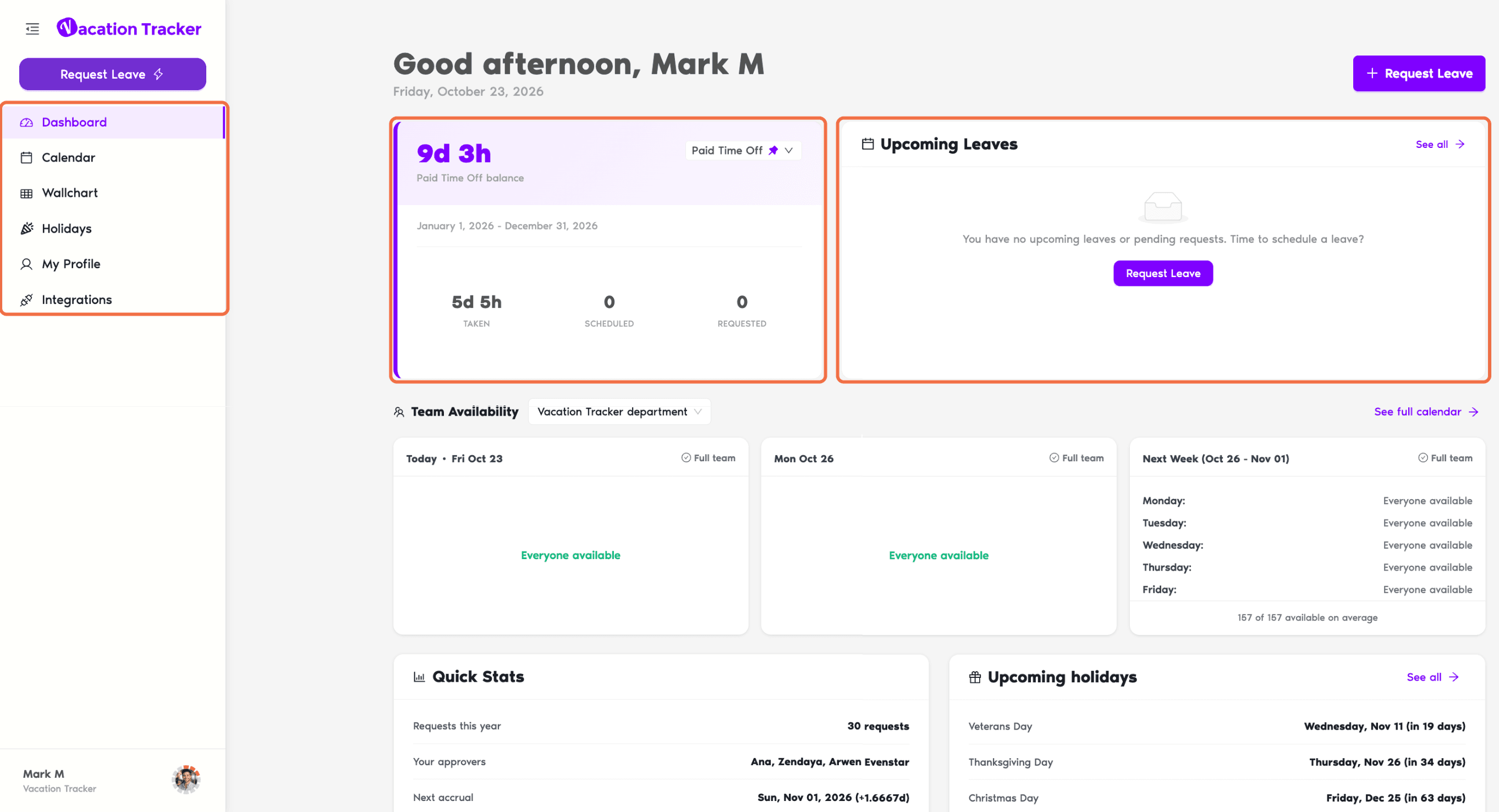
Twoje wnioski trafiają do zatwierdzających z Twojego działu. Ich nazwiska znajdziesz na stronie Strona główna w sekcji Szybkie statystyki oraz w swoim profilu w polu Zatwierdzający. Niektóre typy urlopów są zatwierdzane automatycznie.
Poruszaj się po panelu
Otwórz panel na stronie app.vacationtracker.io, logując się kontem Microsoft. Menu po lewej stronie zawiera:
Kliknij swoje imię na dole menu, aby otworzyć Ustawienia Konta, zmienić język i motyw kolorystyczny lub wybrać Wyloguj się.
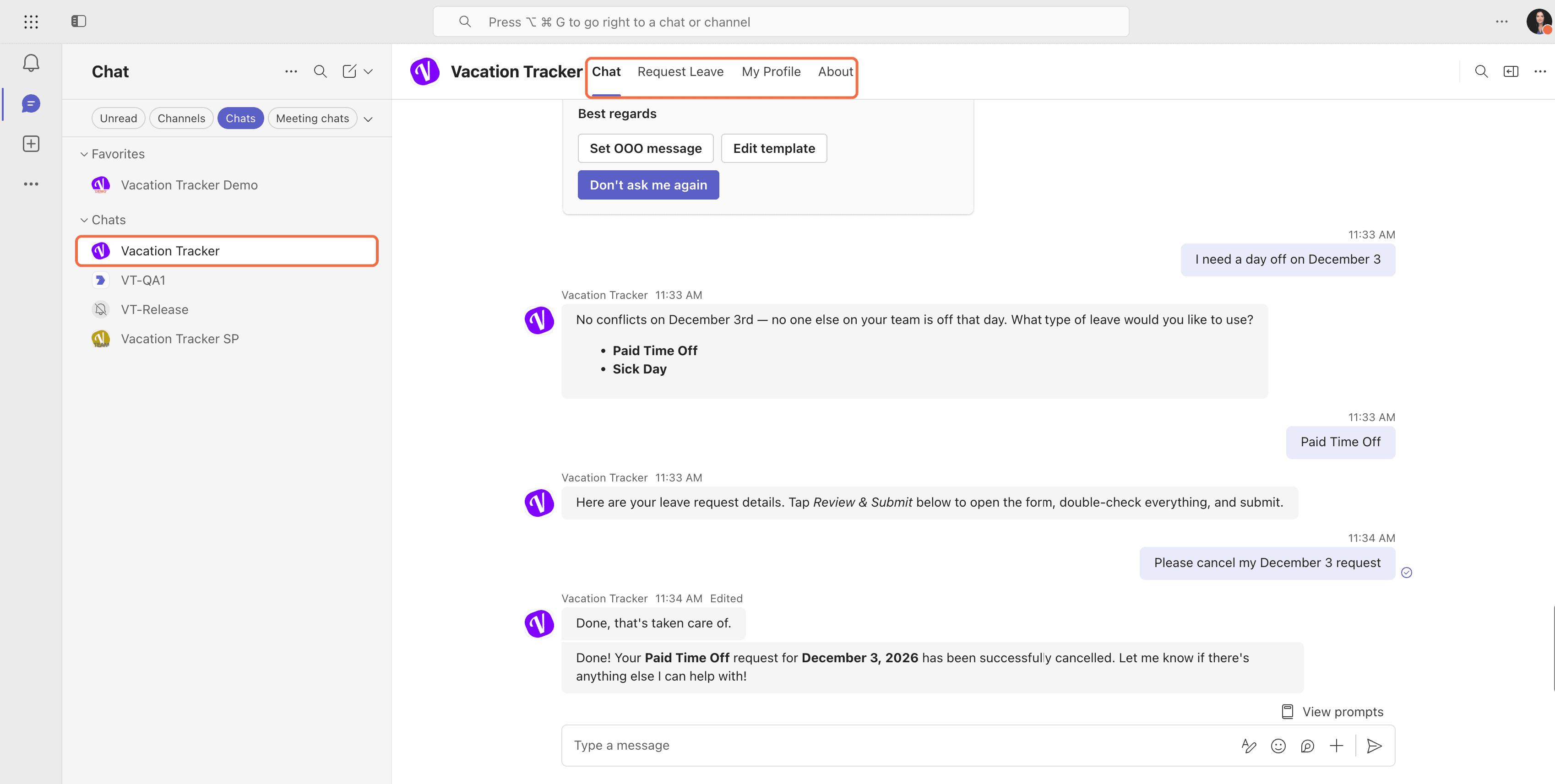
W Microsoft Teams
Otwórz aplikację Vacation Tracker. Korzystaj z tych kart:
Korzystaj z Vacation Tracker przez asystenta AI
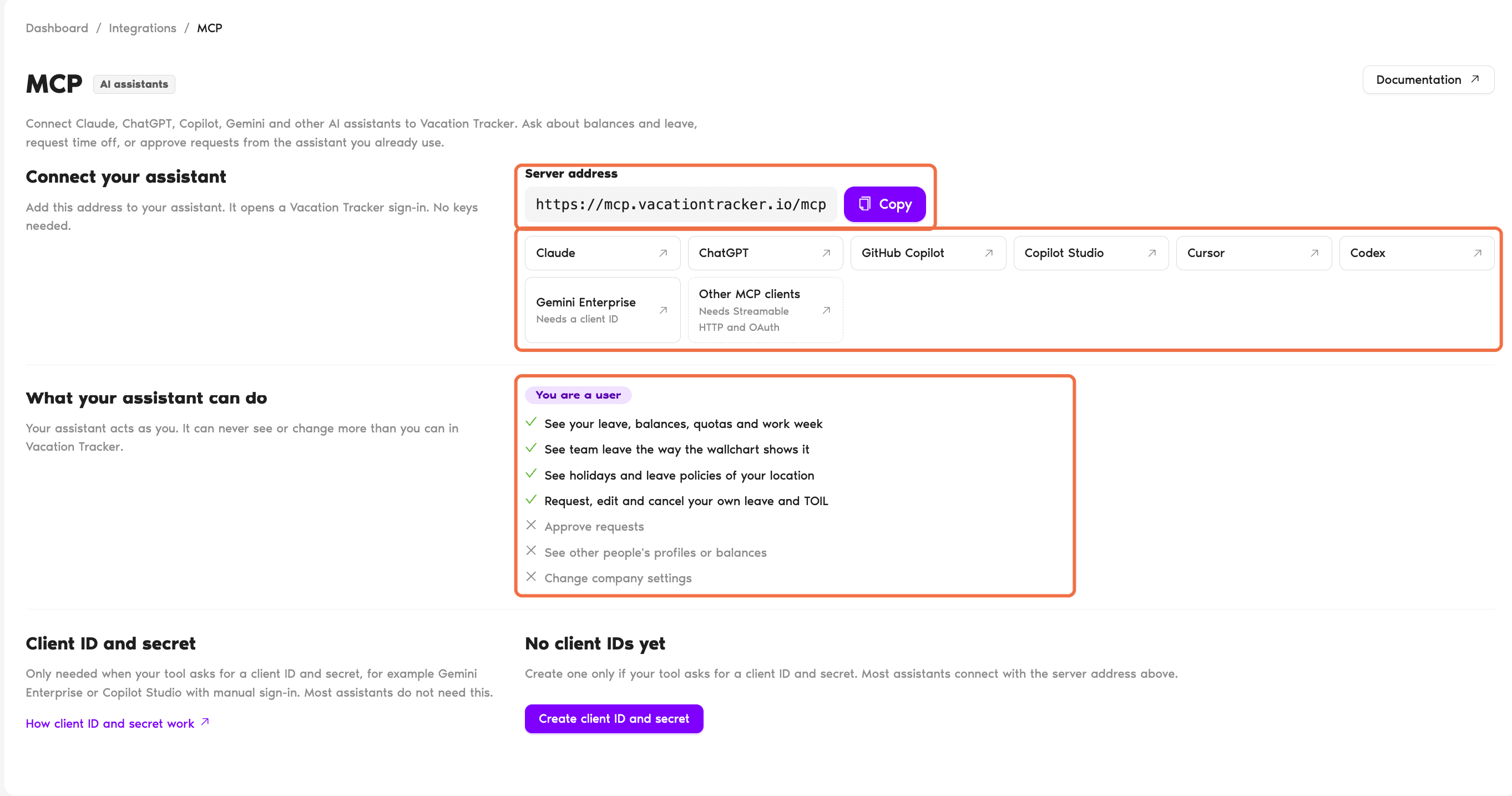
W menu po lewej stronie kliknij Integracje, a potem MCP. Skopiuj Adres serwera i dodaj go do Claude, ChatGPT, Copilot, Gemini lub innego asystenta AI. Otworzy się logowanie do Vacation Tracker, więc nie potrzebujesz żadnych kluczy. Potem możesz z poziomu asystenta pytać o swój bilans, sprawdzać, kto ma wolne, lub składać wnioski o wolne. Asystent działa w Twoim imieniu, więc nigdy nie zobaczy ani nie zmieni więcej niż Ty.
Ścieżka szkolenia
Każdy artykuł dotyczy jednego zadania. Za pierwszym razem przejdź je po kolei.
- Złożyć wniosek urlopowy w Microsoft Teams: z kart aplikacji lub z czatu.
- Złożyć wniosek urlopowy w Panelu głównym: i najpierw sprawdzić swój bilans.
- Sprawdzić swój bilans i historię urlopów: oraz każdy złożony wniosek.
- Zmienić lub anulować swój urlop: gdy plany się zmienią.
- Dowiedzieć się w Microsoft Teams, czy urlop został zatwierdzony, czy odrzucony: co Teams przekazuje Ci na każdym etapie.
- Zobaczyć, kto jest nieobecny, i nadchodzące święta: zanim zaplanujesz wolne.
- Zadawać pytania botowi Vacation Tracker zwykłym językiem w Microsoft Teams: pytaj na czacie.
- Skonfigurować synchronizację kalendarza, autoodpowiedź o nieobecności i powiadomienia: kalendarz, autoodpowiedź i e-maile.
Najczęstsze pytania
Administrator decyduje, które funkcje widzi każda rola. Jeśli potrzebujesz czegoś, czego nie ma w Twoim menu, zapytaj go.
Administrator lub administrator lokalizacji ustala Twoje typy urlopów, limity i święta. Zatwierdzający odpowiada na Twoje wnioski.
Co dalej?
Szkolenie dla użytkownika 1: złożyć wniosek urlopowy w Microsoft Teams Szkolenie dla użytkownika 2: złożyć wniosek urlopowy w Panelu głównym (Microsoft Teams) Przewodnik: administrator, administrator lokalizacji, zatwierdzający i użytkownikAdministratorzy i zatwierdzający: skontaktuj się z nami przez czat na żywo od poniedziałku do piątku w godz. 9:00–17:00 (EST) lub napisz do nas w dowolnym momencie na adres hello@vacationtracker.io.
 Book a Call