




Senast uppdaterad November 2, 2026
Utbildning för användare 0: vad du gör som användare (Microsoft Teams)
I Vacation Tracker ansöker du om ledighet, kontrollerar ditt saldo och ser vem som är borta. Den här utbildningen går igenom grunderna i 9 korta artiklar. Börja här.
Vad du kan göra
Vem som godkänner din ledighet
Dina ansökningar går till godkännaren eller godkännarna för din avdelning. Du hittar deras namn på Hem under Snabbstatistik och i din profil under Godkännare. Vissa ledighetstyper godkänns automatiskt.
Hitta rätt på instrumentpanelen
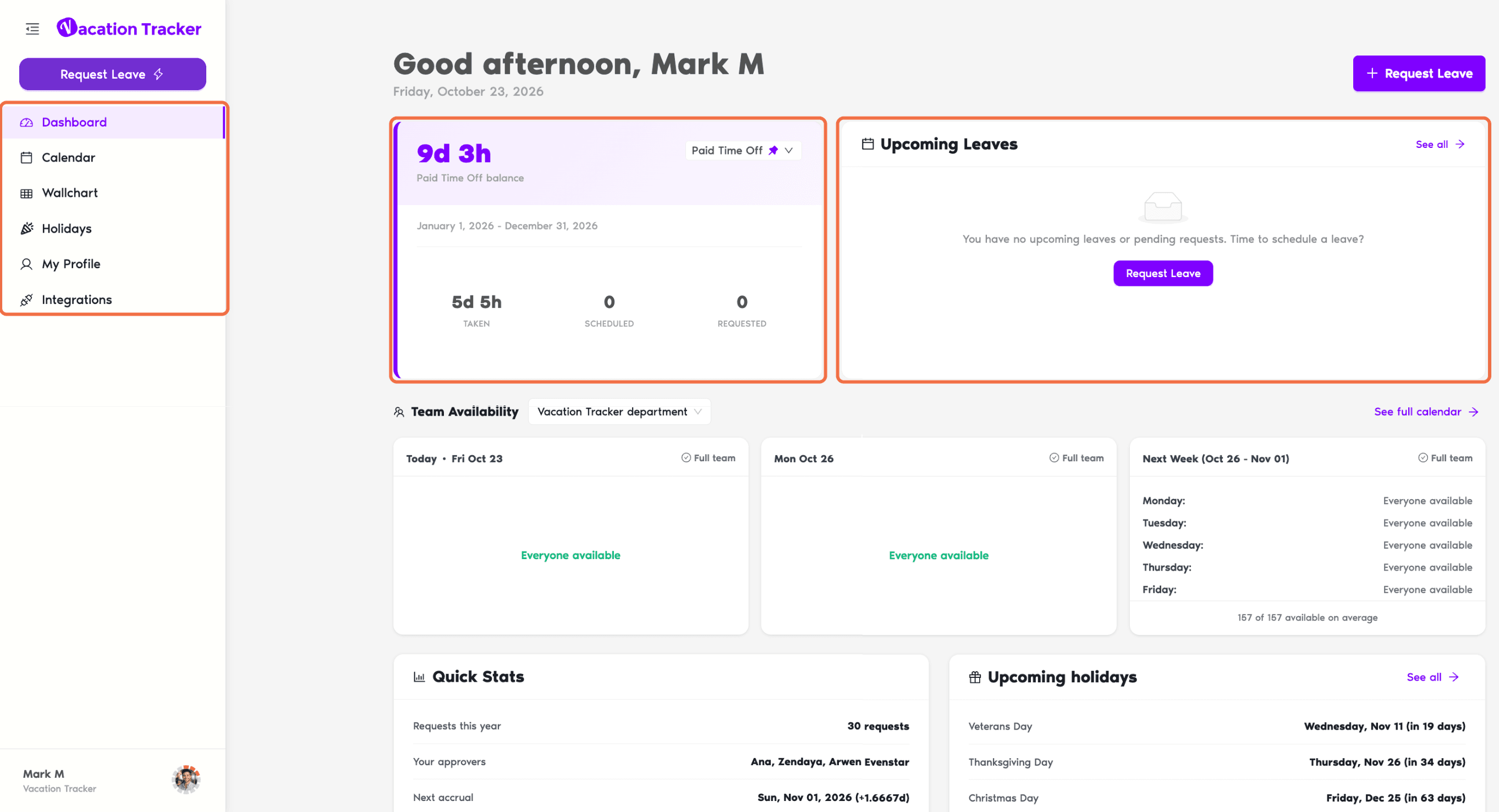
Öppna instrumentpanelen på app.vacationtracker.io och logga in med Microsoft. Vänstermenyn innehåller:
Klicka på ditt namn längst ned i menyn för Kontoinställningar, ditt språk och färgtema samt Logga ut.
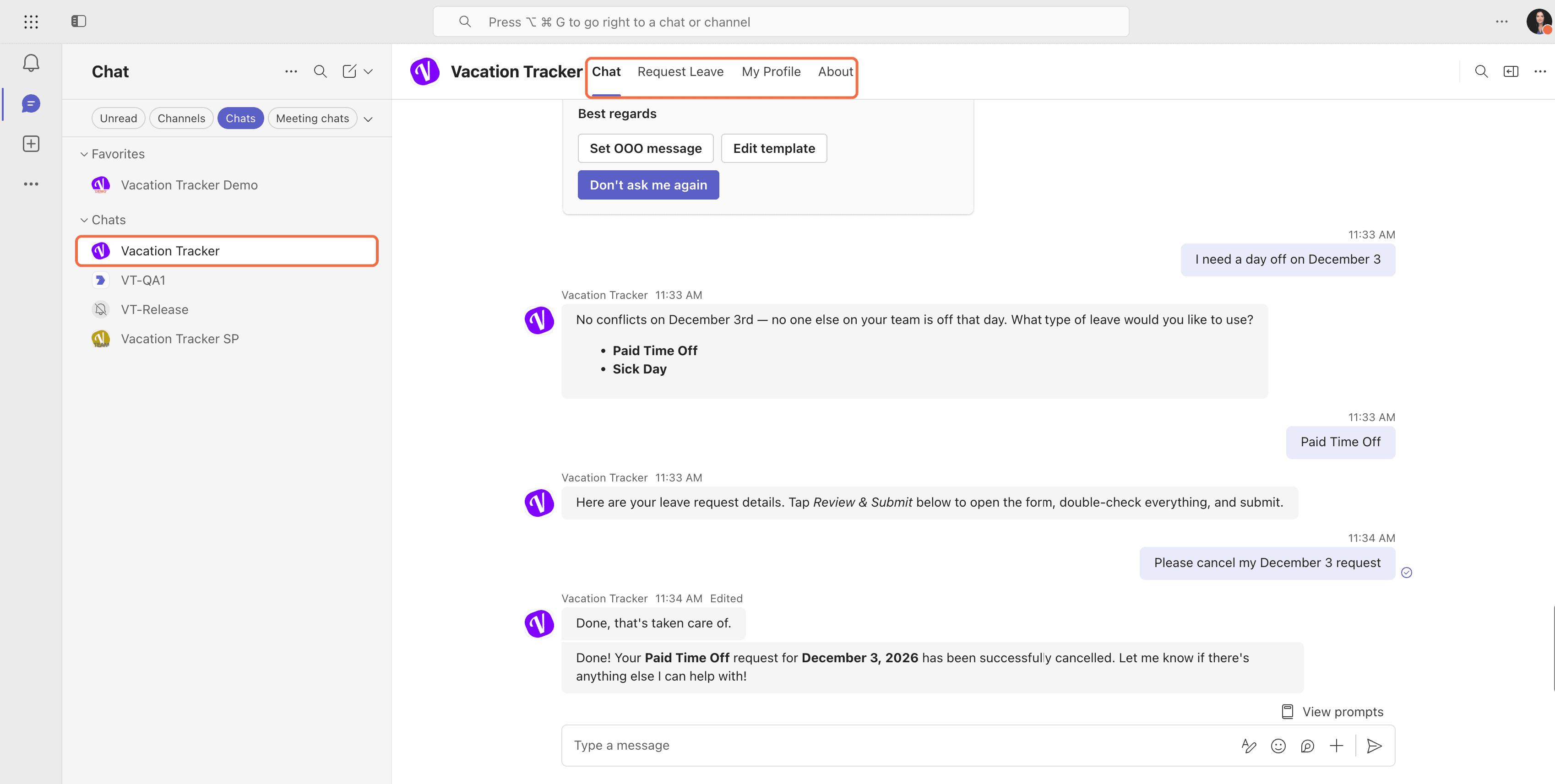
I Microsoft Teams
Öppna appen Vacation Tracker. Använd de här flikarna:
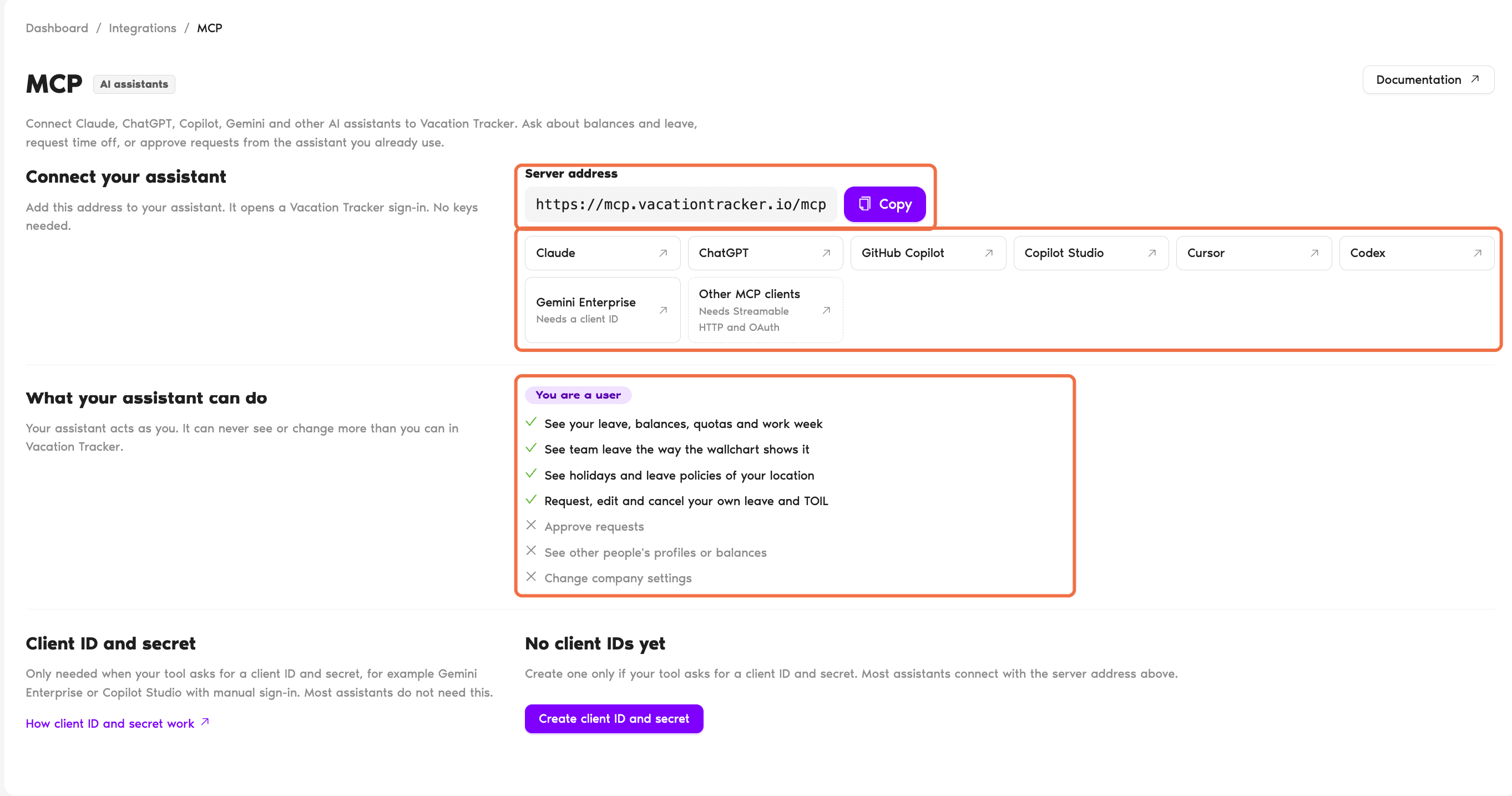
Använd Vacation Tracker från en AI-assistent
Klicka på Integrationer i vänstermenyn och sedan på MCP. Kopiera Serveradress och lägg till den i Claude, ChatGPT, Copilot, Gemini eller en annan AI-assistent. Den öppnar en inloggning till Vacation Tracker, så du behöver inga nycklar. Sedan kan du fråga om ditt saldo, se vem som är ledig eller ansöka om ledighet från assistenten. Den agerar som du, så den kan aldrig se eller ändra mer än du kan.
Utbildningens upplägg
Varje artikel handlar om en uppgift. Följ dem i ordning första gången.
- Ansöka om ledighet i Microsoft Teams: från appens flikar eller chatten.
- Ansöka om ledighet på instrumentpanelen: och kontrollera ditt saldo först.
- Kontrollera ditt ledighetssaldo och din historik: och alla ansökningar du har gjort.
- Ändra eller avboka din ledighet: när planerna ändras.
- Få veta när din ledighet godkänns eller avslås i Microsoft Teams: vad Teams berättar för dig i varje steg.
- Se vem som är ledig och kommande helgdagar: innan du planerar din ledighet.
- Fråga Vacation Tracker-boten med vanligt språk i Microsoft Teams: ställ frågor i chatten.
- Ställa in kalendersynkronisering, frånvaromeddelande och aviseringar: kalender, frånvaromeddelande och e-post.
Vanliga frågor
Din administratör bestämmer vilka funktioner varje roll kan se. Om du behöver något som inte finns i din meny kan du fråga hen.
Din administratör eller platsadministratör ställer in dina ledighetstyper, kvoter och helgdagar. Din godkännare svarar på dina ansökningar.
Vad händer härnäst?
Utbildning för användare 1: ansöka om ledighet i Microsoft Teams Utbildning för användare 2: ansöka om ledighet på instrumentpanelen (Microsoft Teams) Guide: Administratör, platsadministratör, godkännare och användareAdministratörer och godkännare: du når oss via livechatt måndag till fredag kl. 9–17 (EST), eller mejla oss när som helst på hello@vacationtracker.io.
 Book a Call