




Ultimo aggiornamento il Novembre 2, 2026
Formazione Utente 0: cosa fai come utente (Microsoft Teams)
Vacation Tracker è dove richiedi i giorni liberi, controlli il tuo saldo e vedi chi è assente. Questa formazione copre l'essenziale in 9 brevi articoli. Inizia da qui.
Cosa puoi fare
Chi approva i tuoi congedi
Le tue richieste vanno agli approvatori del tuo dipartimento. Trovi i loro nomi in Home sotto Statistiche Rapide e nel tuo profilo sotto Approvatori. Alcuni tipi di congedo vengono approvati automaticamente.
Orientati nella dashboard
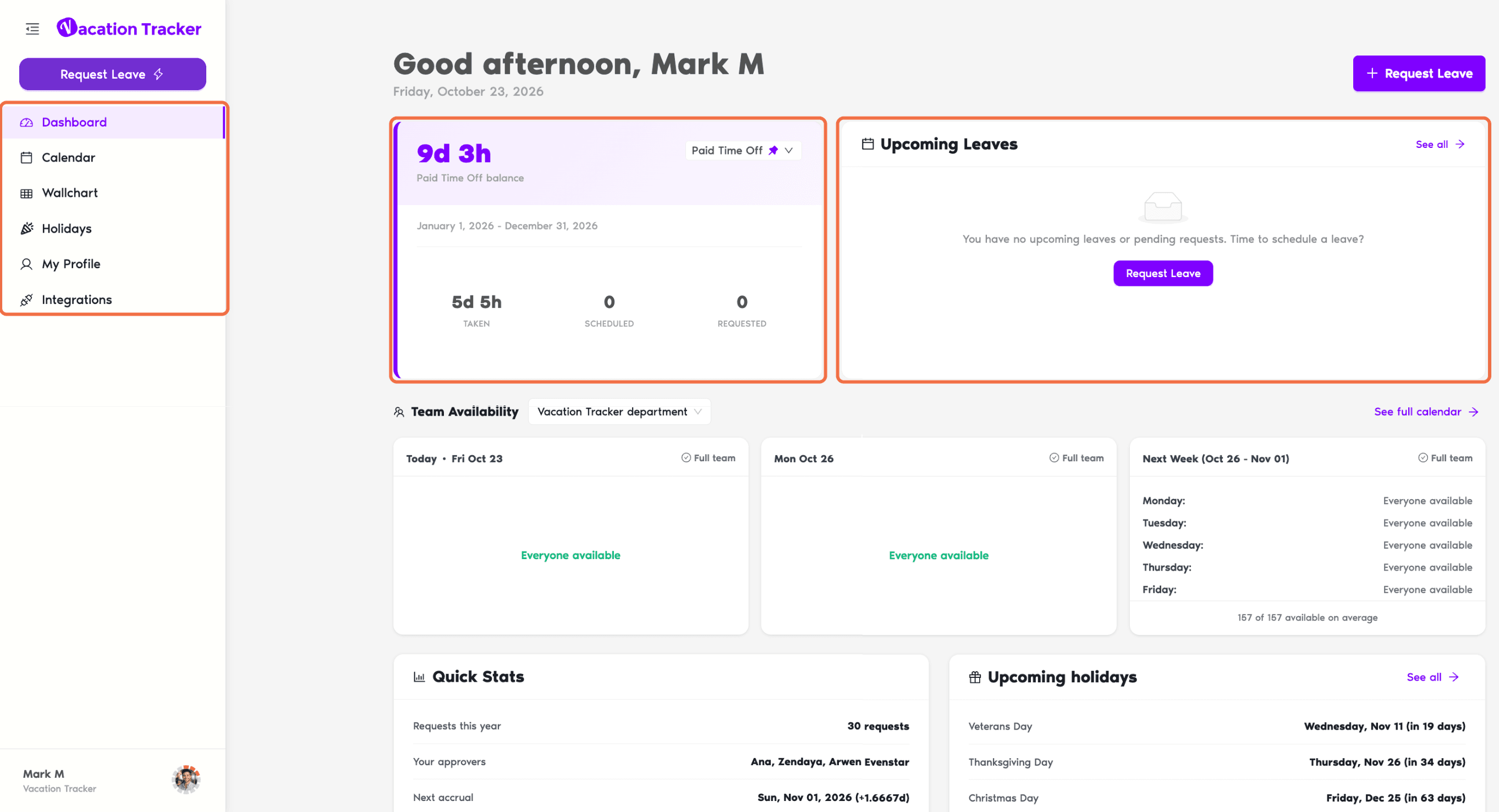
Apri la dashboard su app.vacationtracker.io, accedendo con Microsoft. Il menu a sinistra contiene:
Fai clic sul tuo nome in fondo al menu per Impostazioni Account, la lingua e il tema dei colori, ed Esci.
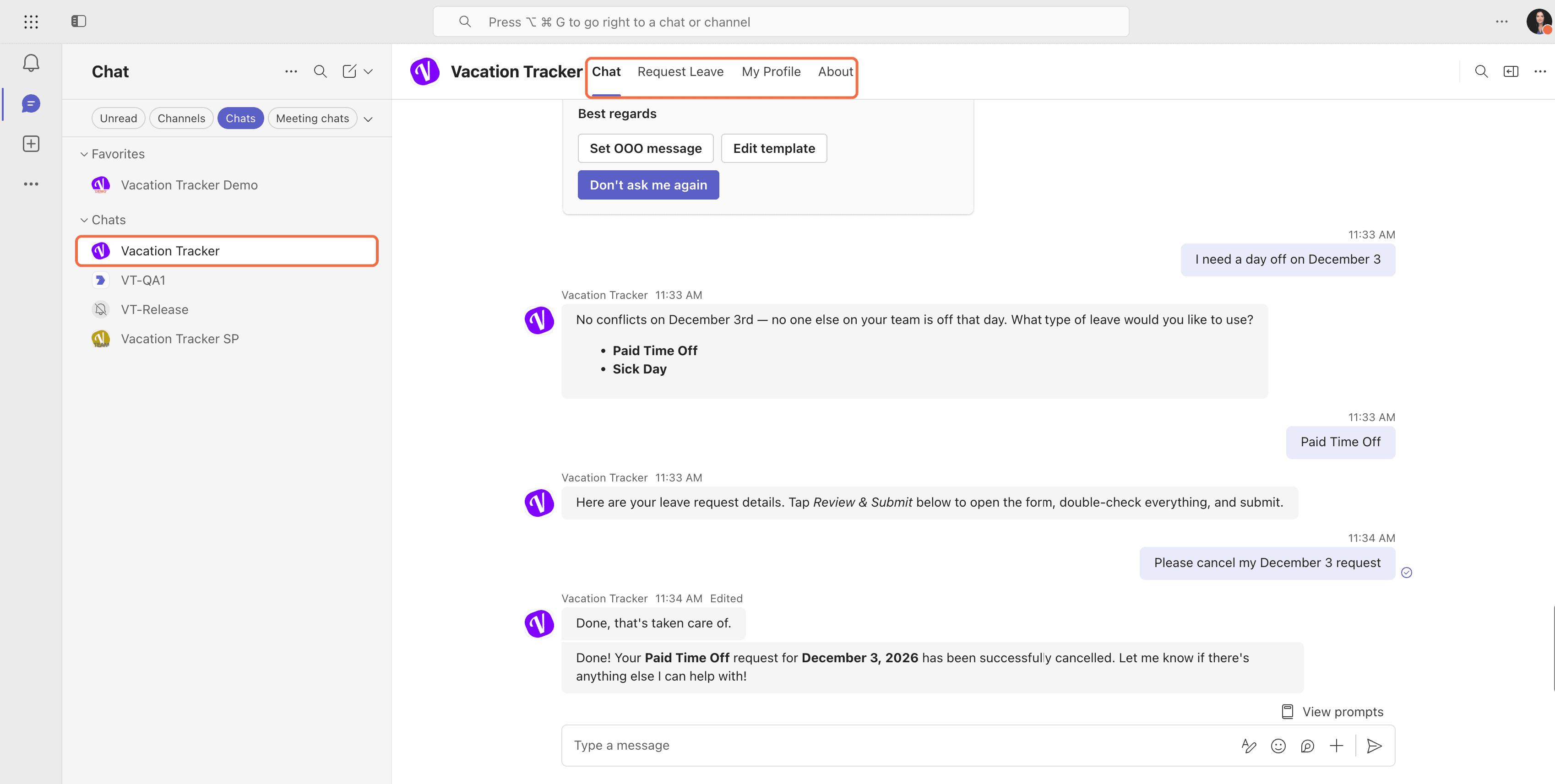
In Microsoft Teams
Apri l'app Vacation Tracker. Usa queste schede:
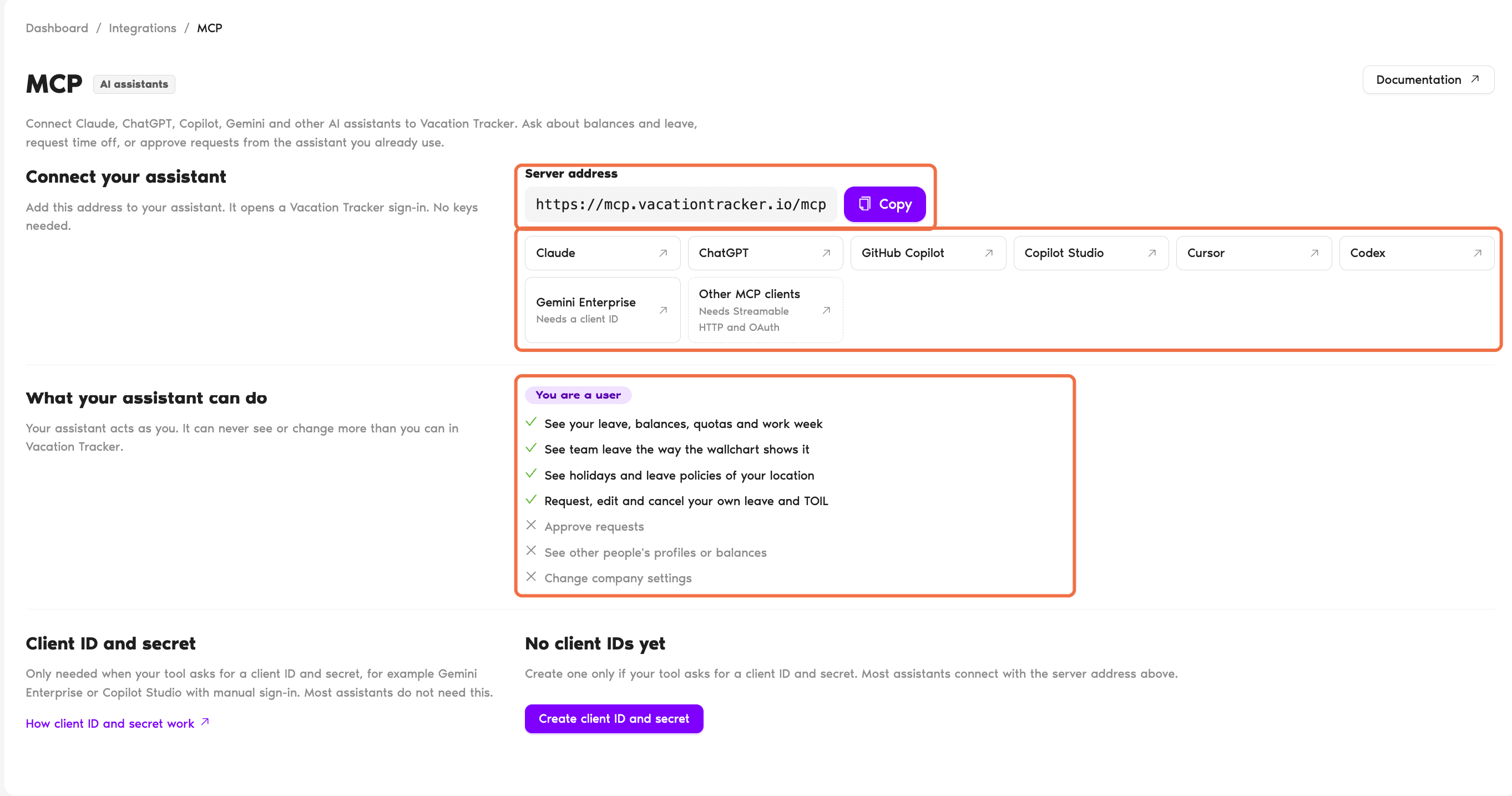
Usa Vacation Tracker da un assistente IA
Nel menu a sinistra, fai clic su Integrazioni, poi su MCP. Copia l'Indirizzo del server e aggiungilo a Claude, ChatGPT, Copilot, Gemini o a un altro assistente IA. Si apre un accesso a Vacation Tracker, quindi non servono chiavi. Poi chiedi del tuo saldo, controlla chi è assente o richiedi giorni liberi dal tuo assistente. Agisce come te, quindi non può mai vedere o modificare più di quanto puoi fare tu.
Il percorso di formazione
Ogni articolo tratta un compito. La prima volta, seguili in ordine.
- Richiedere un congedo in Microsoft Teams: dalle schede dell'app o dalla chat.
- Richiedere un congedo nella dashboard: e controllare prima il tuo saldo.
- Controllare saldo e storico dei congedi: e tutte le richieste che hai fatto.
- Modificare o annullare i tuoi congedi: quando i piani cambiano.
- Sapere quando il tuo congedo è approvato o rifiutato in Microsoft Teams: cosa ti dice Teams a ogni passaggio.
- Vedere chi è assente e le prossime festività: prima di pianificare i tuoi giorni liberi.
- Chiedere al bot di Vacation Tracker in linguaggio naturale in Microsoft Teams: fai domande in chat.
- Configurare sincronizzazione del calendario, risposta fuori ufficio e notifiche: calendario, fuori ufficio ed e-mail.
Domande frequenti
Il tuo amministratore decide quali funzioni può vedere ogni ruolo. Se ti serve qualcosa che non è nel tuo menu, chiediglielo.
Il tuo amministratore o amministratore di sede imposta i tuoi tipi di congedo, le quote e le festività. Il tuo approvatore risponde alle tue richieste.
Prossimi passi
Formazione Utente 1: richiedere un congedo in Microsoft Teams Formazione Utente 2: richiedere un congedo nella dashboard (Microsoft Teams) Guida: amministratore, amministratore di sede, approvatore e utenteAmministratori e approvatori: puoi contattarci tramite chat dal vivo dal lunedì al venerdì, dalle 9:00 alle 17:00 (EST), oppure scriverci in qualsiasi momento a hello@vacationtracker.io.
 Book a Call