




Son güncelleme: Kasım 2, 2026
Kullanıcı Eğitimi 0: kullanıcı olarak yaptığınız işler (Microsoft Teams)
Vacation Tracker, izin talep ettiğiniz, bakiyenizi kontrol ettiğiniz ve kimlerin izinde olduğunu gördüğünüz yerdir. Bu eğitim, temel konuları 9 kısa makalede ele alır. Buradan başlayın.
Neler yapabilirsiniz?
İzninizi kim onaylar?
Talepleriniz departmanınızın onaylayıcı(lar)ına gider. Onların adlarını Ana Sayfa'da Hızlı İstatistikler altında ve profilinizde Onaylayıcılar altında bulursunuz. Bazı izin türleri otomatik olarak onaylanır.
Gösterge panelinde yolunuzu bulun
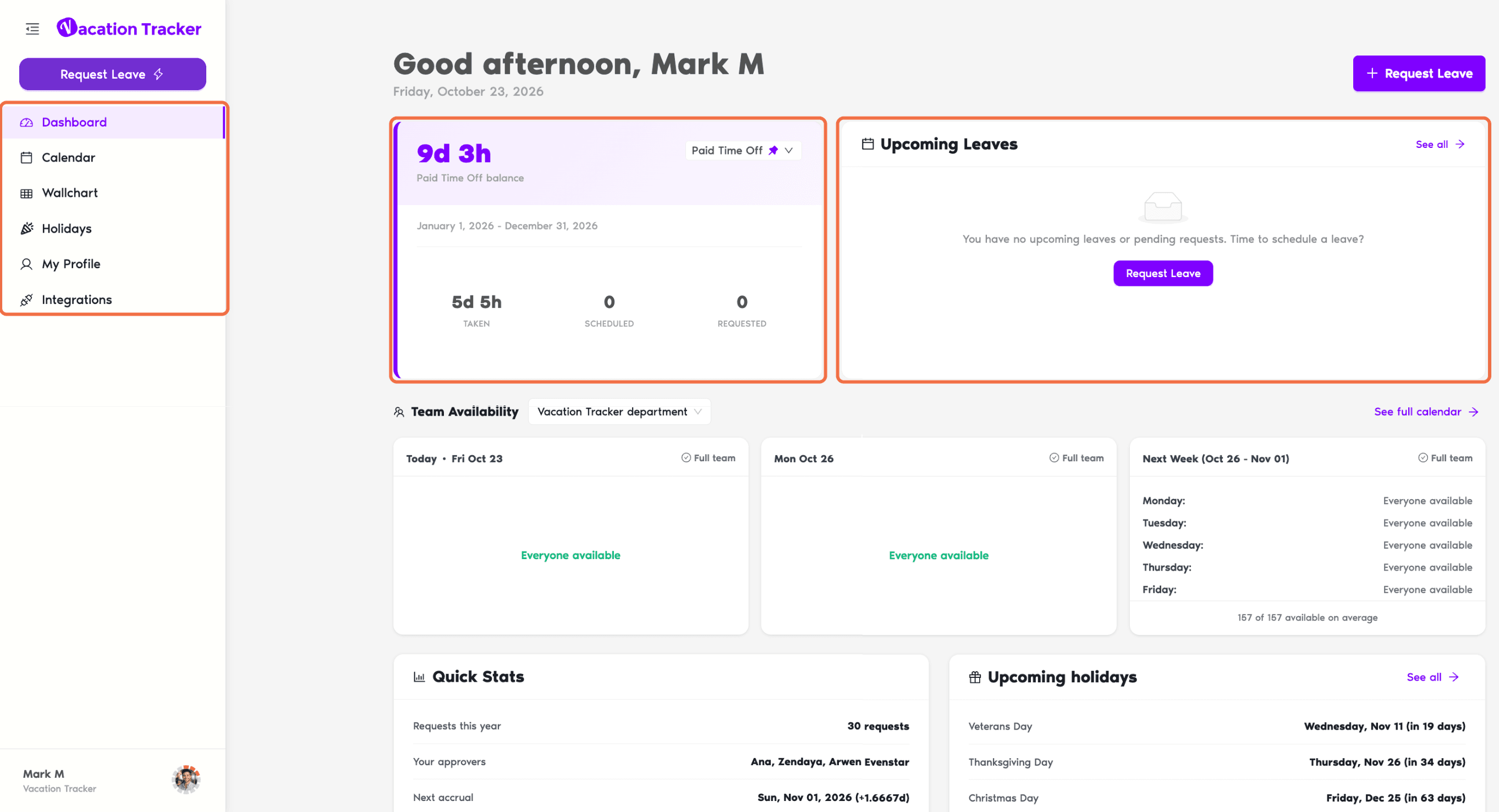
Gösterge panelini app.vacationtracker.io adresinden Microsoft ile oturum açarak açın. Sol menüde şunlar bulunur:
Hesap Ayarları, dil ve renk teması ile Çıkış yap için menünün altındaki adınıza tıklayın.
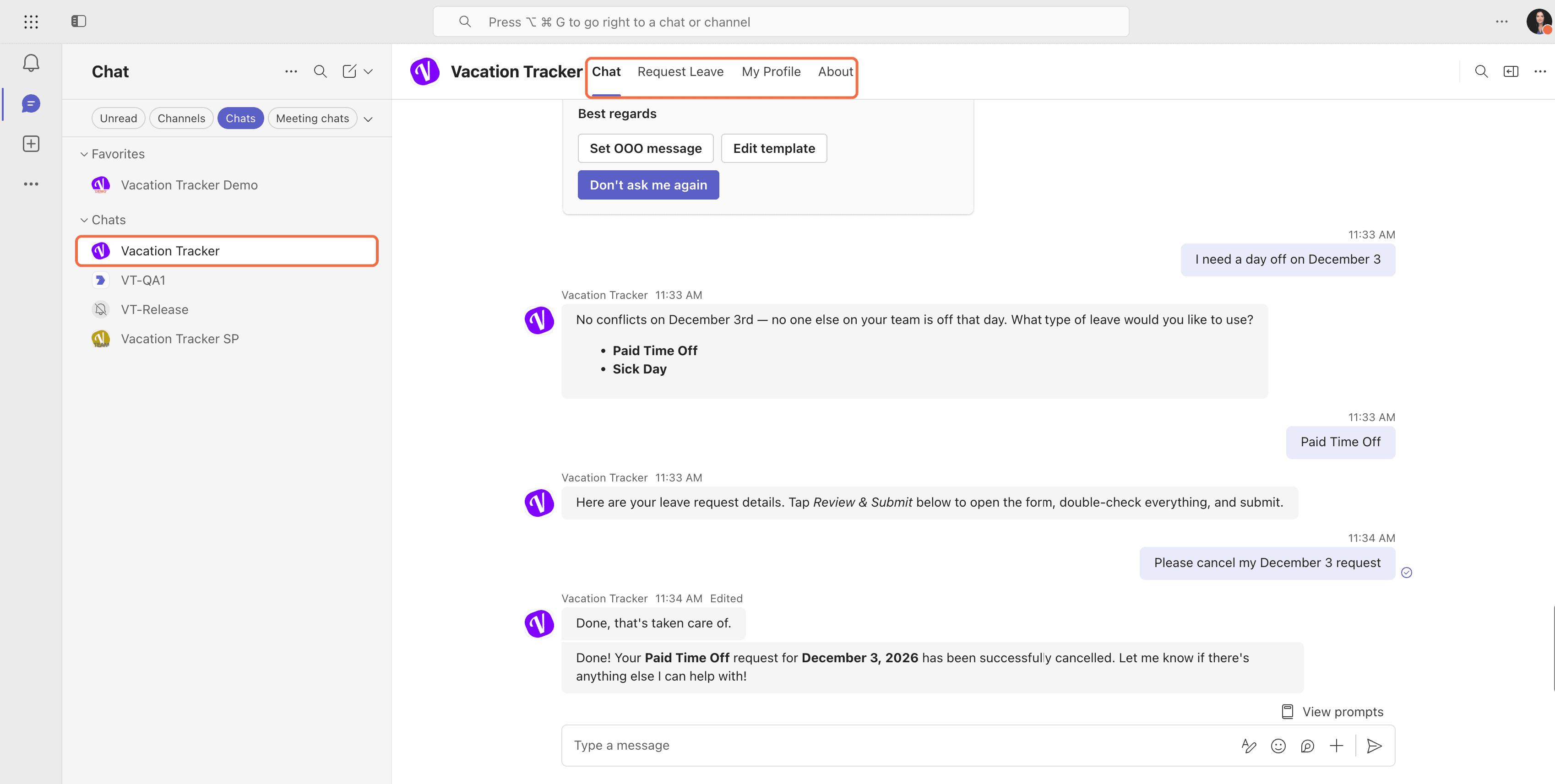
Microsoft Teams'te
Vacation Tracker uygulamasını açın. Şu sekmeleri kullanın:
Vacation Tracker'ı bir yapay zekâ asistanından kullanın
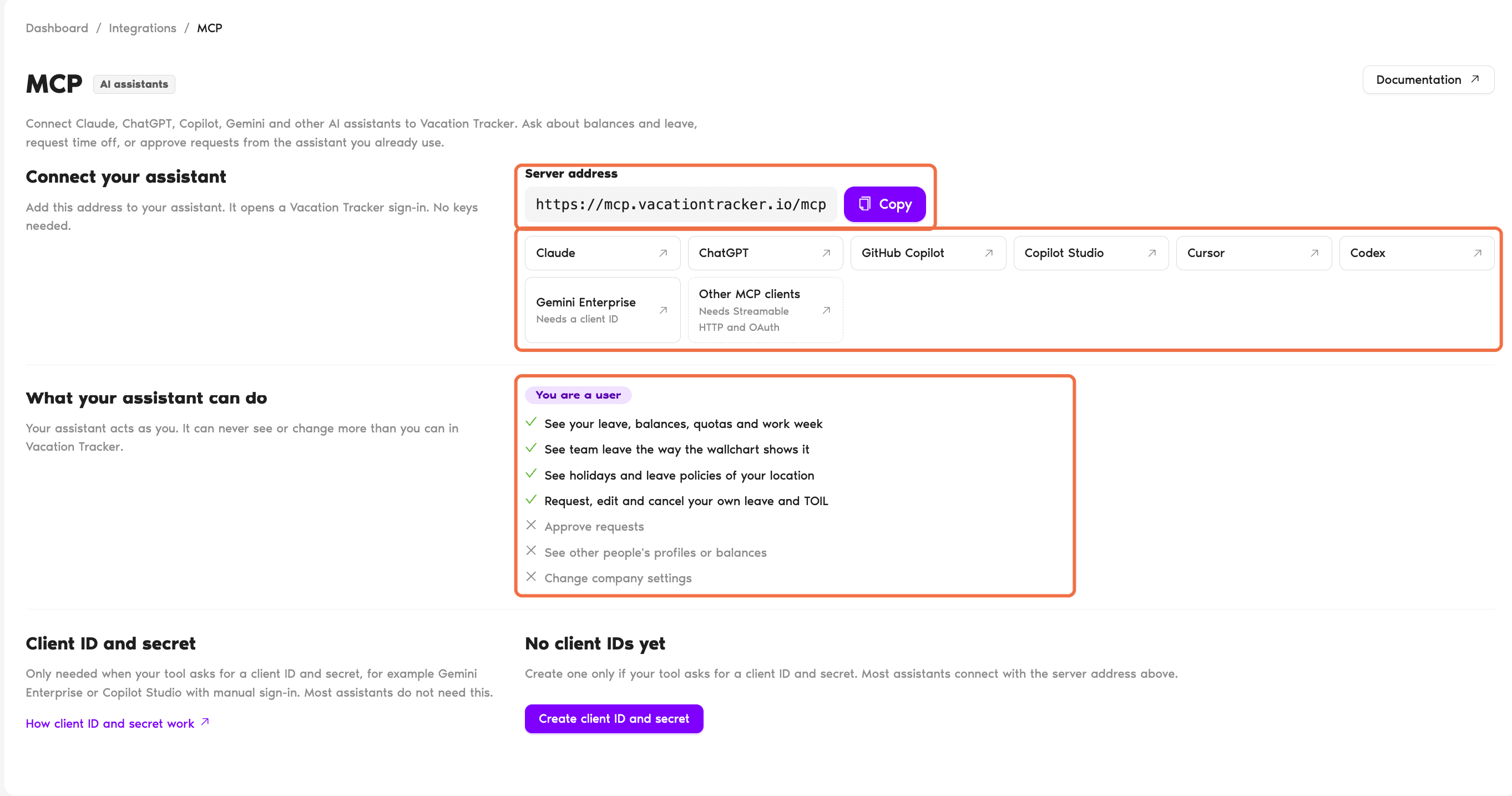
Sol menüde Entegrasyonlar'a, ardından MCP'ye tıklayın. Sunucu adresi'ni kopyalayın ve Claude, ChatGPT, Copilot, Gemini veya başka bir yapay zekâ asistanına ekleyin. Bir Vacation Tracker oturum açma sayfası açılır, bu nedenle anahtar gerekmez. Ardından asistanınızdan bakiyenizi sorun, kimlerin izinde olduğunu kontrol edin veya izin talep edin. Asistan sizin adınıza hareket eder, bu nedenle hiçbir zaman sizin görebildiğinizden veya değiştirebildiğinizden fazlasını göremez ya da değiştiremez.
Eğitim yolu
Her makale tek bir işi ele alır. İlk seferde bunları sırayla izleyin.
- Microsoft Teams'te izin talep etme: uygulama sekmelerinden veya sohbetten.
- Gösterge panelinde izin talep etme: önce bakiyenizi de kontrol edin.
- İzin bakiyenizi ve geçmişinizi kontrol etme: yaptığınız her talep dahil.
- İzninizi değiştirme veya iptal etme: planlar değiştiğinde.
- İzninizin Microsoft Teams'te onaylandığını veya reddedildiğini öğrenme: Teams'in her adımda size neler söylediği.
- Kimlerin izinde olduğunu ve yaklaşan tatilleri görme: izninizi planlamadan önce.
- Vacation Tracker botuna Microsoft Teams'te doğal dille soru sorma: sohbet ederek soru sorun.
- Takvim senkronizasyonunu, ofis dışı mesajını ve bildirimleri ayarlama: takvim, ofis dışı mesajı ve e-postalar.
Sık sorulan sorular
Her rolün hangi özellikleri görebileceğine yöneticiniz karar verir. Menünüzde olmayan bir şeye ihtiyacınız varsa ona sorun.
İzin türlerinizi, kotalarınızı ve tatillerinizi yöneticiniz veya konum yöneticiniz belirler. Taleplerinizi onaylayıcınız yanıtlar.
Sırada ne var?
Kullanıcı Eğitimi 1: Microsoft Teams'te izin talep etme Kullanıcı Eğitimi 2: gösterge panelinde izin talep etme (Microsoft Teams) Rehber: yönetici, konum yöneticisi, onaylayıcı ve kullanıcıYöneticiler ve Onaylayıcılar: Bize pazartesiden cumaya, 09:00–17:00 (EST) saatleri arasında canlı sohbet üzerinden ulaşabilir veya dilediğiniz zaman hello@vacationtracker.io adresine e-posta gönderebilirsiniz.
 Book a Call