






Senast uppdaterad Februari 13, 2026
Hur lägger jag till min kommande ledighet i min personliga kalender?
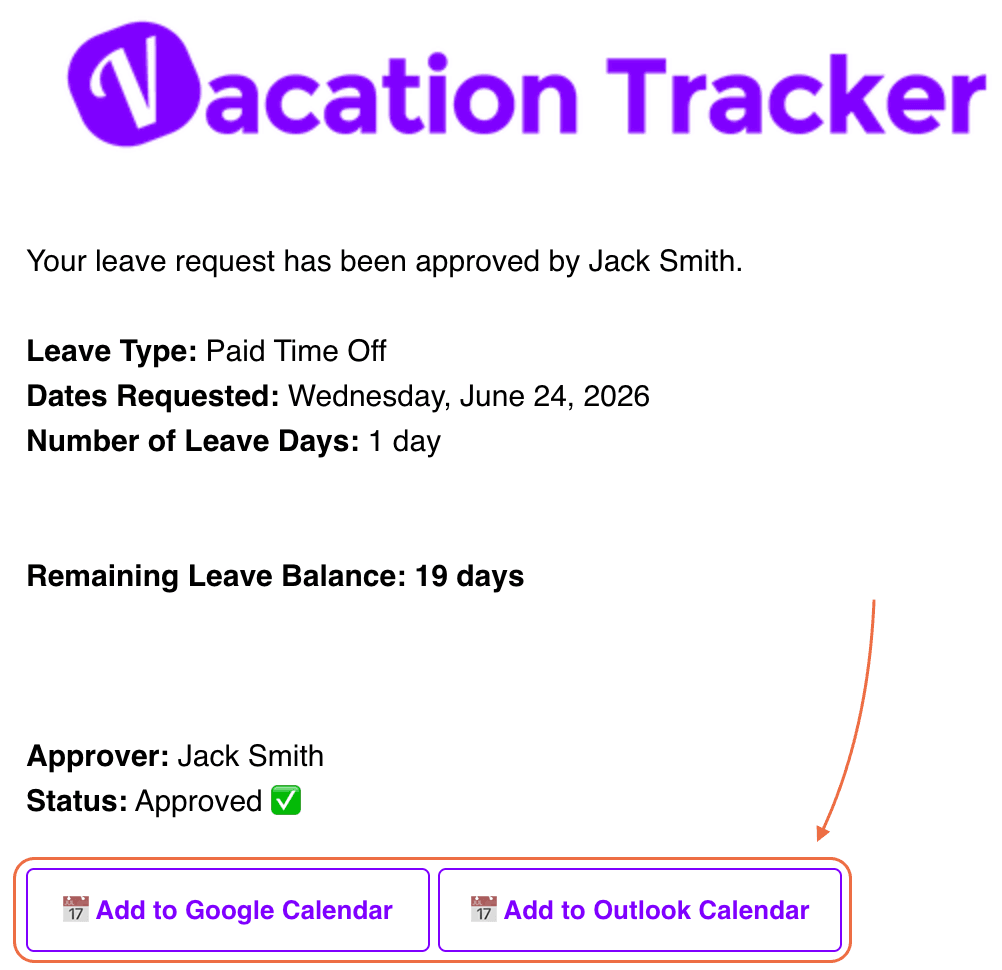
När en ledighet har godkänts erbjuder Vacation Tracker en knapp för att med ett klick lägga till i kalender, som skickar ledigheten till din personliga Google Calendar eller Outlook-kalender – så att dagarna du är borta blockeras och mötesverktyg ser att du inte är tillgänglig.
Slack
- Skicka din ledighetsansökan med
/vacationi Slack. - När aviseringen om godkännande kommer klickar du på Add to Calendar i meddelandet.
- Välj vilken kalender ledigheten ska läggas till i. Ett nytt fönster öppnas med ledighetens uppgifter.
- Redigera namnet på ledigheten om du vill och klicka sedan på Spara.
Microsoft Teams
- Skicka din ledighetsansökan via Vacation Tracker-boten i Teams.
- När aviseringen om godkännande kommer klickar du på Microsoft 365 Kalender på godkännandekortet.
- Du omdirigeras till din Microsoft 365-kalender med ledighetstyp, tid och datum förifyllda.
- Byt eventuellt namn på händelsen och klicka sedan på Spara uppe till vänster.
Du kan också klicka på ikonen Kalender till vänster i Teams för att kontrollera att händelsen har lagts till.
Google Workspace
- Logga in på app.vacationtracker.io och skicka din ledighetsansökan med knappen Begär ledighet.
- Efter godkännandet ser du alternativet Lägg till i kalender bredvid den godkända ledigheten i instrumentpanelen.
- Klicka på det. Ett fönster visas där du kan ändra namnet på ledighetstypen som ska visas i din kalender.
- Klicka på Spara.
Begränsningar att känna till
Vanliga frågor
Nej. Det här är en knapp per ledighet som du klickar på efter varje godkännande. Den automatiska kopplingen till den personliga kalendern (länkad under Nästa steg) ställs in en gång och skickar varje godkänd ledighet automatiskt. Välj det som passar dina vanor – manuell kontroll eller ställ in och glöm.
Händelsen ligger kvar i din personliga kalender exakt som den var när du sparade den. Knappen synkroniserar inte ändringar tillbaka – du måste radera eller uppdatera händelsen i din kalender manuellt. Om du vill att ändringar ska föras över automatiskt använder du i stället kopplingen till den personliga kalendern.
Om du har godkänt din egen ledighet (du är den enda godkännaren i din avdelning eller en administratör som både begär och godkänner) visas inte knappen på godkännandekortet. Skicka ansökan via det vanliga flödet som går till en annan godkännare, så visas knappen som förväntat.
Nästa steg
Automatisk koppling till den personliga kalendern Delad eller befintlig kalender (för teamet) Redigera min väntande eller kommande ledighetAdministratörer och godkännare: du når oss via livechatt måndag till fredag kl. 9–17 (EST), eller mejla oss när som helst på hello@vacationtracker.io.
 Book a Call