






Senast uppdaterad Oktober 10, 2025
Hur skapar jag en avdelning i Vacation Tracker?
Nyanställningar, omorganisationer, en ny produktlinje – team växer på sätt som inte alltid passar i ett enda fack. Från början placerar Vacation Tracker alla aktiva användare i en enda Standardavdelning. Genom att skapa fler avdelningar kan du skicka olika teams ansökningar till olika godkännare, konfigurera godkännandeflödet separat och hålla ordning på ledighetsansökningarna utifrån hur ditt företag faktiskt fungerar.
Skapa en ny avdelning
Formuläret öppnas på en egen sida och är indelat i fem avsnitt. Namn och minst en Godkännare är obligatoriska – varje avdelning måste ha en aktiv godkännare innan den kan skapas. Användare och övriga fält kan vänta och läggas till senare via Redigera avdelning.
- Logga in på app.vacationtracker.io.
- Klicka på Avdelningar under Team & godkännandeflöden i menyn till vänster.
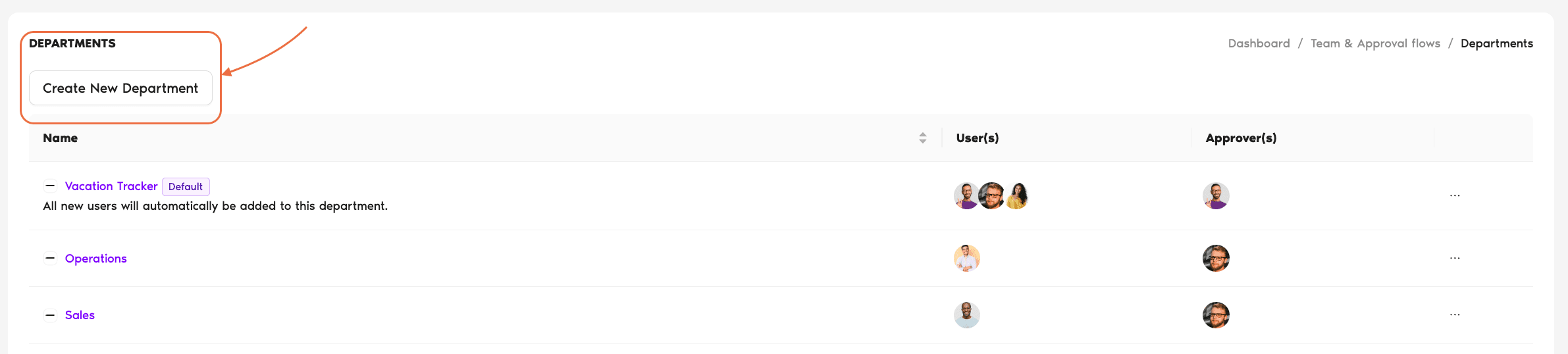
- Klicka på Skapa ny avdelning högst upp på sidan Avdelningar.
- Gå igenom de fem avsnitten i formuläret för att skapa avdelningen (beskrivs nedan).
- Klicka på Skapa avdelning längst ned. Använd Avbryt för att avbryta utan att spara.
Vad du ska fylla i
1. Avdelningsinställningar
Den översta delen av formuläret innehåller grunderna – avdelningens namn och de första användarna.
2. Godkännandeflöde
Anger vem som godkänner ledighetsansökningar och hur godkännandena flödar.
3. Utgång av ledighetsförfrågan
Styr hur länge väntande ansökningar ligger kvar innan de löper ut. Fältet frågar Håll framtida väntande förfrågningar öppna? med ett Ja/Nej-reglage (standard är Nej).
Ja – håll dem öppna
Väntande ansökningar förblir öppna fram till ledighetens slutdatum. De löper inte ut automatiskt under tiden.
Nej – låt dem löpa ut automatiskt
Väntande ansökningar löper ut efter 7 arbetsdagar eller på ledighetens slutdatum, beroende på vilket som inträffar först. Det förhindrar att inaktuella ansökningar hopar sig i det oändliga.
4. Standardavdelning
Varje arbetsyta måste ha exakt en standardavdelning – den som nya användare automatiskt hamnar i. Med reglaget Gör denna avdelning till standard kan du ange att avdelningen du skapar ska bli den nya standardavdelningen.
5. Inställningar för underavdelning
Här kan du placera den nya avdelningen under en befintlig för att strukturera dem i grupper. Rullgardinsmenyn Välj överordnad avdelning har standardvärdet Ingen.
Spara avdelningen
Rulla längst ned i formuläret och klicka på Skapa avdelning. Den nya avdelningen visas direkt på sidan Avdelningar, och de användare du har tilldelat flyttas dit. Om du i stället klickade på Avbryt sparas ingenting.
Vanliga frågor
Administratörer. Sidan Avdelningar och knappen Skapa ny avdelning finns under avsnittet Team & godkännandeflöden i menyn till vänster, som bara administratörer har tillgång till, så vanliga användare och godkännare ser dem inte.
Ja, gränsen beror på din plan: Free omfattar 1 avdelning, Core omfattar 10 och Complete är obegränsat. Om du når planens gräns när du försöker skapa en avdelning meddelar Vacation Tracker dig – och du kan uppgradera på sidan Fakturering för att få fler.
Godkännare – ja. Varje avdelning måste ha minst en aktiv godkännare innan den kan sparas, så du måste utse en från början. Om du ännu inte vet vem som till slut blir godkännare (till exempel om du skapar avdelningen som en del av en massimport och den riktiga godkännaren inte har lagts till än) utser du dig själv eller en annan administratör tillfälligt och byter ut personen senare via Redigera avdelning. Användare är något annat – det fältet är valfritt, och du kan lämna det tomt och lägga till personer när som helst efteråt.
Nästa steg
Hur utser jag en godkännare i Vacation Tracker? Hur ställer jag in flernivågodkännande? Hur aktiverar eller inaktiverar jag utgång av ledighetsansökningar?Administratörer och godkännare: du når oss via livechatt måndag till fredag kl. 9–17 (EST), eller mejla oss när som helst på hello@vacationtracker.io.
 Book a Call