






Senast uppdaterad Juli 2, 2026
Microsoft Teams: registrera dig och konfigurera Vacation Tracker
Att konfigurera Vacation Tracker för Microsoft Teams sker i två steg: först registrerar du dig via webbinstrumentpanelen, sedan installerar du boten i Teams. När båda stegen är klara kan ditt team begära ledighet direkt i chatten.
Steg 1: registrera dig via instrumentpanelen
- Gå till app.vacationtracker.io/signup.
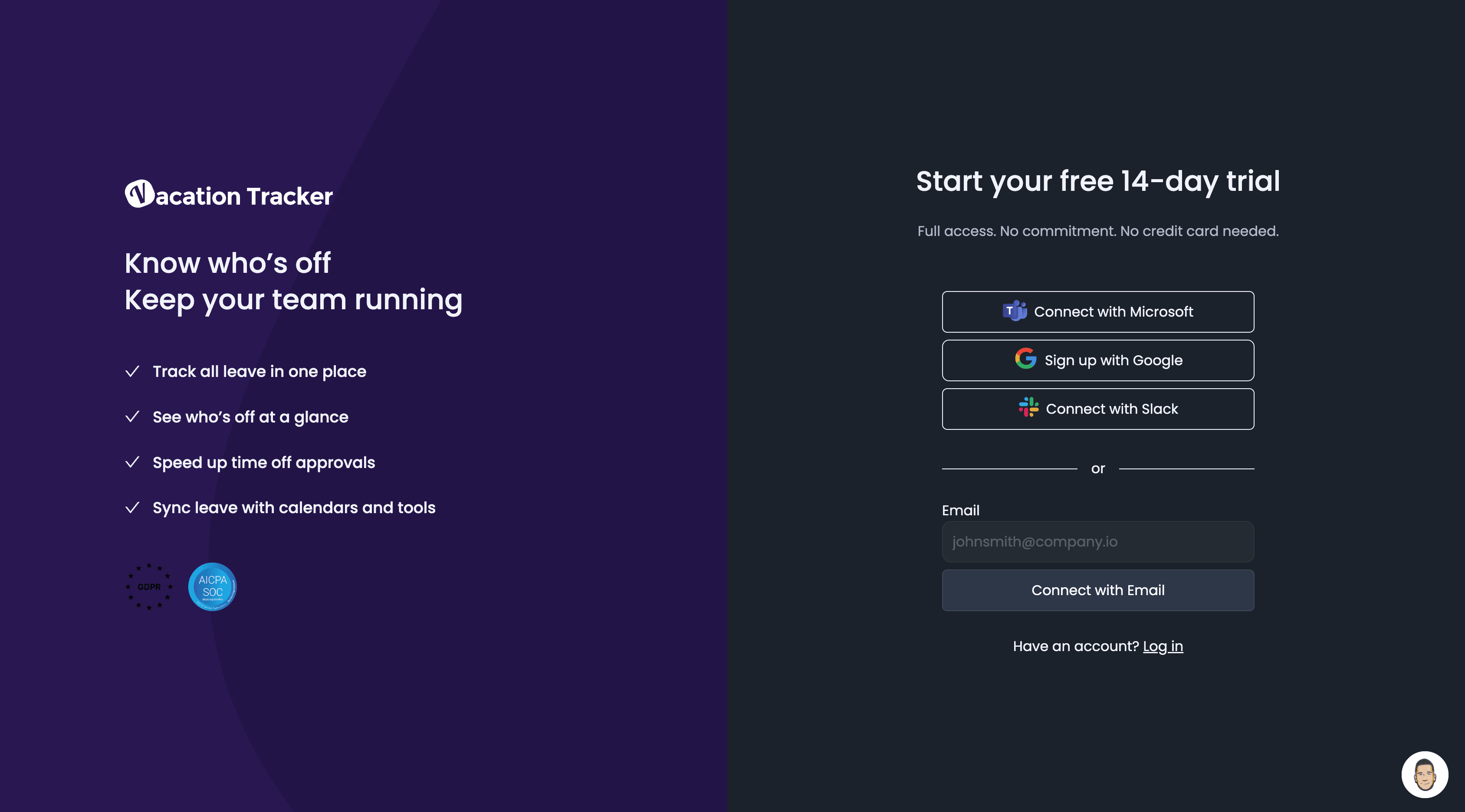
- Klicka på Registrera dig med Microsoft.
- Du kan omdirigeras till inloggningssidan för Office 365. Ange dina inloggningsuppgifter och godkänn OAuth-behörigheterna; därefter skickas du tillbaka till registreringen i Vacation Tracker.
- Fyll i företagsinformationen i registreringsformuläret och klicka sedan på Fortsätt.
- Välj dina användare – i nästa steg kan du importera alla från din Microsoft Teams-katalog eller välja specifika användare att aktivera. Du kan alltid importera fler senare.
- Klicka på Fortsätt igen. Vacation Tracker visar det totala antalet aktiva användare och kostnaden.
- Välj Starta din 14 dagars kostnadsfria provperiod (ingen faktureringsinformation behövs) eller ange dina faktureringsuppgifter direkt. Du kommer då till instrumentpanelen.
Steg 2: installera Vacation Tracker-boten i Teams
- Klicka på ikonen Appar i sidofältet i Microsoft Teams.
- Sök efter Vacation Tracker.
- Klicka på rutan för Vacation Tracker.
- Klicka på listpilen på knappen Lägg till i installationsdialogrutan – tre installationsalternativ visas. Lägg till i ett team är det vanligaste valet för en utrullning i hela organisationen.
- Välj det team och den kanal som ska ta emot aviseringar (skriv in eller välj). Du kan ändra kanaler och aviseringsinställningar senare i instrumentpanelen.
- Klicka på Set Up Bot (konfigurera boten).
- Du kommer till den kanal du valde; ett kort bekräftelsemeddelande visar att boten har lagts till.
Härifrån kan du antingen begära ledighet via boten eller gå till webbinstrumentpanelen för att ställa in team- eller allmänna aviseringar.
De tre installationsalternativen
Lägg till i ett team
Lägger till boten i ett specifikt team och en specifik kanal – rätt val för en konfiguration i hela organisationen. Aviseringar kan skickas till den kanalen.
Lägg till för mig
Lägger till Vacation Tracker i ditt personliga aktivitetsfält i Microsoft Teams – en enskild chatt med boten. Ger dig direkt åtkomst till chatten och chatthistoriken med Vacation Tracker-boten.
Lägg till i en chatt
Lägger till Vacation Tracker-boten i en gruppchatt i din Microsoft Teams-app. När du väljer det här alternativet ombeds du ange gruppchattens namn. När boten har lagts till ser chattens medlemmar en länk till Vacation Tracker som visar vad du kan göra med boten. De kan också skicka ett meddelande till boten för att begära ledighet.
Administratörer och godkännare: du når oss via livechatt måndag till fredag kl. 9–17 (EST), eller mejla oss när som helst på hello@vacationtracker.io.
 Book a Call