






Ostatnia aktualizacja: Lipiec 2, 2026
Microsoft Teams: rejestracja i konfiguracja Vacation Tracker
Konfiguracja Vacation Tracker dla Microsoft Teams składa się z dwóch etapów: najpierw rejestrujesz się w panelu online, a następnie instalujesz bota w Teams. Po wykonaniu obu kroków Twój zespół może składać wnioski urlopowe bezpośrednio z czatu.
Etap 1: rejestracja w panelu
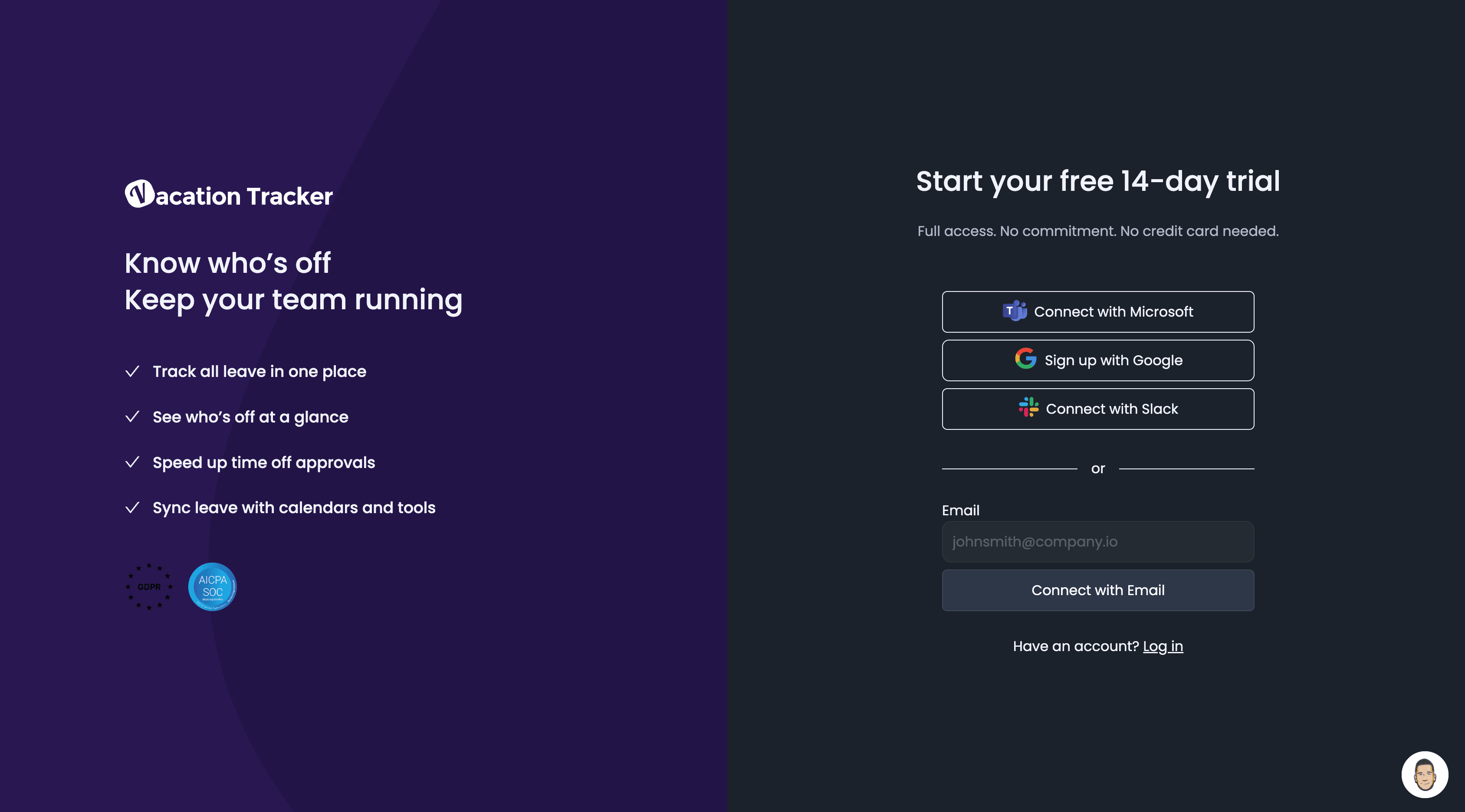
- Przejdź na app.vacationtracker.io/signup.
- Kliknij Zarejestruj się przez Microsoft.
- Możesz zostać przekierowany na stronę logowania Office 365. Wprowadź swoje dane logowania i zatwierdź uprawnienia OAuth; zostaniesz przekierowany z powrotem do rejestracji w Vacation Tracker.
- Uzupełnij dane firmy w formularzu rejestracji, a następnie kliknij Kontynuuj.
- Wybierz użytkowników – w kolejnym kroku możesz zaimportować wszystkie osoby z katalogu Microsoft Teams lub wybrać konkretnych użytkowników do aktywacji. Zawsze możesz zaimportować kolejnych później.
- Ponownie kliknij Kontynuuj. Vacation Tracker pokaże łączną liczbę aktywnych użytkowników i koszt.
- Wybierz Rozpocznij 14-dniowy darmowy okres próbny (bez podawania danych rozliczeniowych) lub od razu wprowadź dane rozliczeniowe. Zostaniesz przeniesiony do panelu.
Etap 2: instalacja bota Vacation Tracker w Teams
- Na pasku bocznym Microsoft Teams kliknij ikonę Aplikacje.
- Wyszukaj Vacation Tracker.
- Kliknij kafelek Vacation Tracker.
- W oknie instalacji kliknij strzałkę listy rozwijanej przy przycisku Dodaj – pojawią się trzy zakresy instalacji. Dodaj do zespołu to najczęstszy wybór przy wdrożeniu w całej organizacji.
- Wybierz zespół i kanał, na który mają trafiać powiadomienia (wpisując nazwę lub wybierając z listy). Kanały i ustawienia powiadomień możesz później zmienić w panelu.
- Kliknij Skonfiguruj bota.
- Zostaniesz przeniesiony na wybrany kanał; krótka wiadomość potwierdzi, że bot został dodany.
Od tego momentu możesz złożyć wniosek urlopowy za pomocą bota lub przejść do panelu online, aby skonfigurować powiadomienia zespołu lub ogólne.
Trzy opcje instalacji
Dodaj do zespołu
Dodaje bota do określonego zespołu i kanału – to właściwy wybór przy konfiguracji dla całej organizacji. Powiadomienia mogą być wysyłane na ten kanał.
Dodaj dla mnie
Dodaje Vacation Tracker do Twojego osobistego paska aplikacji Microsoft Teams – jako czat 1:1 z botem. Zapewnia bezpośredni dostęp do czatu i historii rozmów z botem Vacation Tracker.
Dodaj do czatu
Dodaje bota Vacation Tracker do czatu grupowego w aplikacji Microsoft Teams. Po wybraniu tej opcji zostaniesz poproszony o wpisanie nazwy czatu grupowego. Po dodaniu bota członkowie czatu zobaczą link do Vacation Tracker z listą możliwości bota. Będą też mogli wysłać do bota wiadomość, aby złożyć wniosek urlopowy.
Administratorzy i zatwierdzający: skontaktuj się z nami przez czat na żywo od poniedziałku do piątku w godz. 9:00–17:00 (EST) lub napisz do nas w dowolnym momencie na adres hello@vacationtracker.io.
 Book a Call