






Última actualización: 2 de julio de 2026
Microsoft Teams: registrarse y configurar Vacation Tracker
Configurar Vacation Tracker para Microsoft Teams tiene dos fases: primero te registras en el panel de control en línea y después instalas el bot en Teams. Cuando hayas completado ambas, tu equipo podrá solicitar ausencias directamente desde el chat.
Fase 1: regístrate en el panel de control
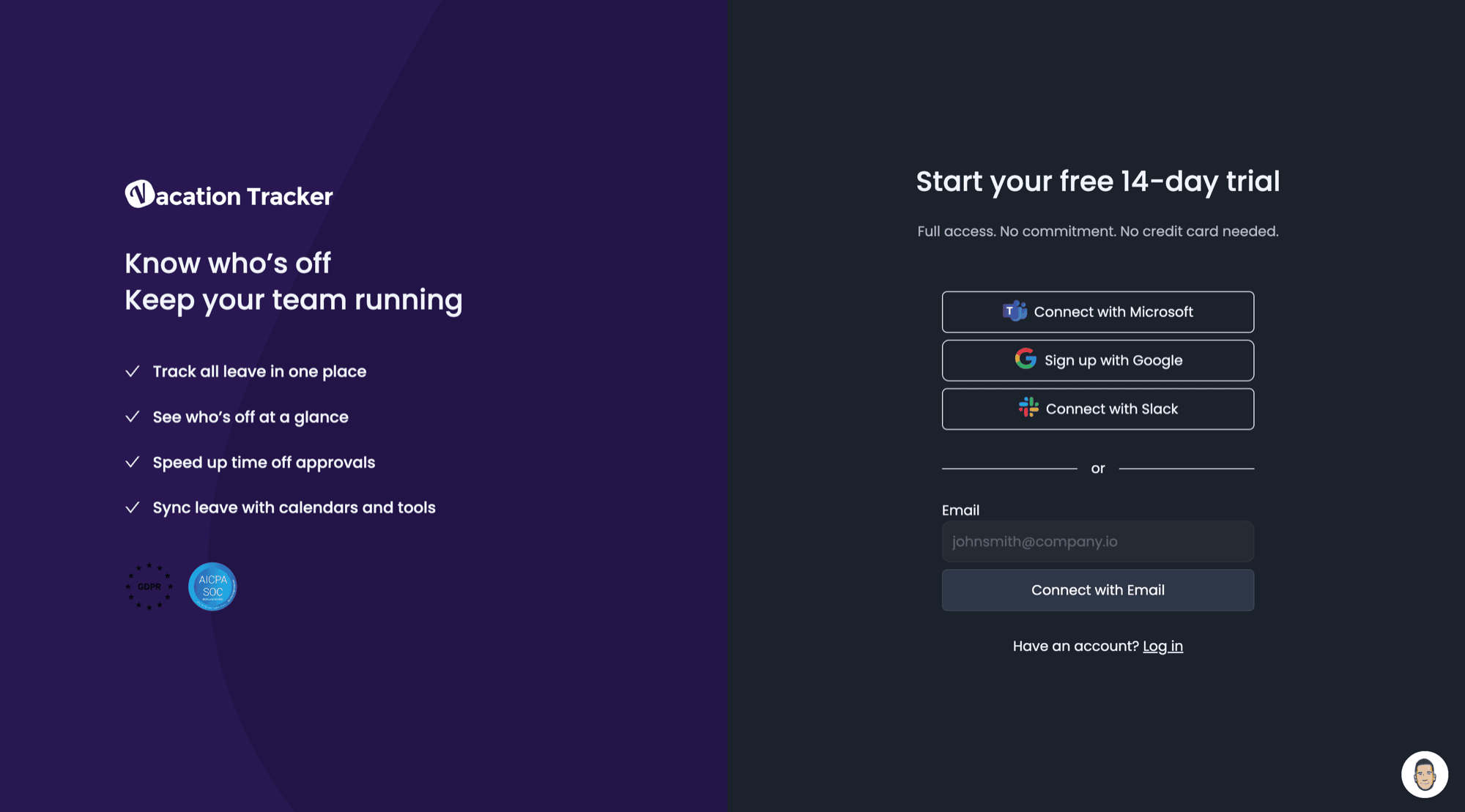
- Ve a app.vacationtracker.io/signup.
- Haz clic en Registrarse con Microsoft.
- Es posible que se te redirija a la página de inicio de sesión de Office 365. Introduce tus credenciales y aprueba los permisos de OAuth; volverás al registro de Vacation Tracker.
- Rellena los datos de la empresa en el formulario de registro y haz clic en Continuar.
- Elige tus usuarios: el siguiente paso te permite importar a todo tu directorio de Microsoft Teams o elegir usuarios concretos para activarlos. Siempre puedes importar más después.
- Vuelve a hacer clic en Continuar. Vacation Tracker muestra el número total de usuarios activos y el coste.
- Elige Inicia tu prueba gratuita de 14 días (no necesitas datos de facturación) o introduce ya tus datos de facturación. Accederás al panel de control.
Fase 2: instala el bot de Vacation Tracker en Teams
- En la barra lateral de Microsoft Teams, haz clic en el icono Aplicaciones.
- Busca Vacation Tracker.
- Haz clic en el mosaico de Vacation Tracker.
- En el cuadro de diálogo de instalación, haz clic en la flecha del botón Agregar: aparecen tres ámbitos de instalación. Agregar a un equipo es la opción más habitual para implantarlo en toda la organización.
- Elige el equipo y el canal que deben recibir las notificaciones (escribiéndolos o seleccionándolos). Puedes cambiar los canales y los ajustes de notificaciones más adelante desde el panel de control.
- Haz clic en Configurar bot.
- Se abrirá el canal que seleccionaste; un breve mensaje confirma que se ha añadido el bot.
A partir de aquí puedes solicitar una ausencia con el bot o ir al panel de control en línea para configurar las notificaciones del equipo o las generales.
Las tres opciones de instalación
Agregar a un equipo
Añade el bot a un equipo y un canal concretos: la opción adecuada para configurarlo en toda la organización. Las notificaciones se pueden enviar a ese canal.
Agregar para mí
Añade Vacation Tracker a tu barra de tareas personal de Microsoft Teams: un chat individual con el bot. Te da acceso directo al chat y al historial del chat con el bot de Vacation Tracker.
Agregar a un chat
Añade el bot de Vacation Tracker a un chat de grupo de tu aplicación Microsoft Teams. Al seleccionar esta opción, se te pedirá el nombre del chat de grupo. Una vez añadido, los miembros de ese chat verán un enlace a Vacation Tracker con la lista de lo que puedes hacer con el bot. También podrán enviar un mensaje al bot para solicitar una ausencia.
Siguientes pasos
Añadir el bot a Microsoft Teams Acceder a las pestañas en Teams Añadir la pestaña CalendarioAdministradores y aprobadores: puedes contactarnos por chat en vivo de lunes a viernes, de 9:00 a 17:00 (hora del Este, EST), o escribirnos cuando quieras a hello@vacationtracker.io.
 Reserva una llamada