






Dernière mise à jour le 2 juillet 2026
Microsoft Teams : s'inscrire et configurer Vacation Tracker
La configuration de Vacation Tracker pour Microsoft Teams se fait en deux étapes : vous vous inscrivez d'abord via le tableau de bord en ligne, puis vous installez le bot dans Teams. Une fois ces deux étapes terminées, votre équipe peut demander des congés directement depuis le chat.
Étape 1 : inscription via le tableau de bord
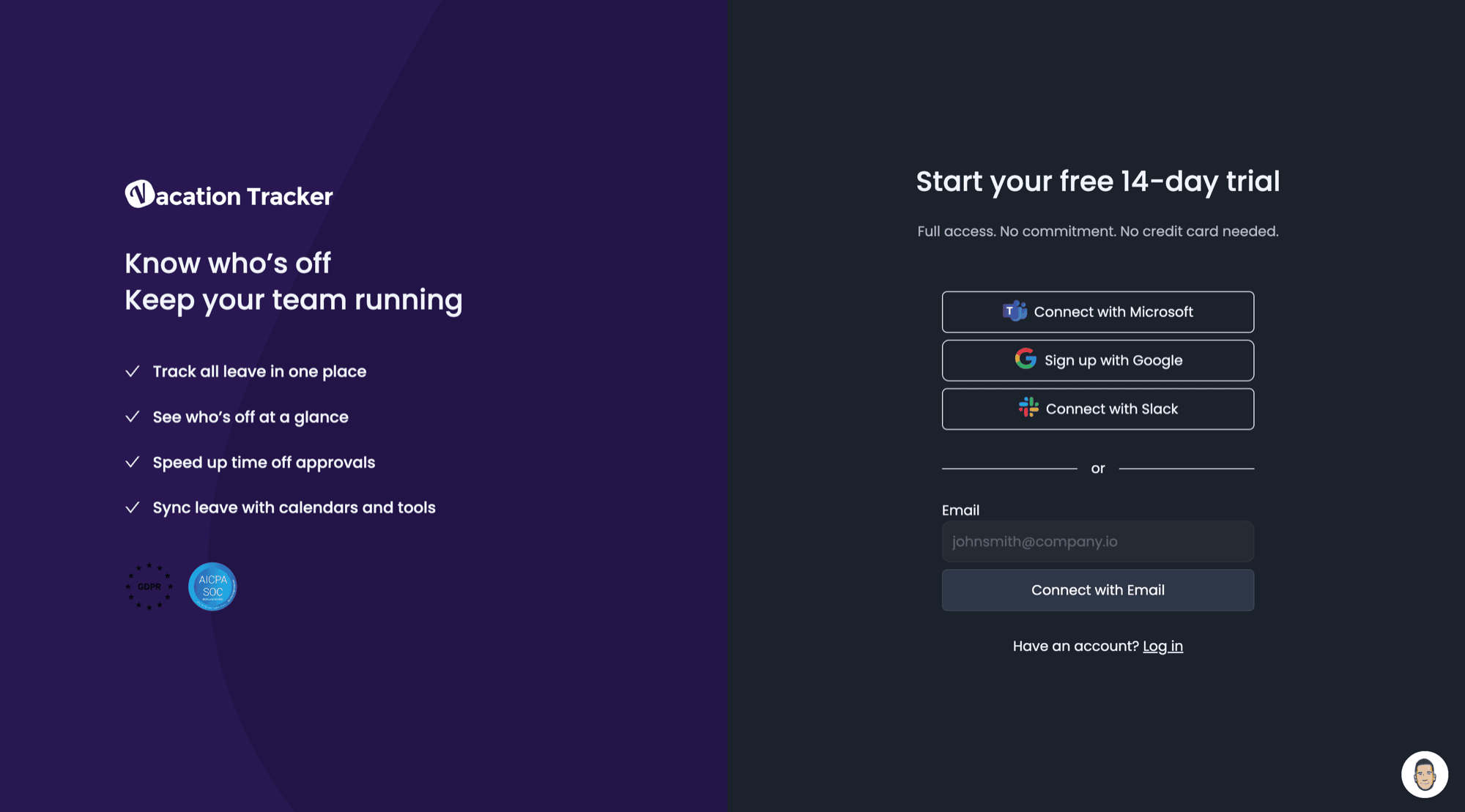
- Rendez-vous sur app.vacationtracker.io/signup.
- Cliquez sur S'inscrire avec Microsoft.
- Vous serez peut-être redirigé vers la page de connexion Office 365. Saisissez vos identifiants et approuvez les autorisations OAuth ; vous serez ensuite renvoyé vers l'inscription Vacation Tracker.
- Renseignez les informations de l'entreprise dans le formulaire d'inscription, puis cliquez sur Continuer.
- Choisissez vos Utilisateurs : l'étape suivante vous permet d'importer tout votre annuaire Microsoft Teams ou de choisir des Utilisateurs précis à activer. Vous pourrez toujours en importer d'autres plus tard.
- Cliquez à nouveau sur Continuer. Vacation Tracker affiche le nombre total d'Utilisateurs actifs et le coût.
- Choisissez Commencez votre essai gratuit de 14 jours (aucune information de facturation requise) ou saisissez dès maintenant vos informations de facturation. Vous serez redirigé vers le tableau de bord.
Étape 2 : installer le bot Vacation Tracker dans Teams
- Dans la barre latérale de Microsoft Teams, cliquez sur l'icône Applications.
- Recherchez Vacation Tracker.
- Cliquez sur la vignette Vacation Tracker.
- Dans la fenêtre d'installation, cliquez sur la flèche déroulante du bouton Ajouter : trois options d'installation apparaissent. Ajouter à une équipe est le choix le plus courant pour un déploiement à l'échelle de l'organisation.
- Choisissez l'équipe et le canal qui doivent recevoir les notifications (en les saisissant ou en les sélectionnant). Vous pourrez modifier les canaux et les paramètres de notification plus tard depuis le tableau de bord.
- Cliquez sur Configurer un bot.
- Vous serez redirigé vers le canal sélectionné ; un court message confirme que le bot a été ajouté.
À partir de là, vous pouvez soit demander un congé à l'aide du bot, soit vous rendre sur le tableau de bord en ligne pour configurer les notifications d'équipe ou générales.
Les trois options d'installation
Ajouter à une équipe
Ajoute le bot à une équipe et à un canal précis : c'est le bon choix pour une configuration à l'échelle de l'organisation. Les notifications peuvent être envoyées dans ce canal.
Ajouter pour moi
Ajoute Vacation Tracker à votre barre des tâches Microsoft Teams personnelle, sous la forme d'une conversation privée avec le bot. Vous avez ainsi un accès direct au chat et à l'historique des conversations avec le bot Vacation Tracker.
Ajouter à une conversation
Ajoute le bot Vacation Tracker à une conversation de groupe dans votre application Microsoft Teams. Si vous choisissez cette option, vous devrez saisir le nom de la conversation de groupe. Une fois le bot ajouté, les membres de cette conversation verront un lien vers Vacation Tracker qui présente ce que vous pouvez faire avec le bot. Ils pourront également envoyer un message au bot pour demander un congé.
Pour aller plus loin
Ajouter le bot à Microsoft Teams Accéder aux onglets dans Teams Ajouter l'onglet CalendrierAdministrateurs et approbateurs : contactez-nous par chat en direct du lundi au vendredi, de 9 h à 17 h (heure de l'Est), ou écrivez-nous à tout moment à hello@vacationtracker.io.
 Réserver un appel