






Ultimo aggiornamento il Luglio 2, 2026
Microsoft Teams: registrazione e configurazione di Vacation Tracker
La configurazione di Vacation Tracker per Microsoft Teams avviene in due fasi: prima ti registri tramite la dashboard online, poi installi il bot in Teams. Una volta completate entrambe, il tuo team può richiedere congedi direttamente dalla chat.
Fase 1: registrati tramite la dashboard
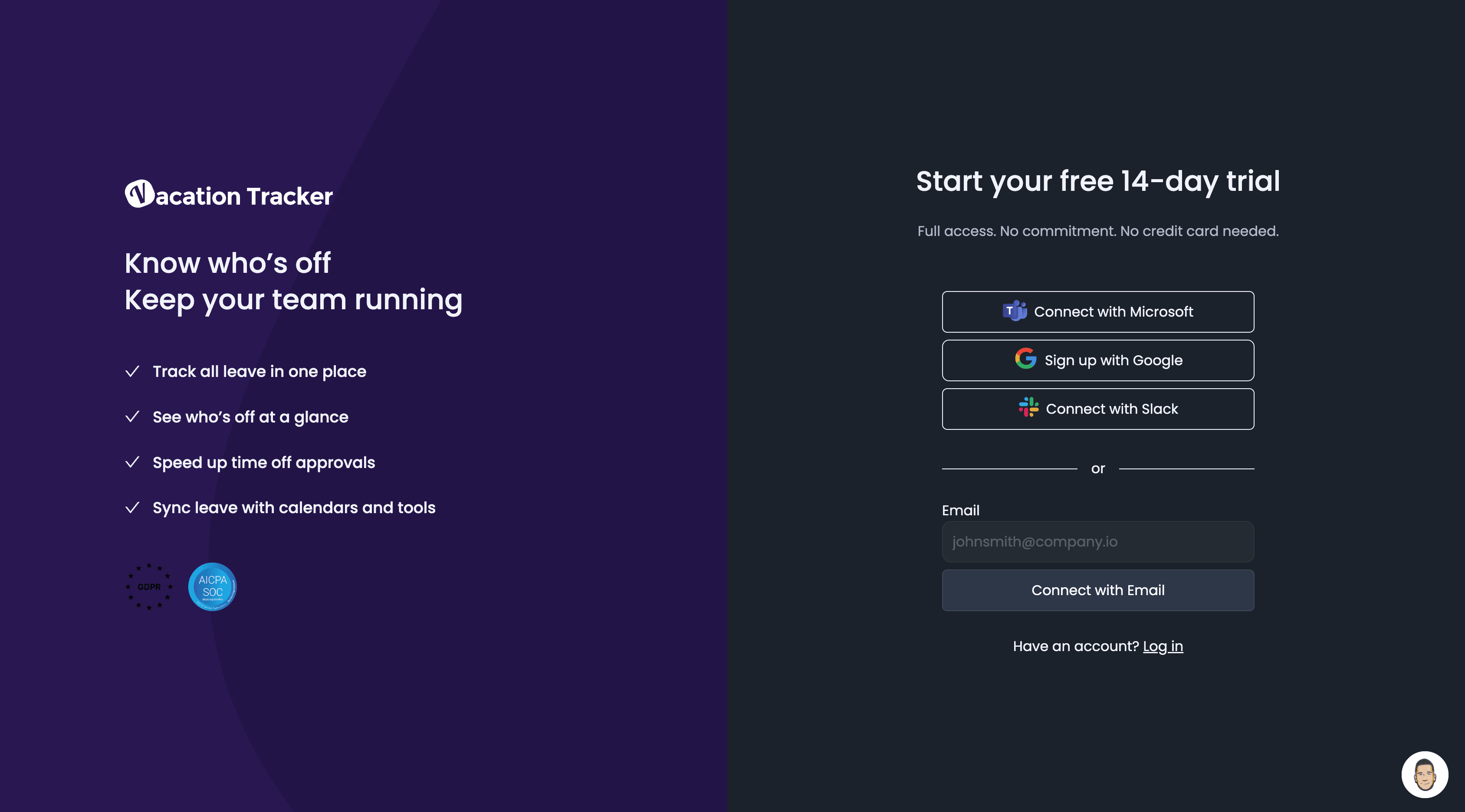
- Vai su app.vacationtracker.io/signup.
- Fai clic su Registrati con Microsoft.
- Potresti essere reindirizzato alla pagina di accesso di Office 365. Inserisci le tue credenziali e approva le autorizzazioni OAuth; verrai riportato alla registrazione di Vacation Tracker.
- Compila i dati dell'azienda nel modulo di registrazione, poi fai clic su Continua.
- Scegli i tuoi utenti: il passaggio successivo ti permette di importare tutti gli utenti della directory di Microsoft Teams o di scegliere utenti specifici da attivare. Puoi sempre importarne altri in seguito.
- Fai di nuovo clic su Continua. Vacation Tracker mostra il numero totale di utenti attivi e il costo.
- Scegli Inizia la Tua Prova Gratuita di 14 Giorni (non servono dati di fatturazione) oppure inserisci subito i tuoi dati di fatturazione. Verrai portato alla dashboard.
Fase 2: installa il bot di Vacation Tracker in Teams
- Nella barra laterale di Microsoft Teams, fai clic sull'icona App.
- Cerca Vacation Tracker.
- Fai clic sul riquadro di Vacation Tracker.
- Nella finestra di installazione, fai clic sulla freccia del menu a discesa del pulsante Aggiungi: compaiono tre ambiti di installazione. Aggiungi a un team è la scelta più comune per una distribuzione a tutta l'organizzazione.
- Scegli il team e il canale che devono ricevere le notifiche (digitandoli o selezionandoli). Puoi cambiare canali e impostazioni delle notifiche in seguito dalla dashboard.
- Fai clic su Configura un bot.
- Verrai portato al canale che hai selezionato; un breve messaggio conferma che il bot è stato aggiunto.
A questo punto puoi richiedere un congedo tramite il bot oppure andare alla dashboard online per impostare le notifiche del team o quelle generali.
Le tre opzioni di installazione
Aggiungi a un team
Aggiunge il bot a un team e a un canale specifici: la scelta giusta per una configurazione a livello di organizzazione. Le notifiche possono essere inviate a quel canale.
Aggiungi per me
Aggiunge Vacation Tracker alla tua barra delle app personale di Microsoft Teams, con una chat 1:1 con il bot. Ti dà accesso diretto alla chat e alla cronologia della chat con il bot di Vacation Tracker.
Aggiungi a una chat
Aggiunge il bot di Vacation Tracker a una chat di gruppo nella tua app Microsoft Teams. Quando selezioni questa opzione, ti verrà chiesto di inserire il nome della chat di gruppo. Una volta aggiunto, i membri di quella chat vedranno un link a Vacation Tracker, che elenca cosa puoi fare con il bot. Avranno anche la possibilità di inviare un messaggio al bot per richiedere un congedo.
Prossimi passi
Aggiungi il bot a Microsoft Teams Accedi alle schede in Teams Aggiungi la scheda CalendarioAmministratori e approvatori: puoi contattarci tramite chat dal vivo dal lunedì al venerdì, dalle 9:00 alle 17:00 (EST), oppure scriverci in qualsiasi momento a hello@vacationtracker.io.
 Book a Call