




Senast uppdaterad November 2, 2026
Utbildning för användare 7: fråga Vacation Tracker-boten med vanligt språk i Microsoft Teams
Chatta med Vacation Tracker i Microsoft Teams som du skulle göra med en kollega. Fråga om ditt saldo eller vem som är ledig, eller ansök om ledighet.
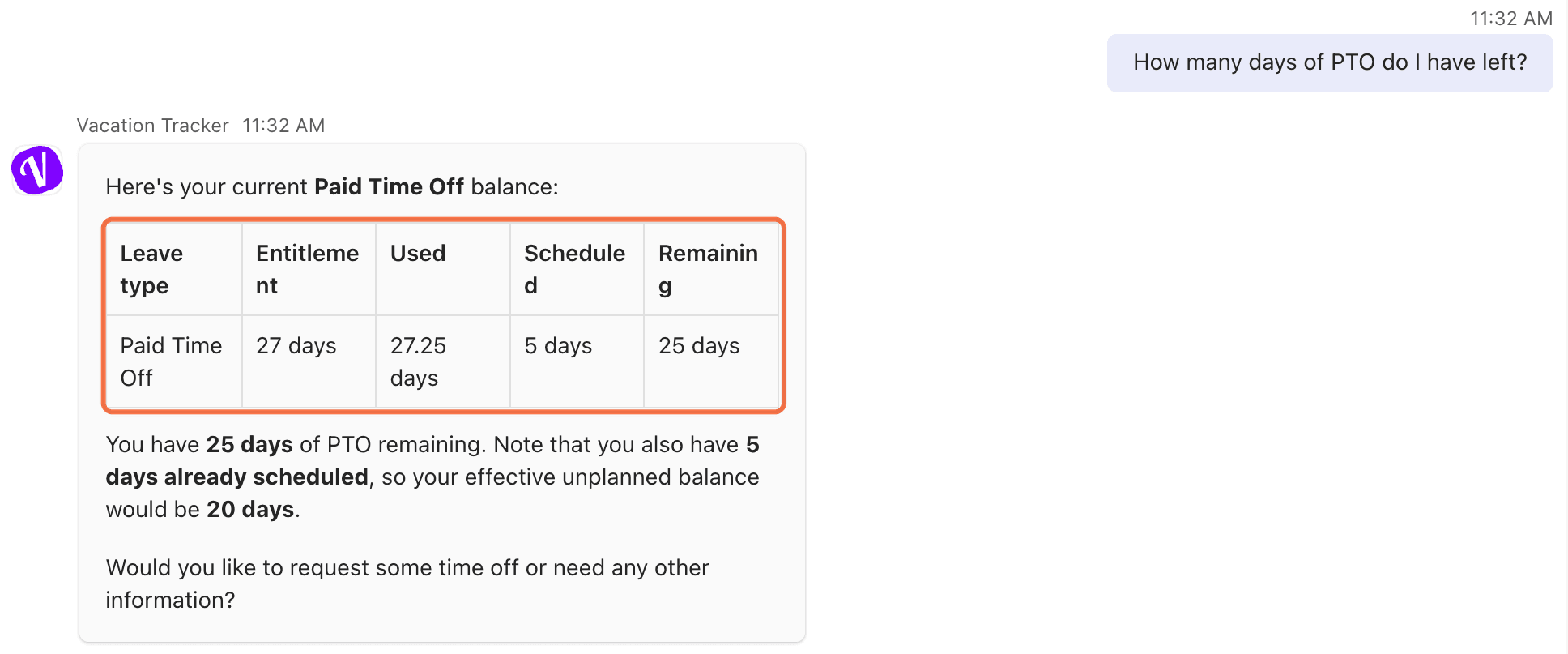
Ställ en fråga
Öppna fliken Chat i Vacation Tracker-appen och skriv din fråga. Till exempel:
Ansök om ledighet genom att chatta
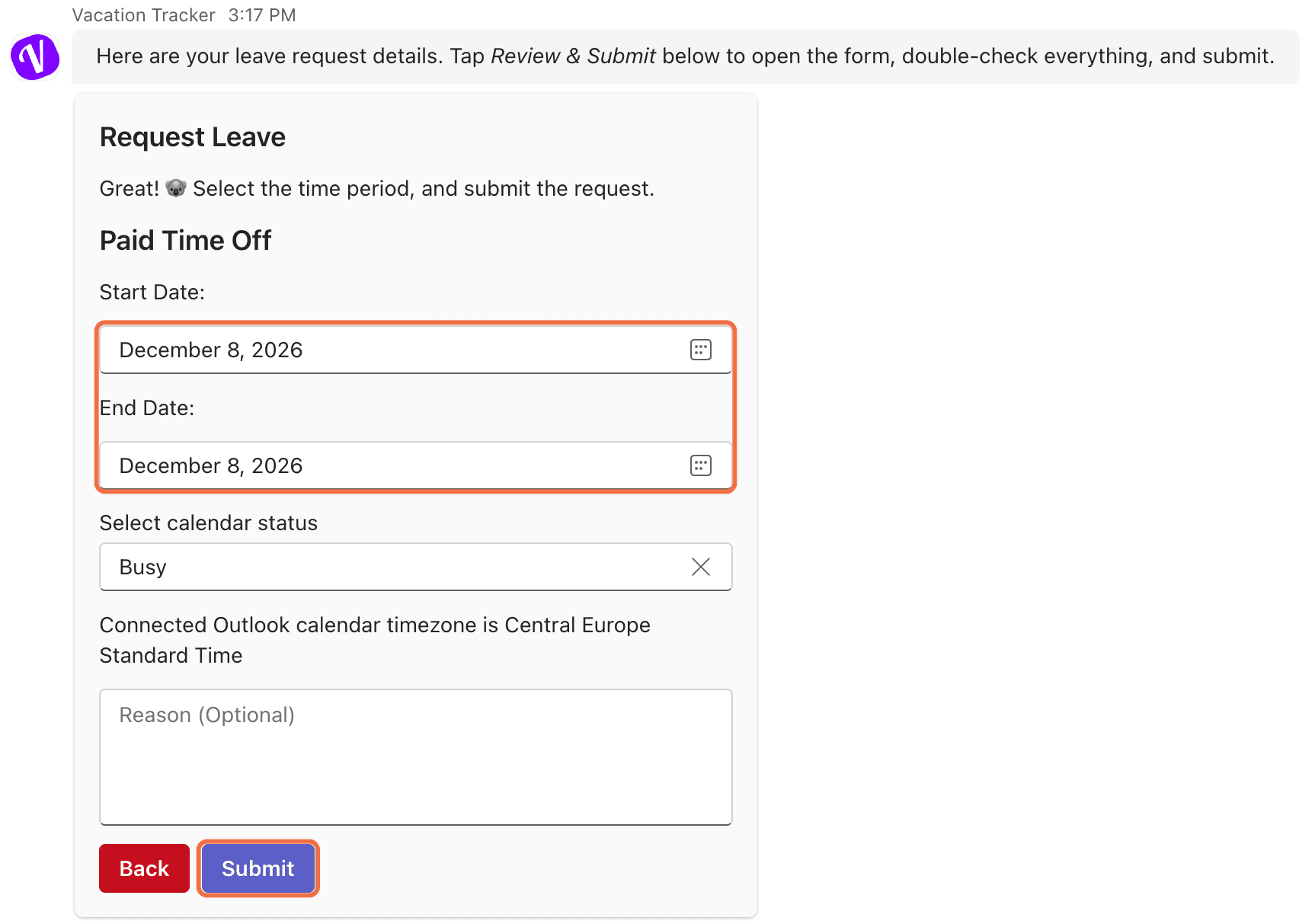
- Skriv vad du behöver, till exempel Jag behöver en ledig dag den 3 december.
- Boten kontrollerar om det finns konflikter och frågar vilken ledighetstyp du vill använda. Svara med namnet, till exempel Betald ledighet.
- Ansökningskortet öppnas med dina datum ifyllda. Lägg till en anledning om du vill och klicka på Skicka in.
Avboka ledighet genom att chatta
Skriv till exempel Avboka min ansökan för den 3 december. Boten visar datumen och statusen och ber dig att klicka på Bekräfta. Sedan svarar den att ansökan har avbokats.
Kontrollera att det fungerar
Boten svarar på din fråga med vanligt språk, och ansökningar du skickar visas på Hem.
Vanliga frågor
Nej. Du kontrollerar alltid kortet och klickar på Skicka in, och du bekräftar innan något avbokas.
Nej. Den visar bara det du kan se i Vacation Tracker.
Vad händer härnäst?
Utbildning för användare 8: ställa in kalendersynkronisering, frånvaromeddelande och aviseringar (Microsoft Teams) Utbildning för användare 1: ansöka om ledighet i Microsoft Teams Utbildning för användare 0: vad du gör som användare (Microsoft Teams)Administratörer och godkännare: du når oss via livechatt måndag till fredag kl. 9–17 (EST), eller mejla oss när som helst på hello@vacationtracker.io.
 Book a Call