




Ostatnia aktualizacja: Listopad 2, 2026
Szkolenie dla użytkownika 7: zadawać pytania botowi Vacation Tracker zwykłym językiem w Microsoft Teams
Rozmawiaj z Vacation Tracker w Microsoft Teams tak, jak z kolegą z pracy. Pytaj o swój bilans lub o to, kto ma wolne, albo złóż wniosek urlopowy.
Zadaj pytanie
Otwórz kartę Chat w aplikacji Vacation Tracker i wpisz pytanie. Na przykład:
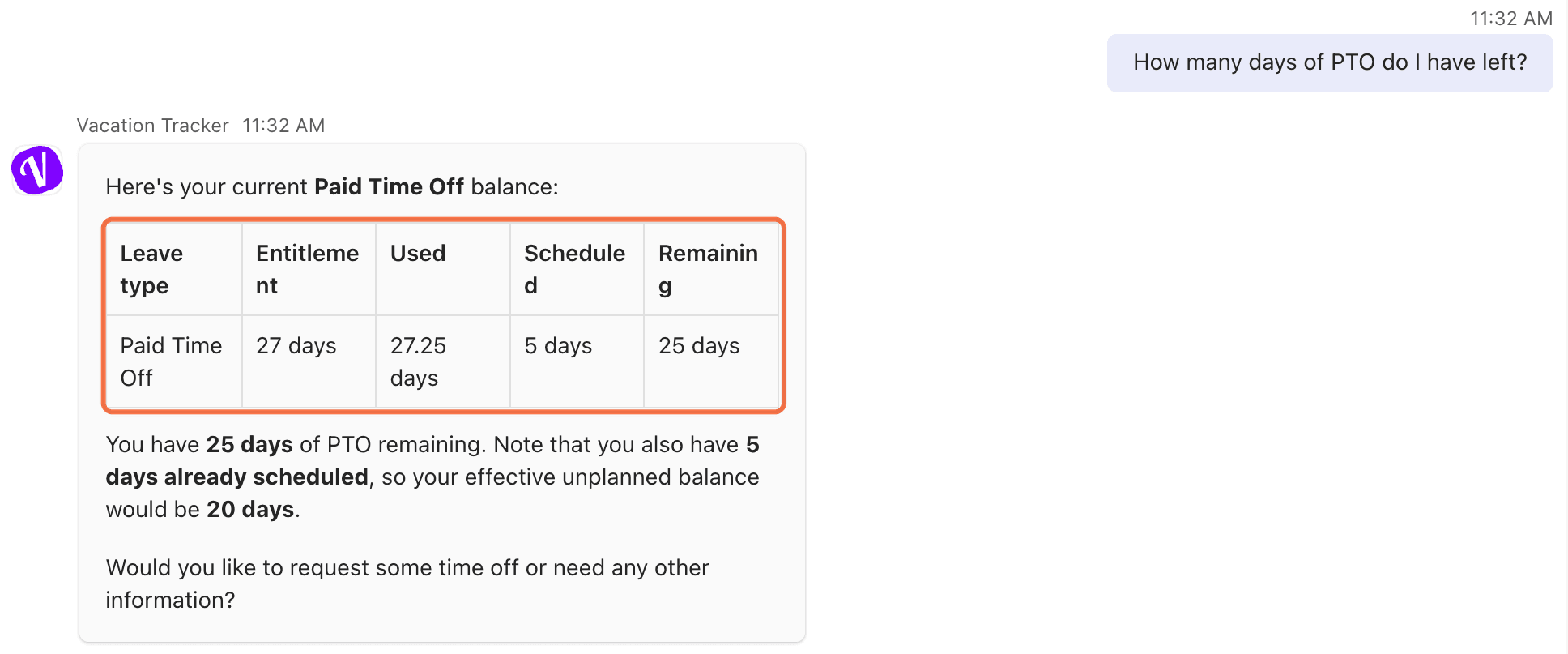
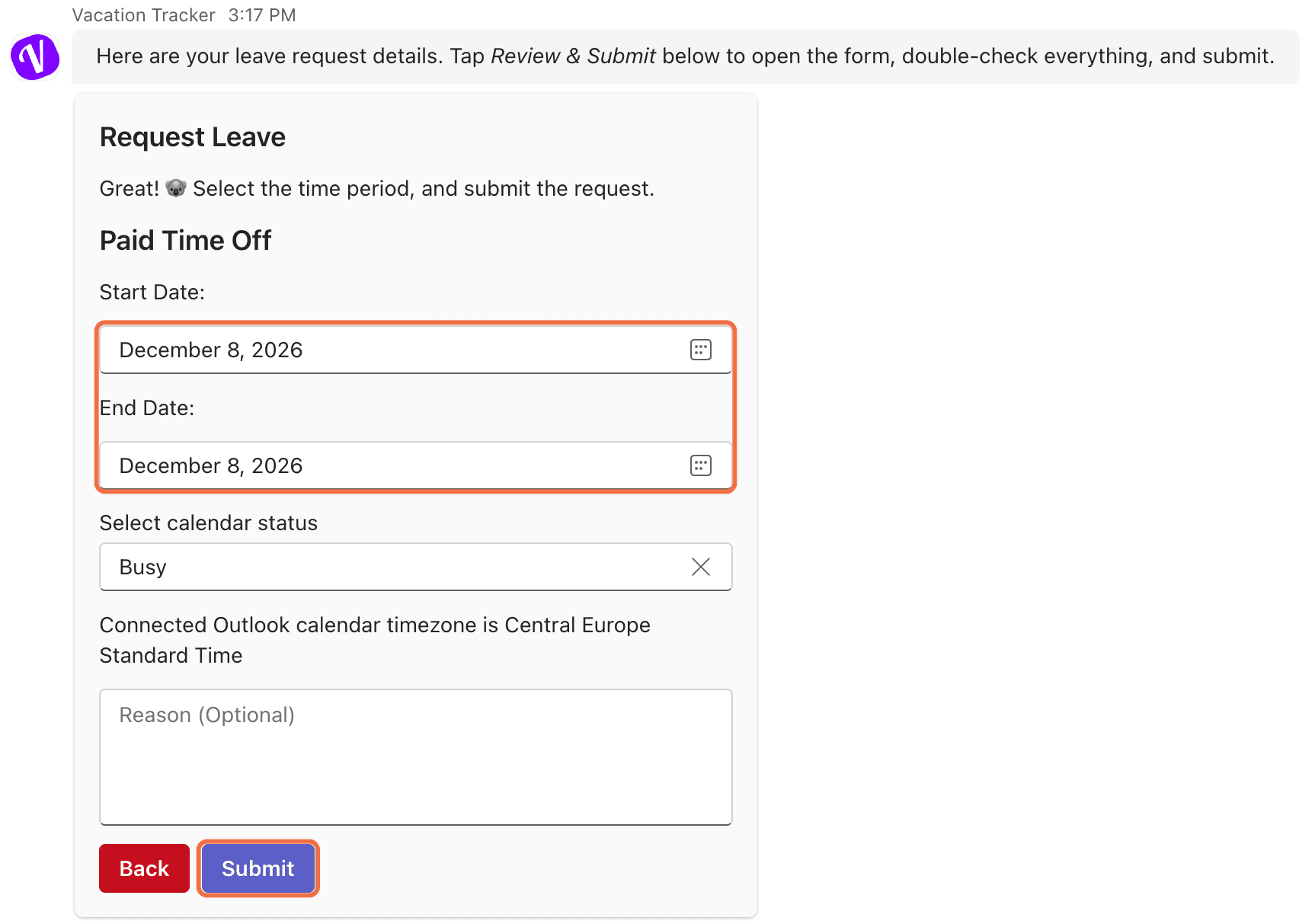
Złóż wniosek urlopowy na czacie
- Wpisz, czego potrzebujesz, na przykład Potrzebuję dnia wolnego 3 grudnia.
- Bot sprawdza, czy nie ma konfliktów, i pyta, którego typu urlopu użyć. Odpowiedz, podając nazwę, na przykład Płatny Urlop Wypoczynkowy.
- Otwiera się karta wniosku z uzupełnionymi datami. Jeśli chcesz, dodaj powód i kliknij Wyślij.
Anuluj urlop na czacie
Wpisz na przykład Anuluj mój wniosek na 3 grudnia. Bot pokazuje daty i status, a następnie prosi o kliknięcie Potwierdź. Potem odpowiada, że wniosek został anulowany.
Sprawdź, czy działa
Bot odpowiada na Twoje pytanie zwykłym językiem, a wysłane wnioski pojawiają się na stronie głównej.
Najczęstsze pytania
Nie. Zawsze sprawdzasz kartę i klikasz Wyślij, a przed anulowaniem czegokolwiek musisz to potwierdzić.
Nie. Pokazuje tylko to, co Ty widzisz w Vacation Tracker.
Co dalej?
Szkolenie dla użytkownika 8: skonfigurować synchronizację kalendarza, autoodpowiedź o nieobecności i powiadomienia (Microsoft Teams) Szkolenie dla użytkownika 1: złożyć wniosek urlopowy w Microsoft Teams Szkolenie dla użytkownika 0: czym zajmujesz się jako użytkownik (Microsoft Teams)Administratorzy i zatwierdzający: skontaktuj się z nami przez czat na żywo od poniedziałku do piątku w godz. 9:00–17:00 (EST) lub napisz do nas w dowolnym momencie na adres hello@vacationtracker.io.
 Book a Call