




Ultimo aggiornamento il Novembre 2, 2026
Formazione Utente 7: chiedere al bot di Vacation Tracker in linguaggio naturale in Microsoft Teams
Chatta con Vacation Tracker in Microsoft Teams come faresti con un collega. Chiedi del tuo saldo o di chi è assente, oppure richiedi un congedo.
Fai una domanda
Apri la scheda Chat dell'app Vacation Tracker e scrivi la tua domanda. Per esempio:
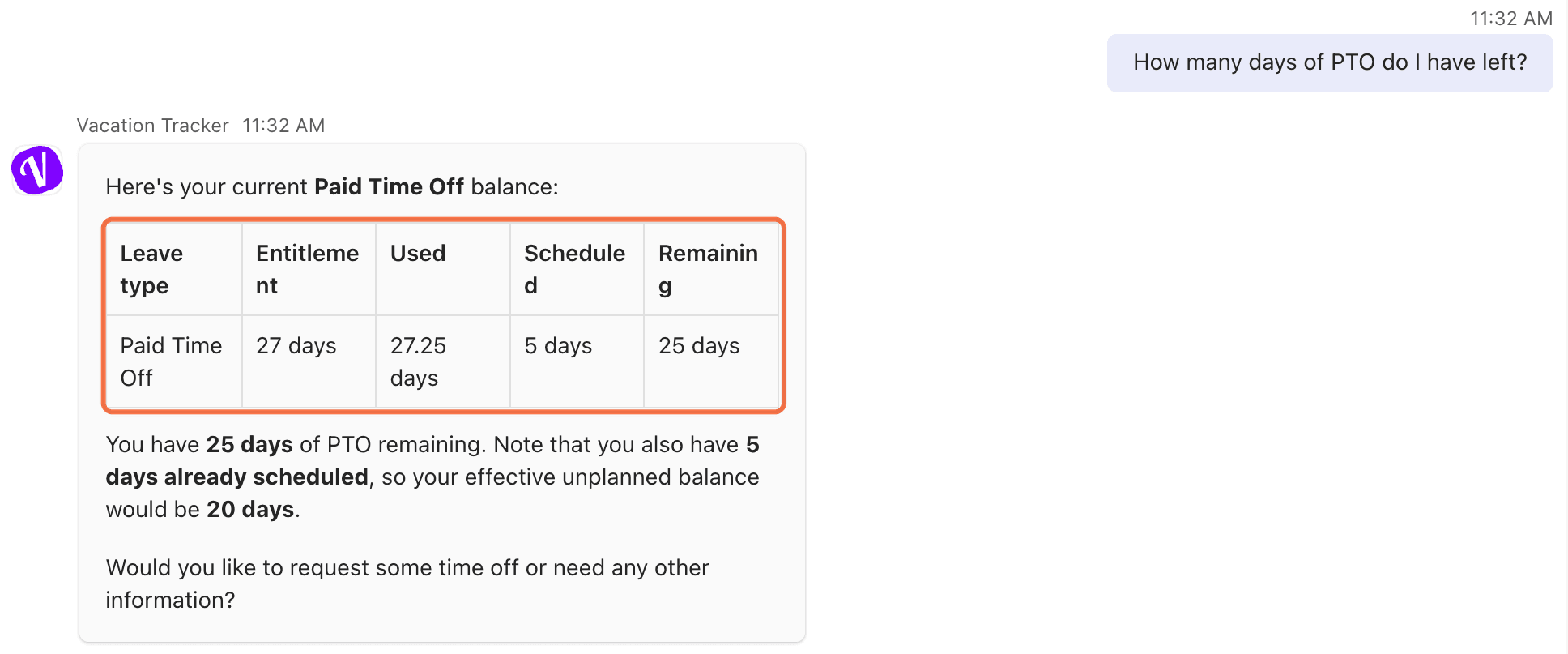
Richiedi un congedo chattando
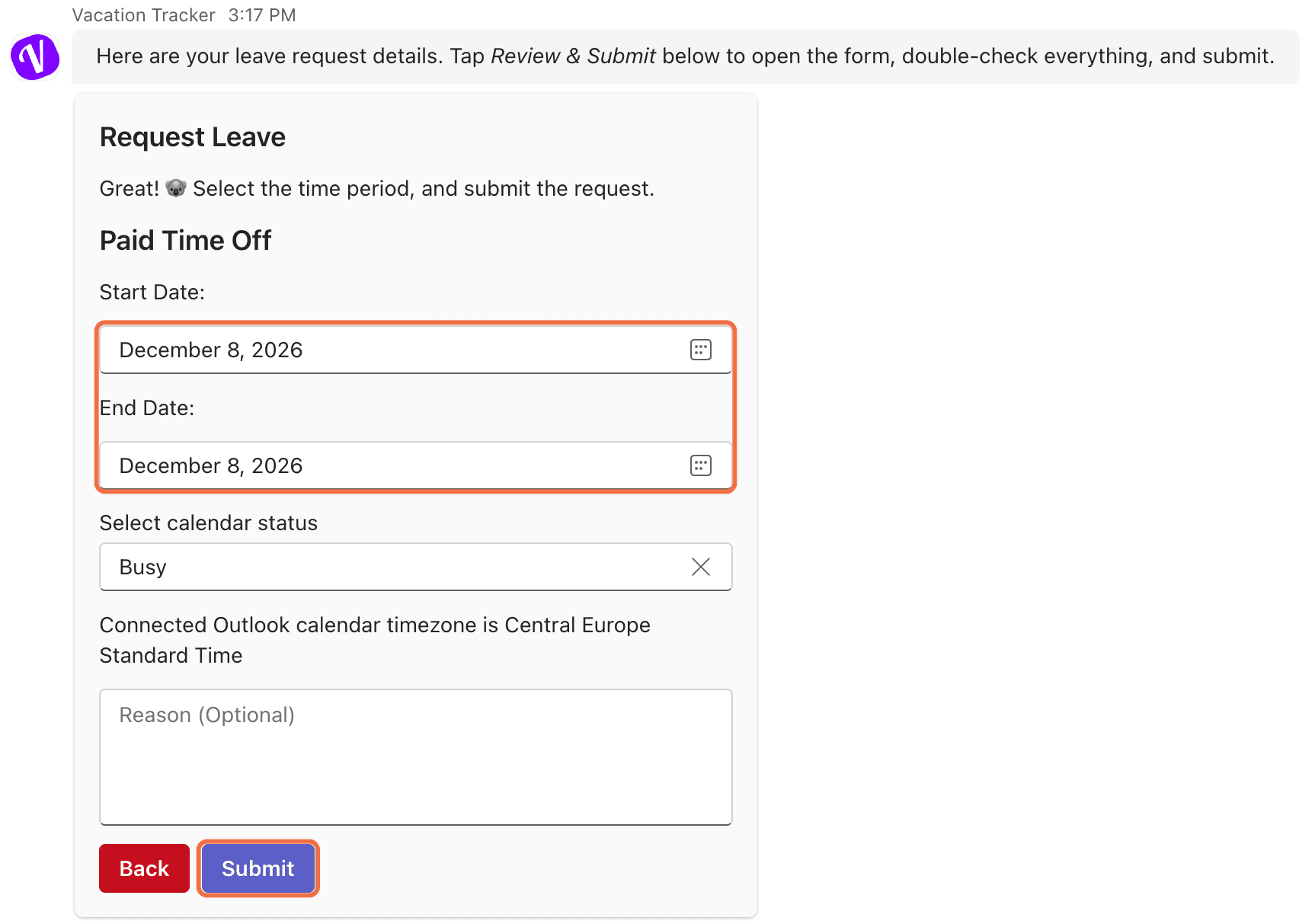
- Scrivi di cosa hai bisogno, per esempio Mi serve un giorno libero il 3 dicembre.
- Il bot controlla eventuali sovrapposizioni e chiede quale tipo di congedo usare. Rispondi con il nome, per esempio Ferie Retribuite.
- Si apre la scheda della richiesta con le date già compilate. Se vuoi, aggiungi un motivo e fai clic su Invia.
Annulla un congedo chattando
Scrivi, per esempio, Annulla la mia richiesta del 3 dicembre. Il bot mostra le date e lo stato e ti chiede di fare clic su Conferma. Poi risponde che la richiesta è stata annullata.
Verifica che funzioni
Il bot risponde alla tua domanda in linguaggio naturale e le richieste che invii compaiono in Home.
Domande frequenti
No. Controlli sempre la scheda e fai clic su Invia, e confermi prima che venga annullato qualcosa.
No. Mostra solo ciò che puoi vedere tu in Vacation Tracker.
Prossimi passi
Formazione Utente 8: configurare sincronizzazione del calendario, risposta fuori ufficio e notifiche (Microsoft Teams) Formazione Utente 1: richiedere un congedo in Microsoft Teams Formazione Utente 0: cosa fai come utente (Microsoft Teams)Amministratori e approvatori: puoi contattarci tramite chat dal vivo dal lunedì al venerdì, dalle 9:00 alle 17:00 (EST), oppure scriverci in qualsiasi momento a hello@vacationtracker.io.
 Book a Call