




Letzte Aktualisierung am November 2, 2026
Benutzer-Schulung 7: Den Vacation Tracker Bot in Microsoft Teams in einfacher Sprache fragen
Chatten Sie in Microsoft Teams mit Vacation Tracker wie mit einer Kollegin oder einem Kollegen. Fragen Sie nach Ihrem Guthaben oder danach, wer abwesend ist, oder beantragen Sie Urlaub.
Eine Frage stellen
Öffnen Sie die Registerkarte Chat der Vacation-Tracker-App und geben Sie Ihre Frage ein. Zum Beispiel:
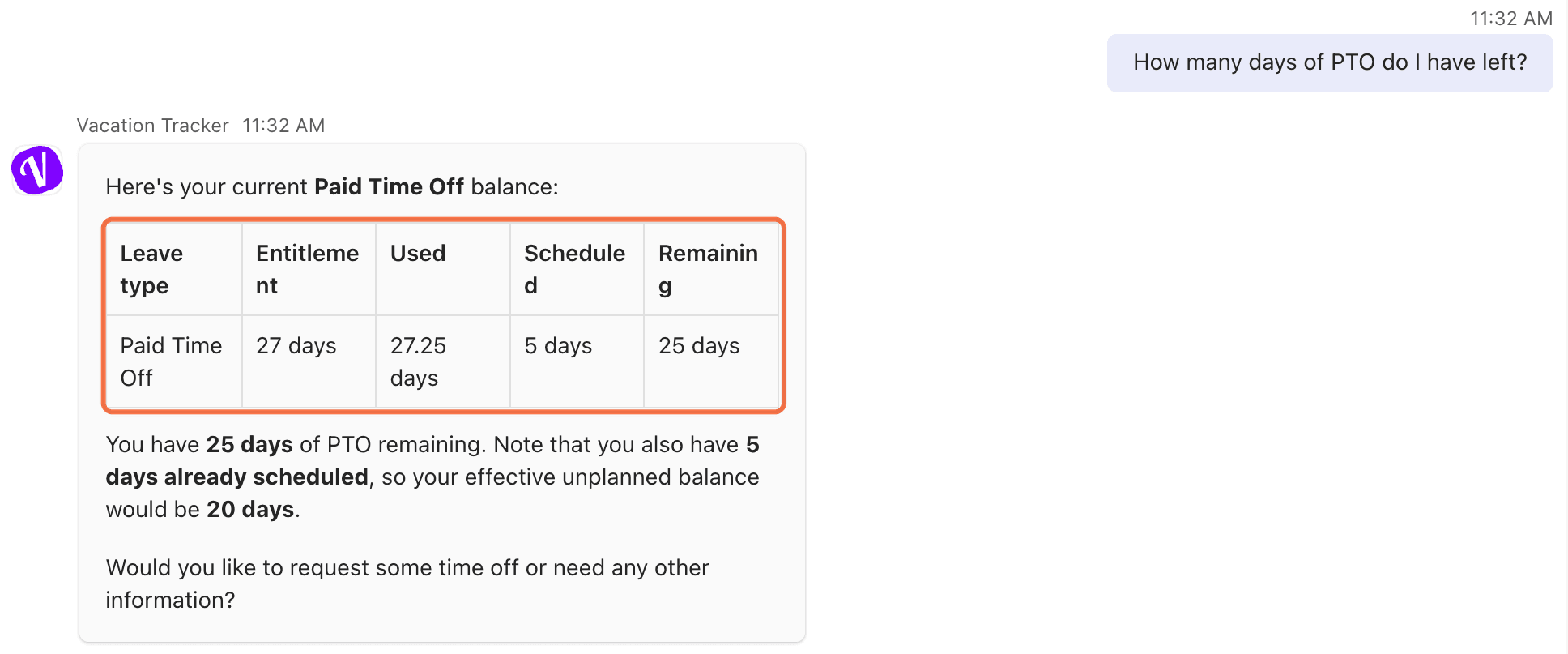
Urlaub per Chat beantragen
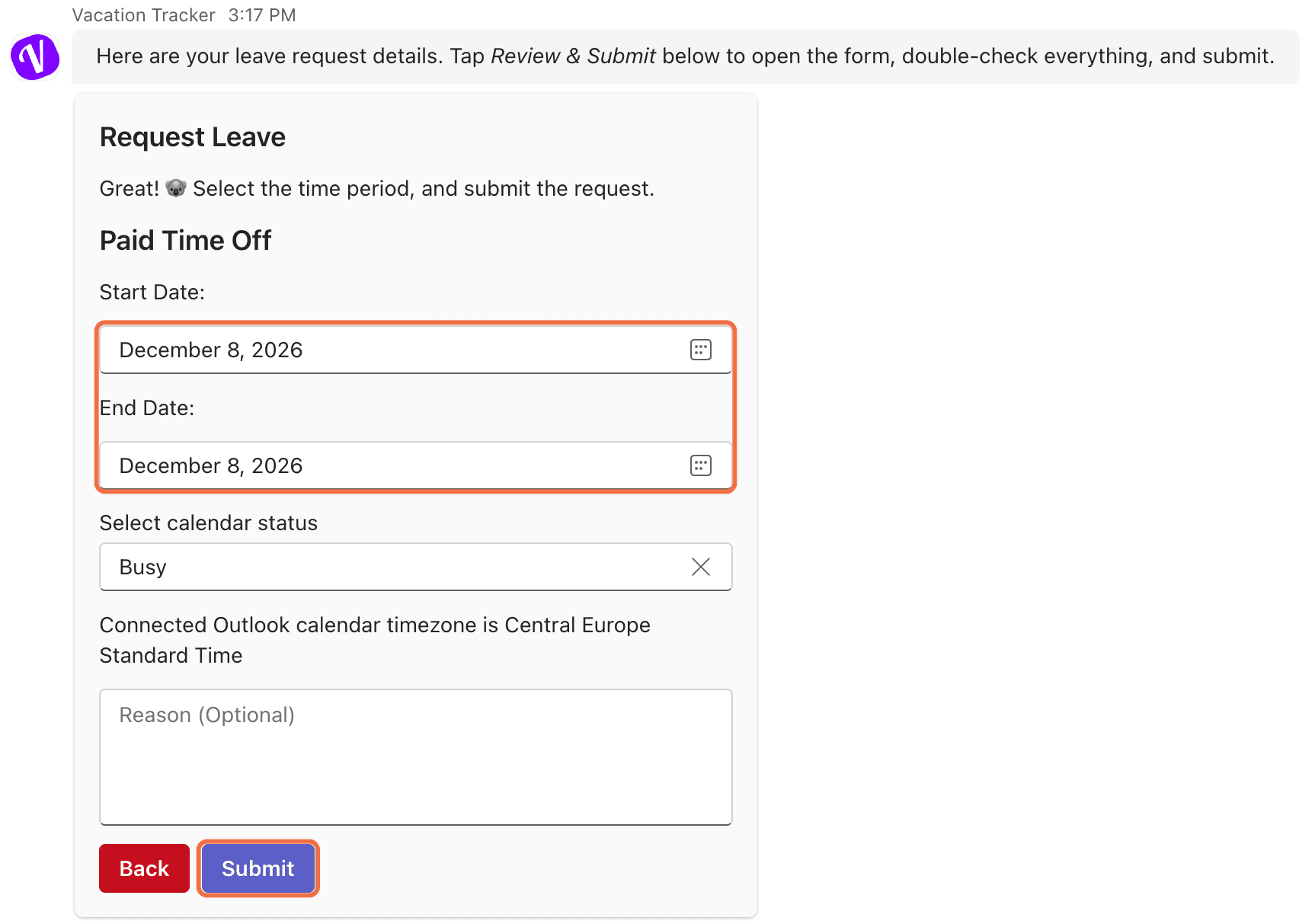
- Geben Sie ein, was Sie brauchen, zum Beispiel Ich brauche am 3. Dezember einen freien Tag.
- Der Bot prüft auf Konflikte und fragt, welche Urlaubsart verwendet werden soll. Antworten Sie mit dem Namen, zum Beispiel Bezahlte Freizeit.
- Die Antragskarte öffnet sich mit Ihren bereits ausgefüllten Daten. Geben Sie bei Bedarf einen Grund an und klicken Sie auf Absenden.
Urlaub per Chat stornieren
Geben Sie zum Beispiel Bitte storniere meinen Antrag für den 3. Dezember ein. Der Bot zeigt Daten und Status und bittet Sie, zu Bestätigen. Danach antwortet er, dass der Antrag storniert wurde.
Prüfen, ob es funktioniert hat
Der Bot beantwortet Ihre Frage in einfacher Sprache, und Anträge, die Sie senden, erscheinen auf der Startseite.
Häufige Fragen
Nein. Sie prüfen immer die Karte und klicken auf „Absenden“, und Sie bestätigen, bevor etwas storniert wird.
Nein. Er zeigt nur, was Sie in Vacation Tracker sehen können.
Wie geht es weiter?
Benutzer-Schulung 8: Kalendersynchronisierung, Abwesenheitsnotiz und Benachrichtigungen einrichten (Microsoft Teams) Benutzer-Schulung 1: Urlaub in Microsoft Teams beantragen Benutzer-Schulung 0: Was Sie als Benutzer tun (Microsoft Teams)Administratoren und Genehmiger: Sie erreichen uns per Live-Chat montags bis freitags von 9 bis 17 Uhr (EST) oder jederzeit per E-Mail an hello@vacationtracker.io.
 Book a Call