




Senast uppdaterad November 2, 2026
Utbildning för användare 1: ansöka om ledighet i Microsoft Teams
Ansök om ledighet direkt från Microsoft Teams, via fliken Begär ledighet eller boten.
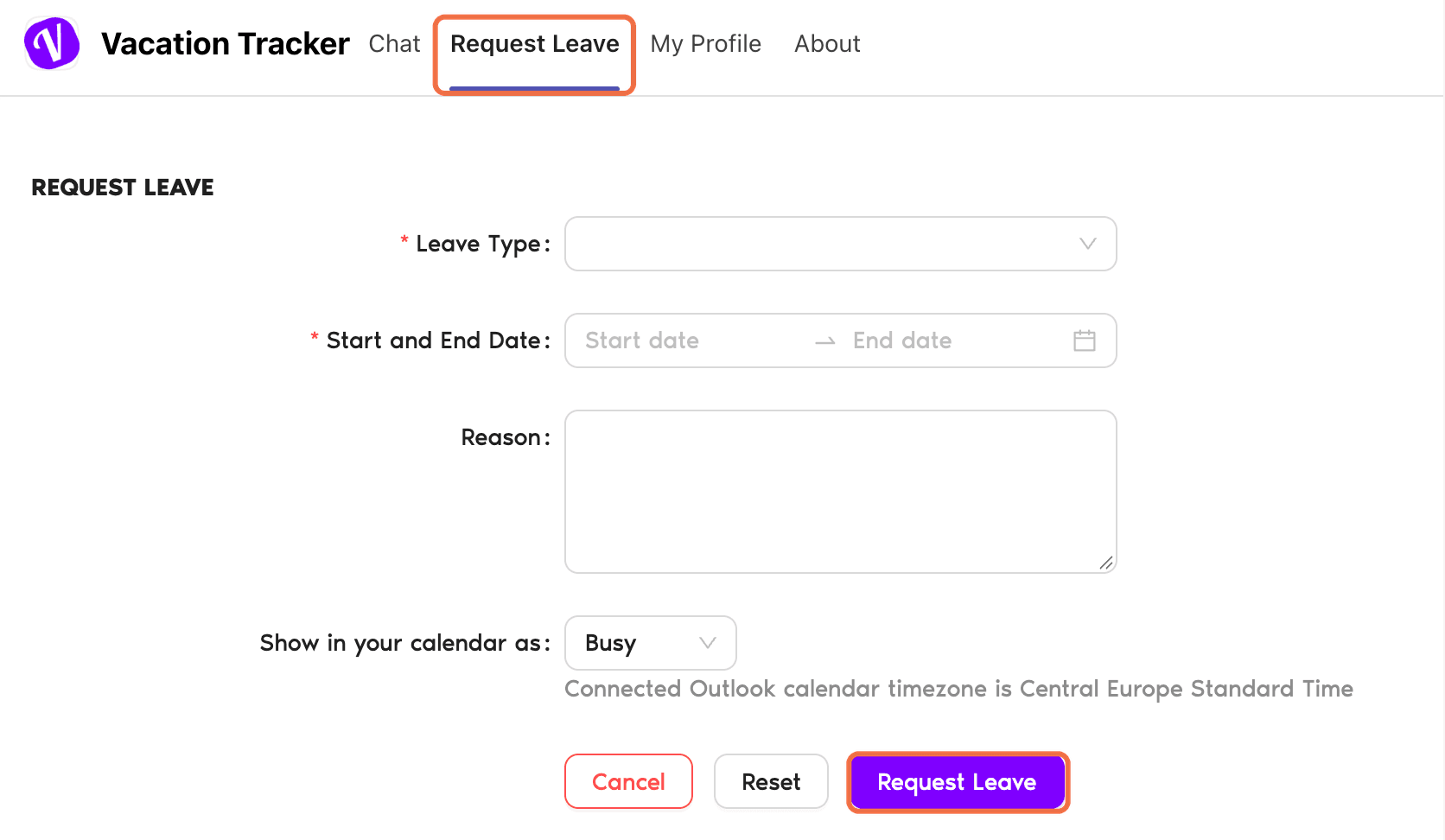
Öppna appen Vacation Tracker i Teams. Den har flikarna Chat, Begär ledighet, Min profil och About.
Från fliken Begär ledighet
- Gå till fliken Begär ledighet.
- Välj Ledighetstyp och Start- och slutdatum och lägg till en Anledning.
- Kontrollera vilka andra som är lediga och Din ledighetsbalans.
- Klicka på Begär ledighet.
Du ser Förfrågan skickad.
Från chatten
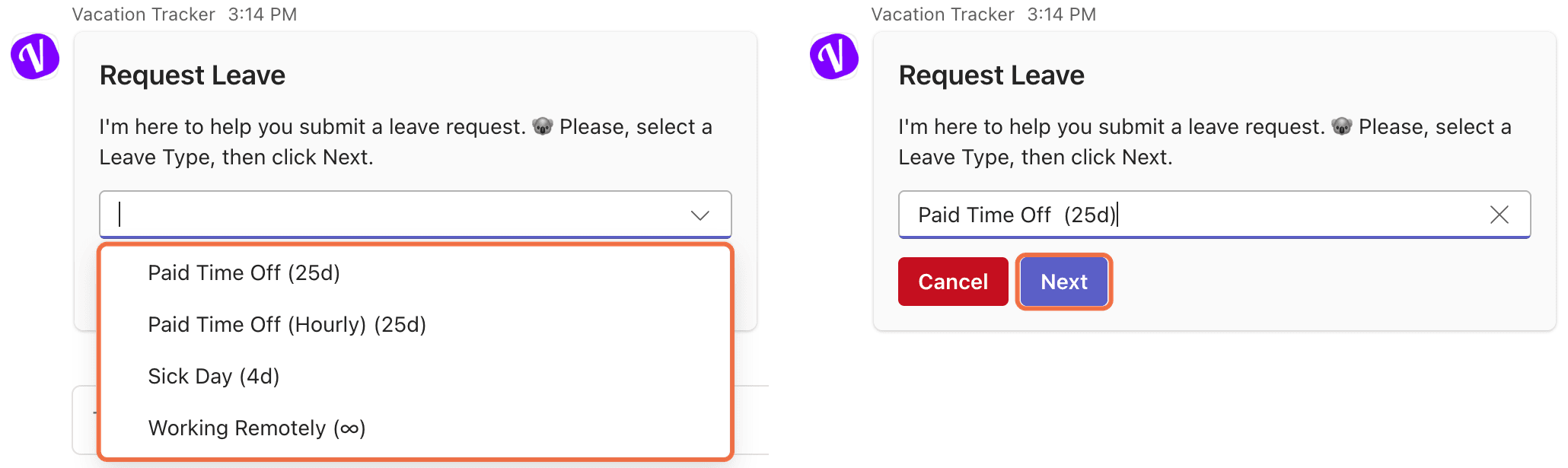
- På fliken Chat skriver du Begär ledighet, eller klickar på View prompts och väljer Begär ledighet.
- Välj en ledighetstyp. Var och en visar ditt saldo, till exempel Sjukdag (5d). Klicka på Nästa.
- Välj Startdatum och Slutdatum och kalenderstatus, och lägg till en anledning om du vill.
- Klicka på Skicka in.
Om du vill ansöka om kompensationsledighet skriver du Begär toil i stället.
Kontrollera att det fungerar
Boten svarar Din begäran är på väg till godkännaren med uppgifterna om din ansökan.
Vanliga frågor
Skriv Help. Boten listar vad du kan göra och länkar till instrumentpanelen och kunskapsbasen.
Nej. Använd instrumentpanelen. Bekräftelsekortet har knappen Öppna instrumentpanel.
Vad händer härnäst?
Utbildning för användare 5: få veta när din ledighet godkänns eller avslås i Microsoft Teams Utbildning för användare 2: ansöka om ledighet på instrumentpanelen (Microsoft Teams) Utbildning för användare 7: fråga Vacation Tracker-boten med vanligt språk i Microsoft TeamsBehöver du hjälp?
Användare: om du har några frågor kan du mejla oss när som helst på hello@vacationtracker.io.Administratörer och godkännare: du når oss via livechatt måndag till fredag kl. 9–17 (EST), eller mejla oss när som helst på hello@vacationtracker.io.
 Book a Call