



Última actualización: Octubre 27, 2026
Formación para usuarios 7: pregunta al bot de Vacation Tracker en lenguaje natural en Microsoft Teams
Chatea con Vacation Tracker en Microsoft Teams como lo harías con un compañero. Pregunta por tu saldo o quién está fuera, o solicita una ausencia.
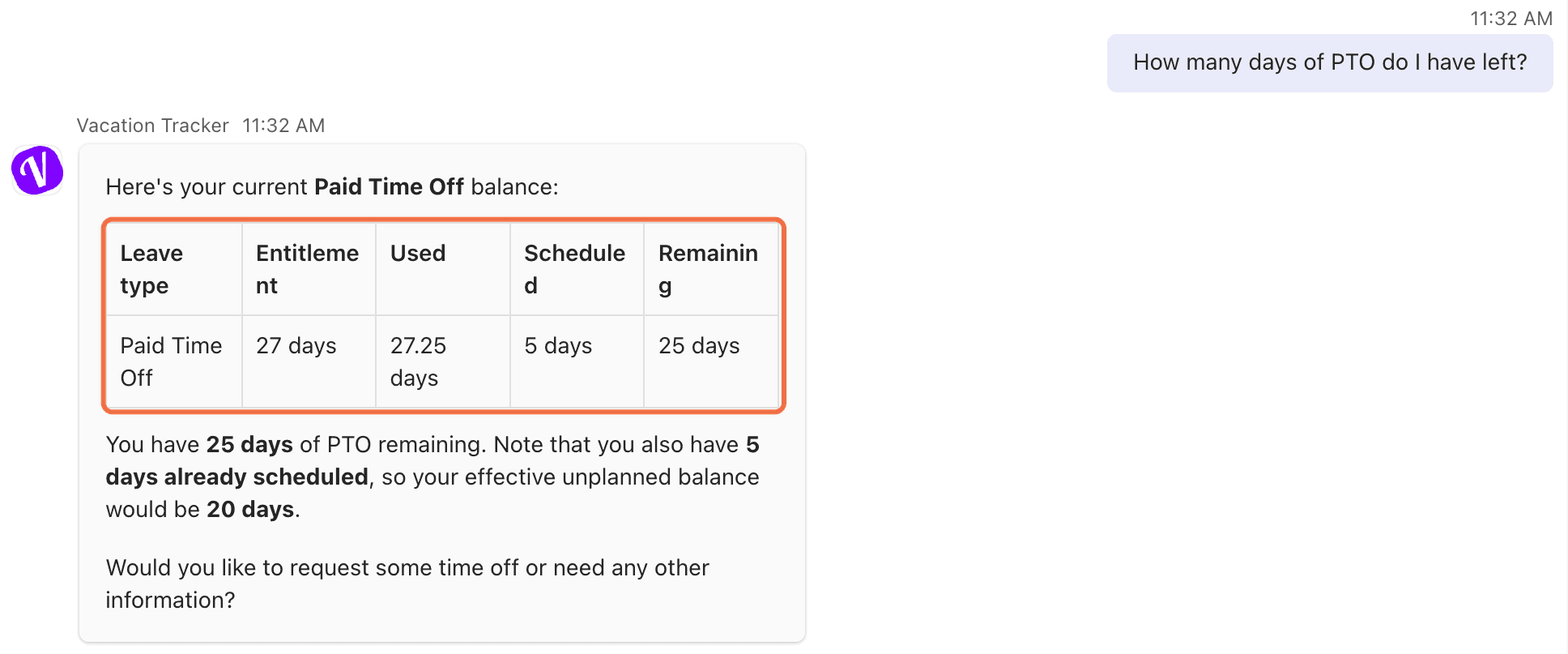
Haz una pregunta
Abre la pestaña Chat de la aplicación Vacation Tracker y escribe tu pregunta. Por ejemplo:
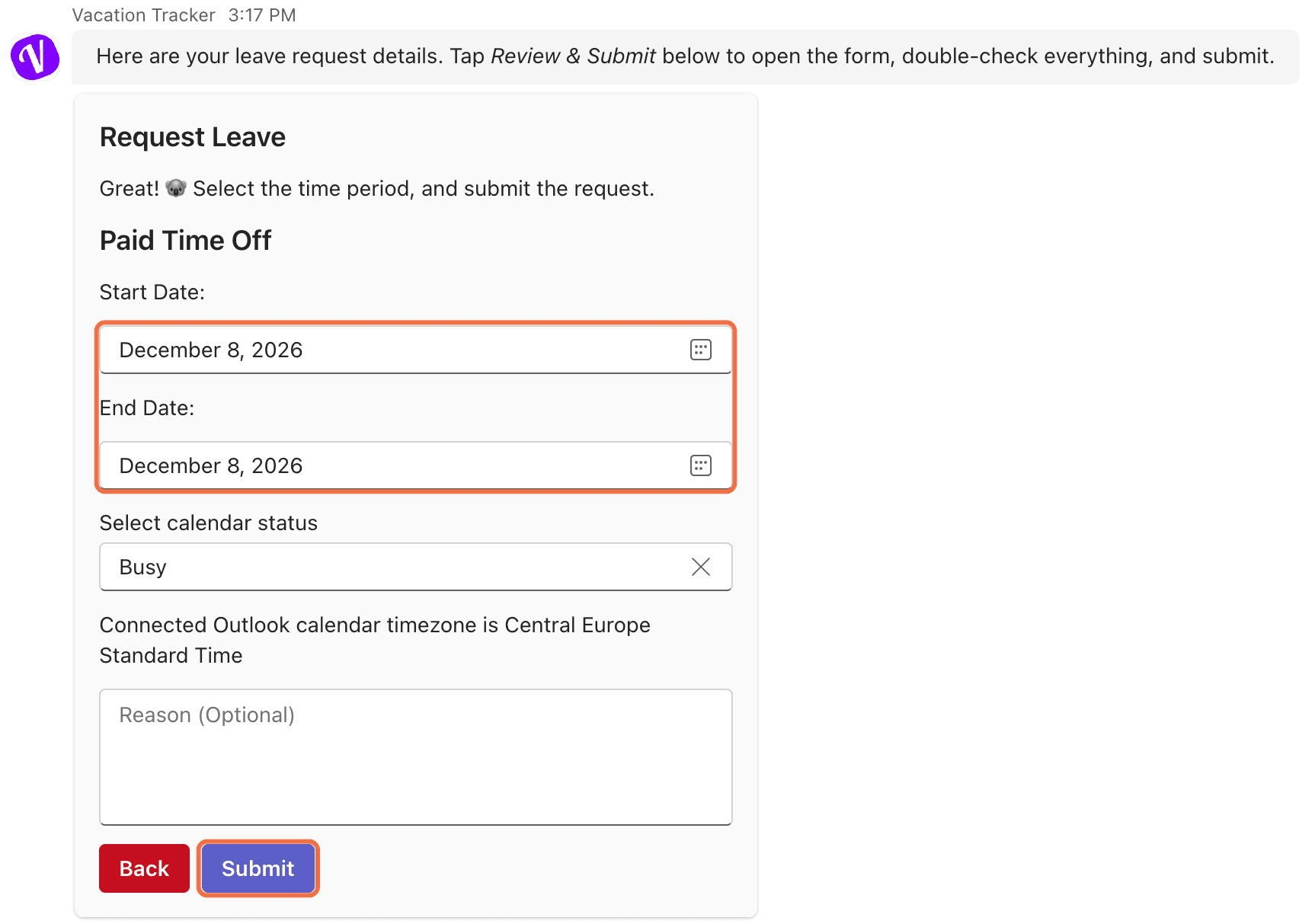
Solicita una ausencia chateando
- Escribe lo que necesitas, por ejemplo Necesito un día libre el 3 de diciembre.
- El bot comprueba si hay conflictos y te pregunta qué tipo de ausencia usar. Responde con el nombre, por ejemplo Tiempo Libre Pagado.
- Se abre la tarjeta de solicitud con tus fechas ya rellenadas. Añade un motivo si quieres y haz clic en Enviar.
Cancela una ausencia chateando
Escribe, por ejemplo, Cancela mi solicitud del 3 de diciembre, por favor. El bot muestra las fechas y el estado, y te pide que hagas clic en Confirmar. Después responde que la solicitud se ha cancelado.
Comprueba que funciona
El bot responde a tu pregunta en lenguaje natural, y las solicitudes que envías aparecen en tu panel.
Preguntas frecuentes
No. Siempre revisas la tarjeta y haces clic en Enviar, y confirmas antes de que se cancele nada.
No. Solo muestra lo que tú puedes ver en Vacation Tracker.
 Reserva una llamada