




Letzte Aktualisierung am November 2, 2026
Benutzer-Schulung 1: Urlaub in Microsoft Teams beantragen
Beantragen Sie freie Tage direkt in Microsoft Teams, über die Registerkarte „Urlaub beantragen“ oder den Bot.
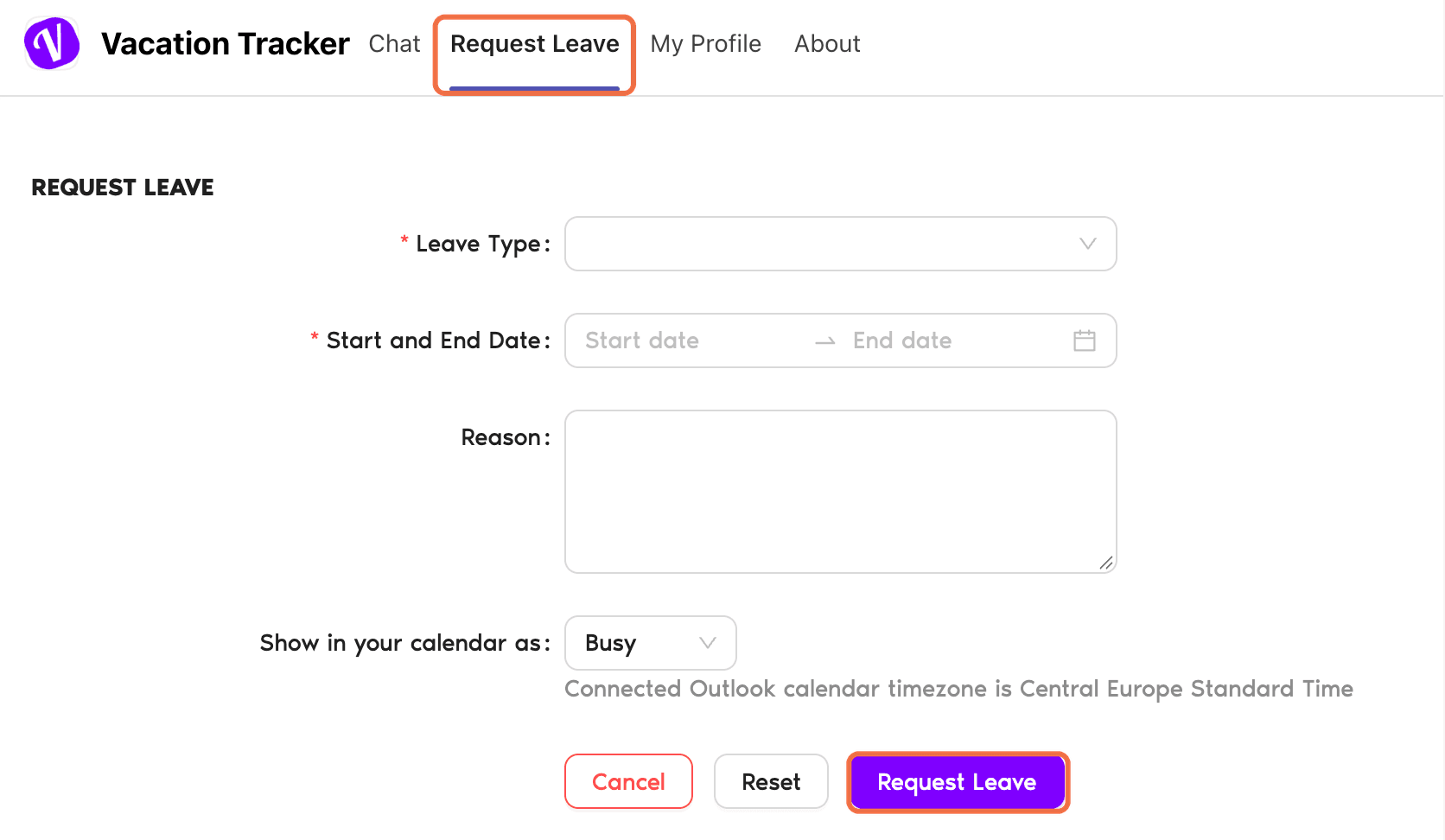
Öffnen Sie die App Vacation Tracker in Teams. Sie hat die Registerkarten Chat, Urlaub beantragen, Mein Profil und About.
Über die Registerkarte „Urlaub beantragen“
- Wechseln Sie zur Registerkarte Urlaub beantragen.
- Wählen Sie Urlaubsart sowie Start- und Enddatum und geben Sie einen Grund an.
- Prüfen Sie, wer sonst noch abwesend ist, und Ihr Urlaubsguthaben.
- Klicken Sie auf Urlaub beantragen.
Sie sehen Anfrage eingereicht.
Über den Chat
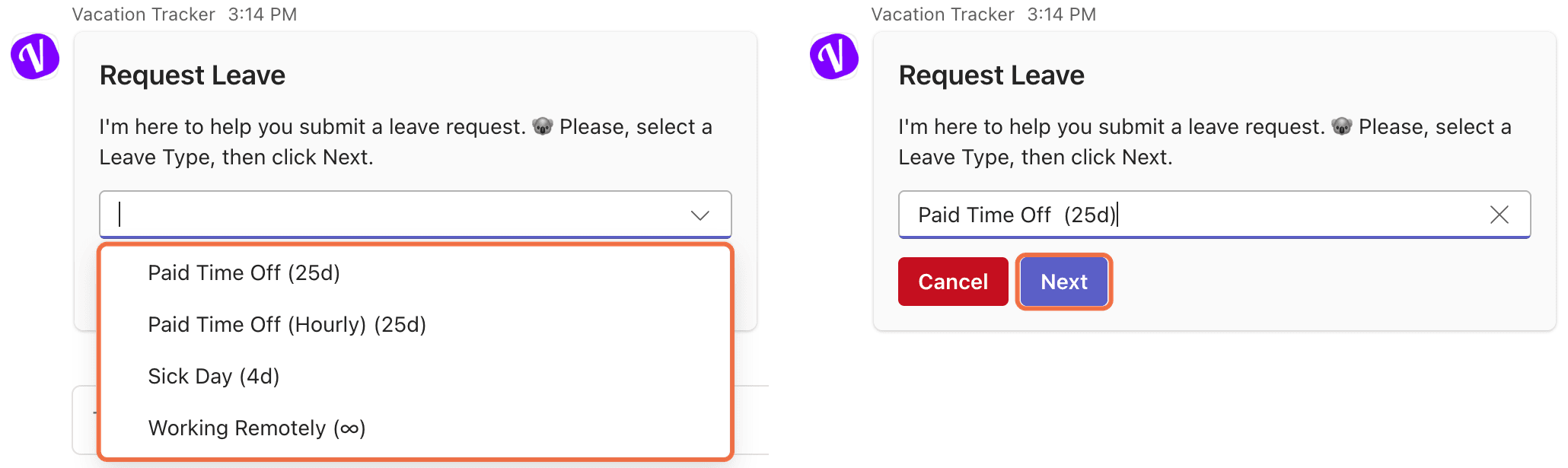
- Geben Sie auf der Registerkarte Chat Urlaub beantragen ein, oder klicken Sie auf View prompts und wählen Sie Urlaub beantragen.
- Wählen Sie eine Urlaubsart. Jede zeigt Ihr Guthaben, zum Beispiel Krankheitstag (5t). Klicken Sie auf Weiter.
- Wählen Sie Startdatum und Enddatum sowie den Kalenderstatus und geben Sie bei Bedarf einen Grund an.
- Klicken Sie auf Absenden.
Um Zeitausgleich (TOIL) zu beantragen, geben Sie stattdessen TOIL beantragen ein.
Prüfen, ob es funktioniert hat
Der Bot antwortet mit Ihr Antrag ist auf dem Weg zum Genehmiger und den Details Ihres Antrags.
Häufige Fragen
Geben Sie „help“ ein. Der Bot zeigt, was Sie tun können, und verlinkt auf das Dashboard und die Wissensdatenbank.
Nein. Nutzen Sie dafür das Dashboard. Die Bestätigungskarte hat eine Schaltfläche „Dashboard öffnen“.
Wie geht es weiter?
Benutzer-Schulung 5: In Microsoft Teams erfahren, ob Ihr Urlaub genehmigt oder abgelehnt wurde Benutzer-Schulung 2: Urlaub im Dashboard beantragen (Microsoft Teams) Benutzer-Schulung 7: Den Vacation Tracker Bot in Microsoft Teams in einfacher Sprache fragenAdministratoren und Genehmiger: Sie erreichen uns per Live-Chat montags bis freitags von 9 bis 17 Uhr (EST) oder jederzeit per E-Mail an hello@vacationtracker.io.
 Book a Call