






Letzte Aktualisierung am November 2, 2026
Wie erstelle und konfiguriere ich Urlaubsarten?
Eine Urlaubsart ist eine Kategorie von Abwesenheit – Urlaub, Krankheitstag, Homeoffice, Trauerfall, Mutterschaftsurlaub und so weiter. Die Urlaubsart legt die grundlegenden Merkmale fest (Name, Farbe, Kalenderstatus); die Regeln dazu – Kontingent, Genehmigung, Ansammlungen, Übertrag – werden in Urlaubsrichtlinien festgelegt, die eine Urlaubsart mit einem Standort verknüpfen.
Schritt 1: Urlaubsart erstellen
- Melden Sie sich unter app.vacationtracker.io mit einem Administratorkonto an.
- Klappen Sie im linken Menü Urlaubseinrichtung auf und klicken Sie auf Urlaubsarten.
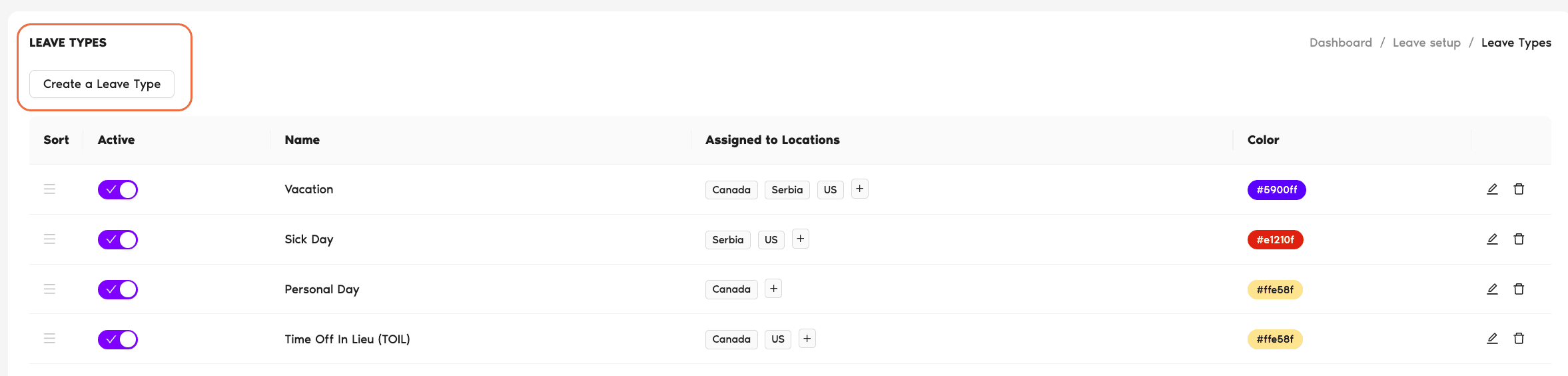
- Klicken Sie oben links über der Tabelle „Urlaubsarten“ auf die Schaltfläche Einen neuen Urlaubstyp erstellen.
Der Assistent Urlaubstyp erstellen & Urlaubsrichtlinie zuweisen wird geöffnet. Schritt 1 (Urlaubstyp erstellen) enthält diese Felder:
Name
Die Bezeichnung der Urlaubsart überall in der App – in Antragsformularen, im Kalender, in Berichten und Benachrichtigungen. Wählen Sie einen Namen, den Mitarbeiter sofort erkennen (Urlaub, Krankheitstag, Persönlicher Tag).
Farbe
Die Farbe, in der diese Urlaubsart im Kalender und im Wandplan angezeigt wird, damit sie sich optisch von anderen Arten unterscheidet. Klicken Sie auf das Farbfeld, um eine Farbe auszuwählen.
Diesen Urlaubstyp in Ihrem Kalender anzeigen als
Ein Dropdown-Menü mit zwei Optionen, das festlegt, wie der Urlaub in verbundenen persönlichen Kalendern (Google Calendar, Outlook, iCal) angezeigt wird:
Slack-Status festlegen
Ein Schalter, der nur relevant ist, wenn Ihr Konto mit Slack verbunden ist. Wenn Sie ihn aktivieren, erscheint ein weiteres Feld, in dem Sie dieser Urlaubsart ein Slack-Status-Emoji und einen Text zuordnen (z. B. „🌴 Im Urlaub“). Wenn ein genehmigter Urlaub beginnt, setzt Vacation Tracker den Slack-Status des Benutzers automatisch; wenn er endet, wird der Status wieder entfernt.
- Klicken Sie auf Weiter, um zur Einrichtung der Urlaubsrichtlinie zu gelangen.
Schritt 2: Standorten zuweisen und erste Richtlinie festlegen
Hier verknüpfen Sie die neue Urlaubsart mit einem oder mehreren Standorten und richten die ersten Regeln ein. Die Überschrift lautet „[Name der Urlaubsart] allen Standorten oder einem bestimmten Standort zuweisen.“
Standorte
Pflichtfeld. Eine Mehrfachauswahl, die alle Standorte Ihres Kontos auflistet; alle sind vorausgewählt. Entfernen Sie die Standorte, für die diese Urlaubsart nicht gelten soll. Die Regeln, die Sie unten festlegen, werden an jedem verbleibenden Standort als Ausgangsrichtlinie verwendet – Sie können sie später pro Standort unter Urlaubseinrichtung → Standorte → Urlaubsrichtlinien bearbeiten anpassen.
Felder der Urlaubsrichtlinie
Kontrollkästchen, standardmäßig aktiviert. Wenn es aktiviert ist, müssen Anträge von einem Genehmiger genehmigt werden, bevor sie vom Guthaben abgezogen werden. Wenn es deaktiviert ist, werden Anträge beim Absenden automatisch genehmigt.
Ermöglicht es einem Benutzer, auch dann noch einen Antrag einzureichen, wenn er sein gesamtes Kontingent aufgebraucht hat – praktisch, wenn Sie einen Vorgriff auf künftigen Urlaub zulassen möchten. In Kombination mit dem negativen Übertrag (in den Übertrag-Einstellungen) kann das Defizit ins nächste Jahr übernommen werden.
Hebt die Begrenzung für diese Urlaubsart auf – aktivieren Sie die Option zum Beispiel für Homeoffice, wenn es keine feste jährliche Anzahl gibt. Wenn sie aktiviert ist, wird das Feld „Jährliches Urlaubskontingent“ ausgeblendet, da kein Wert festgelegt werden muss. Die Genehmigungsregeln gelten weiterhin.
Nächste Schritte
Wie erstelle und konfiguriere ich Urlaubsrichtlinien? Wie ändere ich die Reihenfolge der Urlaubsarten? Können Urlaubsarten den Slack-Status meiner Benutzer automatisch aktualisieren?Administratoren und Genehmiger: Sie erreichen uns per Live-Chat montags bis freitags von 9 bis 17 Uhr (EST) oder jederzeit per E-Mail an hello@vacationtracker.io.
 Book a Call