






Senast uppdaterad November 2, 2026
Hur kan jag skapa och konfigurera ledighetstyper?
En ledighetstyp är en kategori av ledighet – Semester, Sjukdag, Arbete hemifrån, Ledighet vid dödsfall, Mammaledighet och så vidare. Ledighetstypen innehåller de grundläggande egenskaperna (namn, färg, kalenderstatus). Reglerna kring den – kvot, godkännande, intjänande, överföring – finns i ledighetspolicyer, som kopplar en ledighetstyp till en plats.
Steg 1: Skapa ledighetstypen
- Logga in på app.vacationtracker.io med ett administratörskonto.
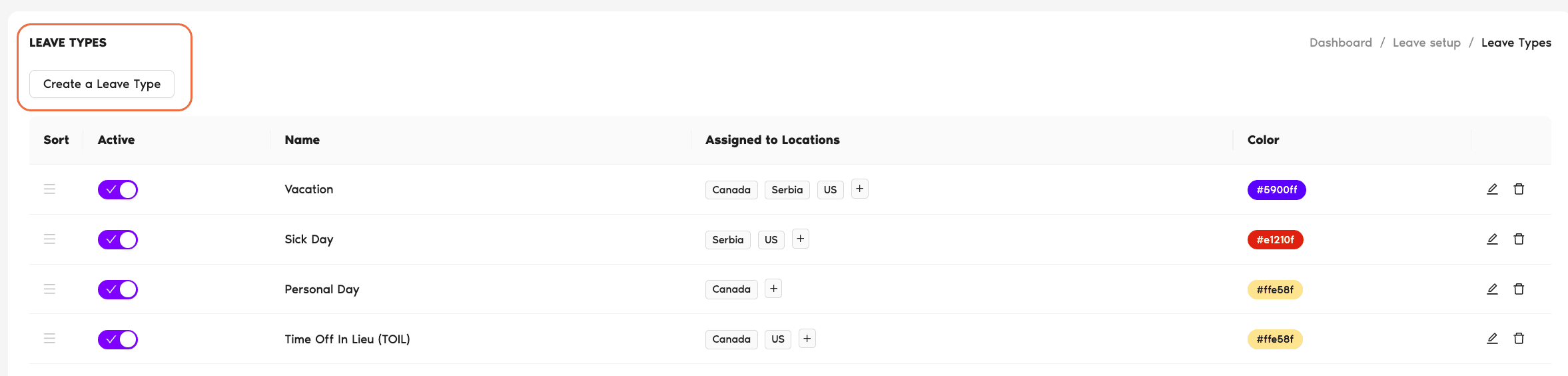
- Expandera Ledighetsinställningar i menyn till vänster och klicka på Ledighetstyper.
- Klicka på knappen Skapa en ledighetstyp uppe till vänster ovanför tabellen Ledighetstyper.
Guiden Skapa ledighetstyp & tilldela ledighetspolicy öppnas. Steg 1 (Skapa ledighetstyp) har följande fält:
Namn
Vad ledighetstypen heter överallt i appen – i ansökningsformulär, kalender, rapporter och aviseringar. Välj något som de anställda känner igen direkt (Semester, Sjukdag, Personlig dag).
Färg
Färgen som används för att visa ledighetstypen i kalendern och väggdiagrammet, så att den är lätt att skilja från andra typer. Klicka på färgrutan för att välja.
Visa denna ledighetstyp i din kalender som
En rullgardinsmeny med två alternativ som styr hur ledigheten visas i anslutna personliga kalendrar (Google Calendar, Outlook, iCal):
Ställ in Slack-status
Ett reglage som bara är relevant om ditt konto är anslutet till Slack. Om du slår på det visas ytterligare ett fält där du kopplar ledighetstypen till en Slack-status med emoji och text (t.ex. ”🌴 På semester”). När en godkänd ledighet börjar ställer Vacation Tracker automatiskt in användarens Slack-status, och när den slutar rensas statusen.
- Klicka på Nästa för att gå vidare till inställningen av ledighetspolicyn.
Steg 2: Tilldela platser och ange den första policyn
Här kopplar du den nya ledighetstypen till en eller flera platser och konfigurerar de första reglerna. Rubriken lyder ”Tilldela [ledighetstypens namn] till alla platser eller en specifik plats.”
Platser
Obligatoriskt. En flervalslista med alla platser i ditt konto, där alla är förvalda. Ta bort de platser där ledighetstypen inte ska gälla. Samma regler som du konfigurerar nedan används som första policy på varje plats du behåller – du kan finjustera per plats senare under Ledighetsinställningar → Platser → Redigera ledighetspolicyer.
Fält i ledighetspolicyn
Kryssruta som är markerad som standard. När den är markerad måste en godkännare godkänna ansökningar innan de räknas av från saldot. När den inte är markerad godkänns ansökningar automatiskt så snart de skickas.
Låter en användare skicka en ansökan även efter att hela kvoten har förbrukats – praktiskt om du vill tillåta att man lånar av framtida ledighet. I kombination med negativt överfört saldo (i inställningarna för överföring) kan underskottet föras över till nästa år.
Tar bort taket för ledighetstypen – slå på det för exempelvis Arbete hemifrån, där det inte finns något fast antal per år. När det är på döljs fältet Årlig ledighetskvot eftersom det inte finns något antal att ange. Reglerna för godkännande gäller fortfarande.
Nästa steg
Hur skapar och konfigurerar jag ledighetspolicyer? Hur ändrar jag ordningen på ledighetstyper? Kan ledighetstyper automatiskt uppdatera mina användares Slack-status?Administratörer och godkännare: du når oss via livechatt måndag till fredag kl. 9–17 (EST), eller mejla oss när som helst på hello@vacationtracker.io.
 Book a Call