






Son güncelleme: Kasım 2, 2026
İzin türleri nasıl oluşturulur ve yapılandırılır?
İzin türü, bir izin kategorisidir: Yıllık izin, Hastalık günü, Evden çalışma, Vefat izni, Doğum izni vb. İzin türü temel kimliği (ad, renk, takvim durumu) taşır; kota, onay, tahakkuklar ve devir gibi kurallar ise bir izin türünü bir konuma bağlayan izin politikalarında yer alır.
1. adım: İzin türünü oluşturun
- app.vacationtracker.io adresinde bir yönetici hesabıyla oturum açın.
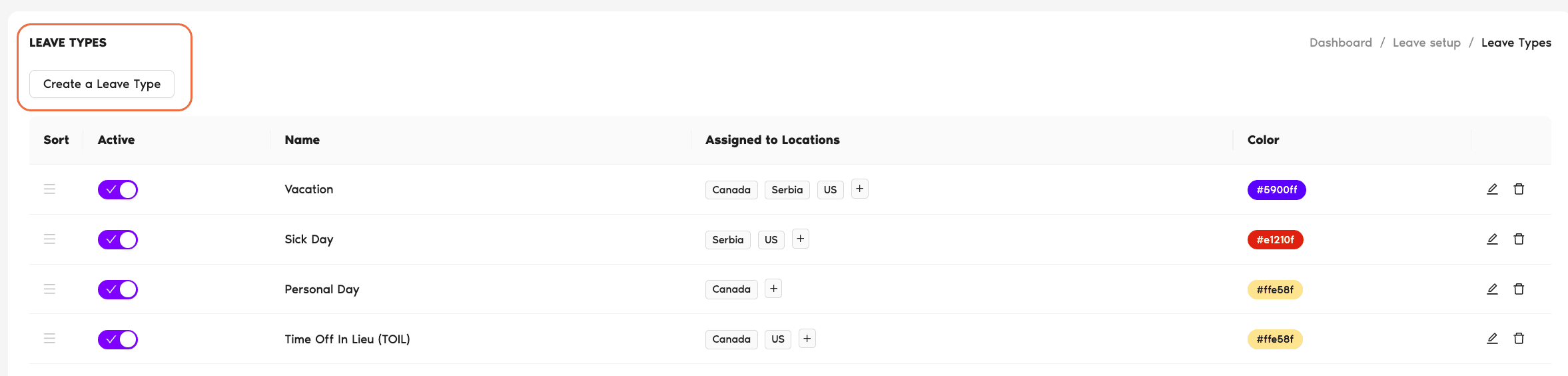
- Sol menüde İzin ayarları bölümünü genişletin ve İzin Türleri seçeneğine tıklayın.
- İzin Türleri tablosunun sol üst köşesindeki Yeni İzin Türü Oluştur düğmesine tıklayın.
İzin Türü Oluştur ve İzin Politikası Ata sihirbazı açılır. 1. adımda (İzin Türü Oluştur) şu alanlar bulunur:
İsim
İzin türünün uygulamanın her yerinde (talep formları, takvim, raporlar, bildirimler) görünen adı. Çalışanların hemen tanıyacağı bir ad seçin (Yıllık izin, Hastalık günü, Kişisel gün).
Renk
Bu izin türünü takvimde ve Duvar Takvimi'nde görüntülemek için kullanılan renk; böylece tür diğerlerinden görsel olarak ayırt edilebilir. Seçmek için renk kutusuna tıklayın.
Bu izin türünü takviminizde şu şekilde göster
İznin bağlı kişisel takvimlerde (Google Calendar, Outlook, iCal) nasıl görüneceğini kontrol eden iki seçenekli bir açılır liste:
Slack Durumunu Ayarla
Yalnızca hesabınız Slack'e bağlıysa anlam taşıyan bir seçenek. Açtığınızda, bu izin türünü bir Slack durum emojisi + metniyle (ör. “🌴 İzinde”) eşleştiren ek bir alan görünür. Onaylanmış izin başladığında Vacation Tracker kullanıcının Slack durumunu otomatik olarak ayarlar; izin bittiğinde durumu temizler.
- İzin politikası kurulumuna geçmek için İleri seçeneğine tıklayın.
2. adım: Konumlara atayın ve ilk politikayı belirleyin
Bu adımda yeni izin türünü bir veya daha fazla konuma bağlar ve başlangıç kurallarını yapılandırırsınız. Başlıkta “[İzin Türü Adı] türünü tüm konumlara veya belirli bir konuma atayın.” yazar.
Konumlar
Zorunludur. Hesabınızdaki tüm konumları listeleyen çoklu seçim alanıdır; tümü önceden seçilidir. Bu izin türünün uygulanmasını istemediğiniz konumları kaldırın. Aşağıda yapılandırdığınız kurallar, tuttuğunuz her konumda başlangıç politikası olarak kullanılır; daha sonra İzin ayarları → Konumlar → İzin Politikalarını Düzenle üzerinden konum bazında ince ayar yapabilirsiniz.
İzin politikası alanları
Varsayılan olarak işaretli onay kutusu. İşaretliyken taleplerin bakiyeden düşülmeden önce bir onaylayıcı tarafından onaylanması gerekir. İşaretli değilken talepler gönderildiği anda otomatik olarak onaylanır.
Kullanıcının kotasının tamamını kullandıktan sonra bile talep göndermesine olanak tanır; gelecekteki izinden borç almayı desteklemek istediğinizde kullanışlıdır. Negatif devir (devir ayarlarında) ile birlikte kullanıldığında açık bir sonraki yıla aktarılabilir.
Bu izin türündeki sınırı kaldırır; sabit bir yıllık sayısı olmayan Evden çalışma gibi türler için açın. Bu seçenek açıkken ayarlanacak bir sayı olmadığından Yıllık İzin Kotası alanı gizlenir. Onay kuralları yine de geçerlidir.
Sırada ne var?
İzin politikaları nasıl oluşturulur ve yapılandırılır? İzin türlerinin sırası nasıl değiştirilir? İzin türleri kullanıcılarımın Slack durumlarını otomatik olarak güncelleyebilir mi?Yöneticiler ve Onaylayıcılar: Bize pazartesiden cumaya, 09:00–17:00 (EST) saatleri arasında canlı sohbet üzerinden ulaşabilir veya dilediğiniz zaman hello@vacationtracker.io adresine e-posta gönderebilirsiniz.
 Book a Call