






Última atualização em Novembro 2, 2026
Como crio e configuro tipos de licença?
Um tipo de licença é uma categoria de folga: Férias, Licença Médica, Trabalho Remoto, Licença por Luto, Licença-Maternidade e assim por diante. O tipo de licença guarda a identidade básica (nome, cor, status no calendário); as regras associadas a ele (cota, aprovação, acúmulos, transferência) ficam nas políticas de licença, que vinculam um tipo de licença a uma localização.
Passo 1: crie o tipo de licença
- Faça login em app.vacationtracker.io com uma conta de administrador.
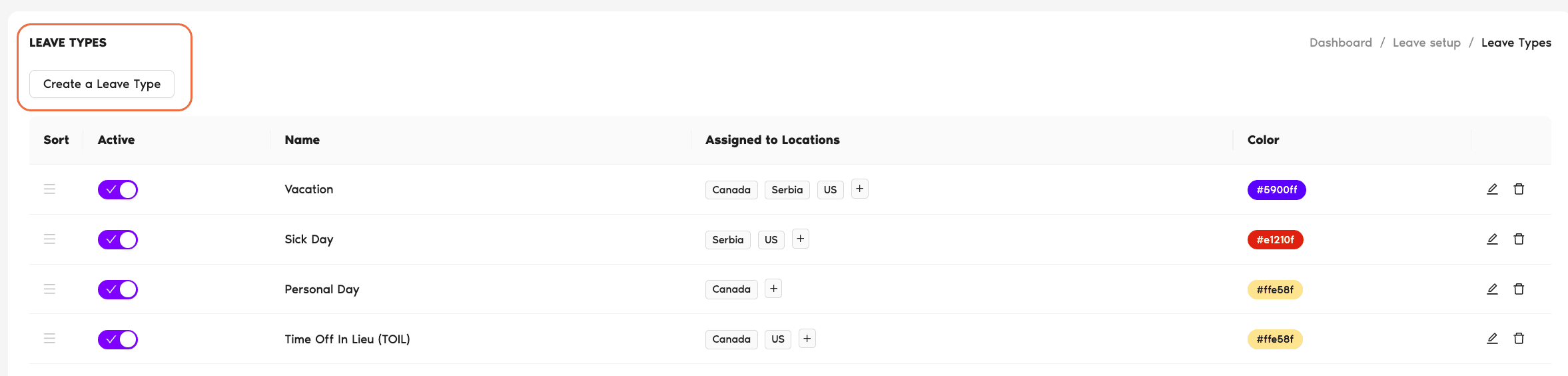
- No menu à esquerda, expanda Configuração de licença e clique em Tipos de Licença.
- Clique no botão Criar um Tipo de Licença no canto superior esquerdo da tabela Tipos de Licença.
O assistente Criar Tipo de Licença e Atribuir Política de Licença se abre. O passo 1 (Criar Tipo de Licença) tem estes campos:
Nome
Como o tipo de licença se chama em todo o aplicativo: formulários de solicitação, calendário, relatórios, notificações. Escolha algo que os funcionários reconheçam imediatamente (Férias, Licença Médica, Dia Pessoal).
Cor
A cor usada para exibir este tipo de licença no Calendário e no Quadro de Parede, para diferenciá-lo visualmente dos outros tipos. Clique no quadro de cor para escolher.
Mostrar este tipo de licença no seu calendário como
Um menu suspenso com duas opções que controla como a licença aparece nos calendários pessoais conectados (Google Calendar, Outlook, iCal):
Definir Status do Slack
Uma opção que só faz sentido se a sua conta estiver conectada ao Slack. Ative-a e aparece um campo adicional que associa este tipo de licença a um emoji + texto de status do Slack (por exemplo, “🌴 De férias”). Quando uma licença aprovada começa, o Vacation Tracker define automaticamente o status do usuário no Slack; quando ela termina, o status é removido.
- Clique em Próximo para ir para a configuração da política de licença.
Passo 2: atribua às localizações e defina a política inicial
É aqui que você vincula o novo tipo de licença a uma ou mais localizações e configura as regras iniciais. O cabeçalho diz “Atribuir [Nome do Tipo de Licença] a todos os locais ou a um local específico.”
Localizações
Obrigatório. Uma seleção múltipla que lista todas as localizações da sua conta; todas vêm pré-selecionadas. Remova aquelas em que você não quer que este tipo de licença se aplique. As mesmas regras que você configurar abaixo serão usadas como política inicial em cada localização mantida; você pode ajustá-las por localização depois em Configuração de licença → Localizações → Editar Políticas de Licença.
Campos da política de licença
Caixa de seleção, ativada por padrão. Quando ativada, as solicitações precisam ser aprovadas por um aprovador antes de serem descontadas do saldo. Quando desativada, as solicitações são aprovadas automaticamente no momento do envio.
Permite que um usuário envie uma solicitação mesmo depois de ter usado toda a cota, o que é útil quando você quer permitir a antecipação de licenças futuras. Combinado com a transferência de saldo negativo (nas configurações de transferência), o déficit pode passar para o ano seguinte.
Remove o limite deste tipo de licença. Ative-a para casos como Trabalho Remoto, em que não há uma quantidade anual fixa. Quando ela está ativada, o campo Cota Anual de Licença fica oculto, porque não há um número a definir. As regras de aprovação continuam valendo.
Próximos passos
Como crio e configuro políticas de licença? Como altero a ordem dos tipos de licença? Os tipos de licença podem atualizar automaticamente o status do Slack dos meus usuários?Administradores e aprovadores: fale conosco pelo chat ao vivo de segunda a sexta, das 9h às 17h (EST), ou envie um e-mail a qualquer momento para hello@vacationtracker.io.
 Book a Call