






Dernière mise à jour le 4 novembre 2026
Comment créer et configurer des types de congés ?
Un type de congés est une catégorie d'absence : vacances, jour de maladie, télétravail, congé de deuil, congé maternité, etc. Le type de congés porte l'identité de base (nom, couleur, statut dans le calendrier) ; les règles qui l'entourent (quota, approbation, cumuls de congés, report) se trouvent dans les politiques de congés, qui relient un type de congés à un site.
Étape 1 : créer le type de congés
- Connectez-vous sur app.vacationtracker.io avec un compte Administrateur.
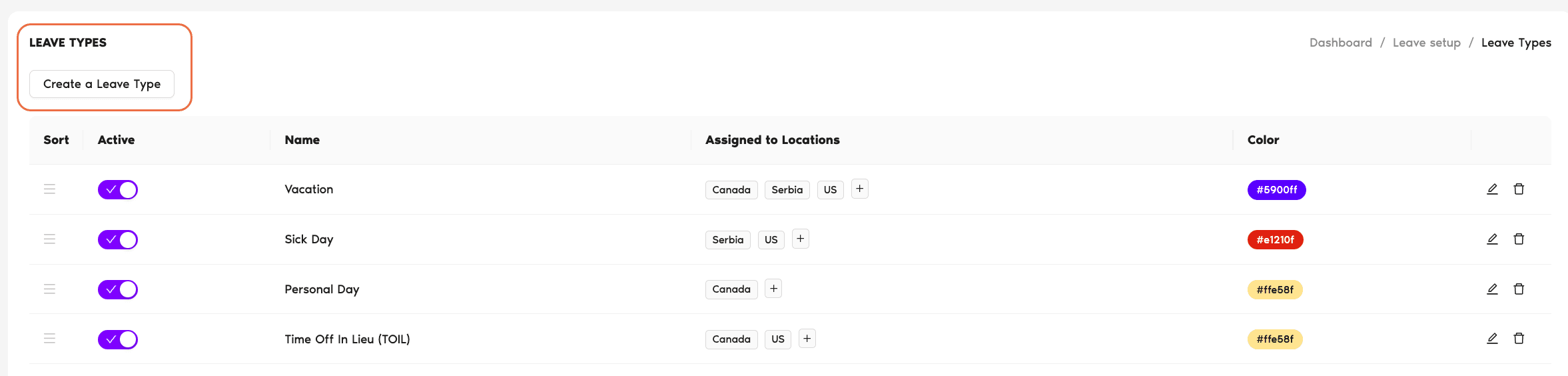
- Dans le menu de gauche, développez Configuration des congés et cliquez sur Types de congés.
- Cliquez sur le bouton Créer un type de congés en haut à gauche du tableau des types de congés.
L'assistant Créer un type de congés et attribuer une politique de congés s'ouvre. L'étape 1 (Créer un type de congés) comporte les champs suivants :
Nom
Le nom du type de congés partout dans l'application : formulaires de demande, calendrier, rapports, notifications. Choisissez un nom que les employés reconnaîtront immédiatement (Vacances, Jour de maladie, Jour personnel).
Couleur
La couleur utilisée pour afficher ce type de congés dans le Calendrier et le Tableau mural afin de le distinguer visuellement des autres types. Cliquez sur la case de couleur pour la choisir.
Afficher ce type de congé dans votre calendrier comme
Une liste déroulante à deux options qui détermine comment le congé apparaît dans les calendriers personnels connectés (Google Calendar, Outlook, iCal) :
Définir le statut Slack
Une option qui n'a d'effet que si votre compte est connecté à Slack. Activez-la et un champ supplémentaire apparaît pour associer ce type de congés à un emoji et un texte de statut Slack (par exemple « 🌴 En vacances »). Lorsqu'un congé approuvé commence, Vacation Tracker définit automatiquement le statut Slack de l'Utilisateur ; lorsqu'il se termine, il l'efface.
- Cliquez sur Suivant pour passer à la configuration de la politique de congés.
Étape 2 : attribuer aux sites et définir la politique initiale
C'est ici que vous reliez le nouveau type de congés à un ou plusieurs sites et que vous configurez les règles de départ. L'en-tête indique « Attribuez le type de congés [nom du type de congés] à tous les sites ou à un site spécifique. »
Sites
Obligatoire. Une sélection multiple qui liste tous les sites de votre compte ; tous sont présélectionnés. Retirez ceux auxquels ce type de congés ne doit pas s'appliquer. Les règles configurées ci-dessous serviront de politique de départ sur chaque site conservé ; vous pourrez les affiner site par site plus tard depuis Configuration des congés → Sites → Modifier les politiques de congés.
Champs de la politique de congés
Case à cocher, activée par défaut. Lorsqu'elle est activée, les demandes doivent être approuvées par un Approbateur avant d'être déduites du solde. Lorsqu'elle est désactivée, les demandes sont approuvées automatiquement dès leur envoi.
Permet à un Utilisateur de soumettre une demande même après avoir épuisé tout son quota : utile si vous souhaitez autoriser l'emprunt sur les congés futurs. Combiné au report de congés négatif (dans les paramètres de report), le déficit peut être reporté sur l'année suivante.
Supprime le plafond de ce type de congés : activez-le par exemple pour le télétravail, lorsqu'il n'y a pas de nombre annuel fixe. Lorsque cette option est activée, le champ Solde annuel de congés est masqué, puisqu'il n'y a aucun nombre à définir. Les règles d'approbation s'appliquent toujours.
Pour aller plus loin
Comment créer et configurer des politiques de congés ? Comment modifier l'ordre des types de congés ? Les types de congés peuvent-ils mettre à jour automatiquement le statut Slack de mes utilisateurs ?Administrateurs et approbateurs : contactez-nous par chat en direct du lundi au vendredi, de 9 h à 17 h (heure de l'Est), ou écrivez-nous à tout moment à hello@vacationtracker.io.
 Réserver un appel