






Letzte Aktualisierung am September 10, 2026
Wie erstelle und konfiguriere ich Urlaubsrichtlinien?
Urlaubsrichtlinien legen die Regeln für jede Urlaubsart fest – Kontingent, Genehmigung, Übertrag, Ansammlungen und mehr. Sie werden pro Standort festgelegt, sodass für verschiedene Büros oder Regionen unterschiedliche Regeln gelten können.
Tutorial ansehen
Eine kurze Anleitung zum Erstellen und Konfigurieren einer Urlaubsrichtlinie:
Was ist eine Urlaubsrichtlinie?
Eine Urlaubsrichtlinie ist ein Regelwerk für eine bestimmte Urlaubsart (z. B. Urlaub, Krankheitstag oder Homeoffice) an einem bestimmten Standort. Sie steuert alles – von der Anzahl der Tage, die Mitarbeitende pro Jahr erhalten, über die Frage, ob eine Genehmigung nötig ist, bis hin dazu, wie nicht genutzte Tage übertragen werden.
Jeder Standort kann eigene Urlaubsrichtlinien haben, sodass für Ihr Büro in London andere Regeln gelten können als für Ihr Team in New York. Und innerhalb jedes Standorts erhält jede Urlaubsart ihre eigene Richtlinie – Ihre Richtlinie für Urlaub könnte 20 Tage mit Genehmigungspflicht vorsehen, während Ihre Richtlinie für Krankheitstage 10 Tage ohne Genehmigung umfasst.
So erstellen Sie eine Urlaubsrichtlinie
- Melden Sie sich unter app.vacationtracker.io an.
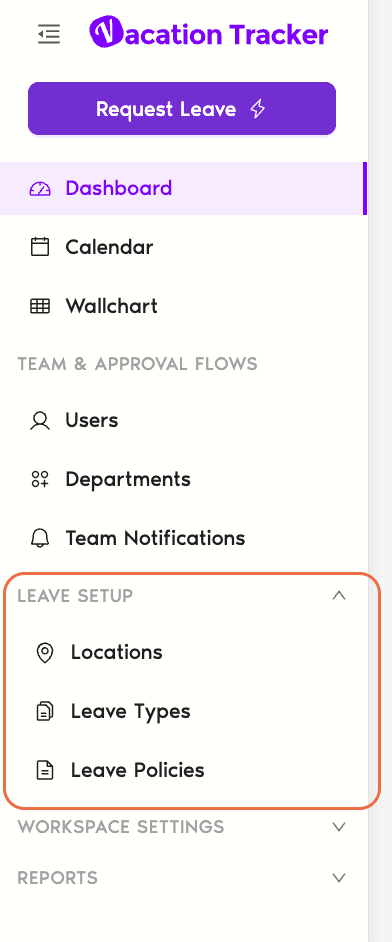
- Klappen Sie im linken Menü Urlaubseinrichtung auf und klicken Sie auf Standorte.
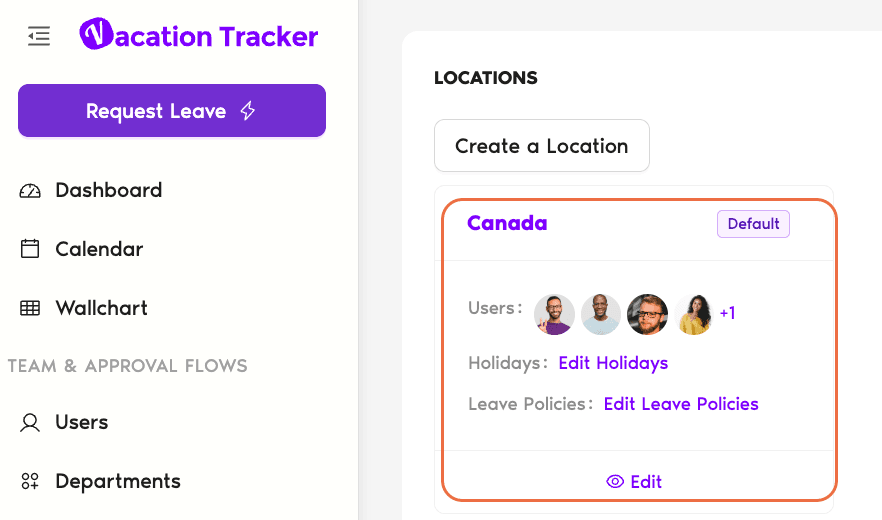
- Suchen Sie den Standort, den Sie konfigurieren möchten, und klicken Sie auf der Karte dieses Standorts auf Urlaubsrichtlinien bearbeiten.
- Im Tab „Urlaubsrichtlinien“ sehen Sie eine Tabelle mit allen vorhandenen Richtlinien und den Spalten „Status“, „Name des Urlaubstyps“, „Jährliches Urlaubskontingent“, „Genehmigung erforderlich“ und „Kürzeste Urlaubsdauer“.
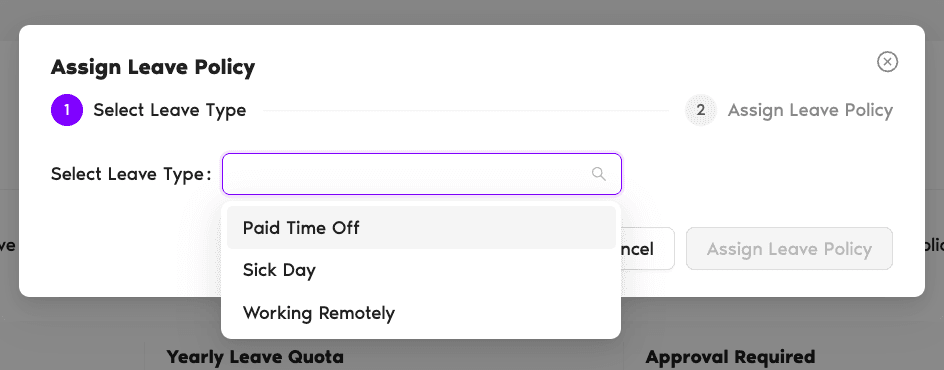
- Klicken Sie oben links auf Urlaubsrichtlinie zuweisen.
- Wählen Sie im Dropdown-Menü eine Urlaubsart aus (z. B. Urlaub, Krankheitstag) und klicken Sie auf Zuweisen.
- Legen Sie über das Dropdown-Menü Richtlinie kopieren von oben im Formular fest, wie Sie beginnen möchten:
- Konfigurieren Sie die grundlegenden Richtlinieneinstellungen. Sie befinden sich direkt unter dem Feld „Richtlinie kopieren von“ – legen Sie jede so fest, wie diese Urlaubsart an diesem Standort funktionieren soll.
Sie sind nicht sicher, was eine Einstellung bewirkt? Klicken Sie unten auf eine Einstellung, um Details anzuzeigen.
Wenn aktiviert, müssen Urlaubsanträge von einer Führungskraft genehmigt werden, bevor sie wirksam werden. Wenn deaktiviert, werden Anträge automatisch genehmigt.
Ermöglicht Benutzern, Urlaub zu beantragen, auch wenn sie ihr gesamtes Kontingent bereits genutzt haben.
Amy hat alle 20 Urlaubstage genutzt, braucht aber noch einen freien Tag. Wenn diese Option aktiviert ist, kann sie trotzdem einen Antrag einreichen. Ihre Führungskraft muss weiterhin genehmigen, wenn „Genehmigung erforderlich“ aktiviert ist.Hebt jede Begrenzung der Tage/Stunden für diese Urlaubsart auf. Ideal für Arten wie Homeoffice. Wenn aktiviert, wird das Feld „Jährliches Urlaubskontingent“ ausgeblendet. Die Genehmigungsregeln gelten weiterhin.
Die Gesamtzahl der Tage oder Stunden, die jeder Benutzer pro Jahr erhält. Verwenden Sie die Pfeile nach oben/unten oder geben Sie direkt eine Zahl ein. Die Einheit (Tage oder Stunden) wird neben dem Feld angezeigt. Dies ist das Basiskontingent – für einzelne Benutzer kann es separat unter Urlaubskontingente anpassen geändert werden.
Der kürzeste Urlaub, den ein Benutzer beantragen kann, ausgewählt aus einem Dropdown-Menü. Verfügbar in beiden Plänen, aber alles, was kürzer als ein halber Tag ist, ist nur im Complete-Plan verfügbar (bis hinunter zu 15-Minuten-Schritten).
Oscar hat einen Zahnarzttermin und braucht nur 2 Stunden frei. Im Complete-Plan kann er genau das beantragen.Benutzer müssen beim Einreichen eines Antrags für diese Urlaubsart einen Grund angeben. Nützlich, wenn Führungskräfte vor der Genehmigung Kontext benötigen.
Ermöglicht Benutzern, Urlaub für bereits vergangene Daten einzureichen oder zu ändern.
Ron hat vergessen, letzte Woche einen Krankheitstag einzutragen – er kann ihn trotzdem noch hinzufügen. Anna ist früher aus dem Urlaub zurückgekehrt und kann ihren Urlaub nachträglich verkürzen.Verbirgt den Namen der Urlaubsart vor anderen Benutzern. Kollegen sehen nur, dass jemand abwesend ist, nicht warum.
Jack ist krankgeschrieben, aber sein Team sieht nur, dass er abwesend ist – nicht den Grund. - Richten Sie die optionalen Bereiche ein. Unter den grundlegenden Einstellungen enthält das Formular drei weitere Bereiche – Ansammlungen, Übertragen und Zeitausgleich. Konfigurieren Sie die Bereiche, die für diese Richtlinie relevant sind, oder belassen Sie sie bei den Standardwerten. Für jeden gibt es eine eigene Anleitung – siehe Weitere Richtlinieneinstellungen weiter unten.
- Klicken Sie zum Speichern auf Aktualisieren. Ihre neue Richtlinie erscheint in der Tabelle „Urlaubsrichtlinien“ für diesen Standort und gilt für alle, die diesem Standort zugeordnet sind.
Weitere Richtlinieneinstellungen
Unter den grundlegenden Einstellungen auf derselben Seite finden Sie drei weitere Bereiche. Sie sind optional, aber sehr wirkungsvoll – sie steuern, wie Urlaub erworben wird, wie mit nicht genutztem Urlaub am Jahresende verfahren wird und ob Mitarbeitende Überstunden als zusätzliche freie Zeit ansparen können. Für jeden Bereich gibt es eine eigene Anleitung:
Ansammlungen Complete
Standardmäßig erhalten Mitarbeitende ihr volles Jahreskontingent im Voraus. Mit Ansammlungen können Sie es schrittweise verteilen – monatlich, zweiwöchentlich oder wöchentlich –, sodass Mitarbeitende Urlaub erwerben, während sie arbeiten. Sie können auch eine Ansammlungsobergrenze festlegen, damit Guthaben nicht zu stark anwachsen.
Ansammlungen einrichtenÜbertrag
Steuert, was mit nicht genutztem Urlaub am Jahresende passiert. Sie können alles übertragen lassen, den Übertrag auf eine bestimmte Menge begrenzen oder die Guthaben auf null zurücksetzen. Außerdem können Sie ein Ablaufdatum für übertragene Tage festlegen und entscheiden, ob negative Guthaben übertragen werden.
Übertrag konfigurierenZeitausgleich (TOIL) Complete
Ermöglicht Mitarbeitenden, im Austausch für Überstunden oder zusätzlich geleistete Arbeitsstunden zusätzlichen Urlaub zu erwerben. Statt einer Überstundenvergütung erhalten sie entsprechende freie Zeit, die ihrem Guthaben gutgeschrieben wird. Sie legen fest, wer ihn beantragen kann und wann er verfällt.
Zeitausgleich (TOIL) aktivierenNächste Schritte
Wie lege ich Intervalle für halbe Tage fest? Wie mache ich die Angabe eines Grundes für eine Urlaubsart verpflichtend? Wie verberge ich den Namen der beantragten Urlaubsart? Wie können Benutzer Urlaub für vergangene Tage beantragen?Administratoren und Genehmiger: Sie erreichen uns per Live-Chat montags bis freitags von 9 bis 17 Uhr (EST) oder jederzeit per E-Mail an hello@vacationtracker.io.
 Book a Call