






Última actualización: 4 de noviembre de 2026
¿Cómo creo y configuro tipos de ausencia?
Un tipo de ausencia es una categoría de tiempo libre: vacaciones, día por enfermedad, teletrabajo, fallecimiento de un familiar, maternidad, etc. El tipo de ausencia contiene la identidad básica (nombre, color, estado en el calendario); las reglas asociadas (cuota, aprobación, acumulaciones, traspaso) se definen en las políticas de ausencias, que vinculan un tipo de ausencia con una ubicación.
Paso 1: Crea el tipo de ausencia
- Inicia sesión en app.vacationtracker.io con una cuenta de administrador.
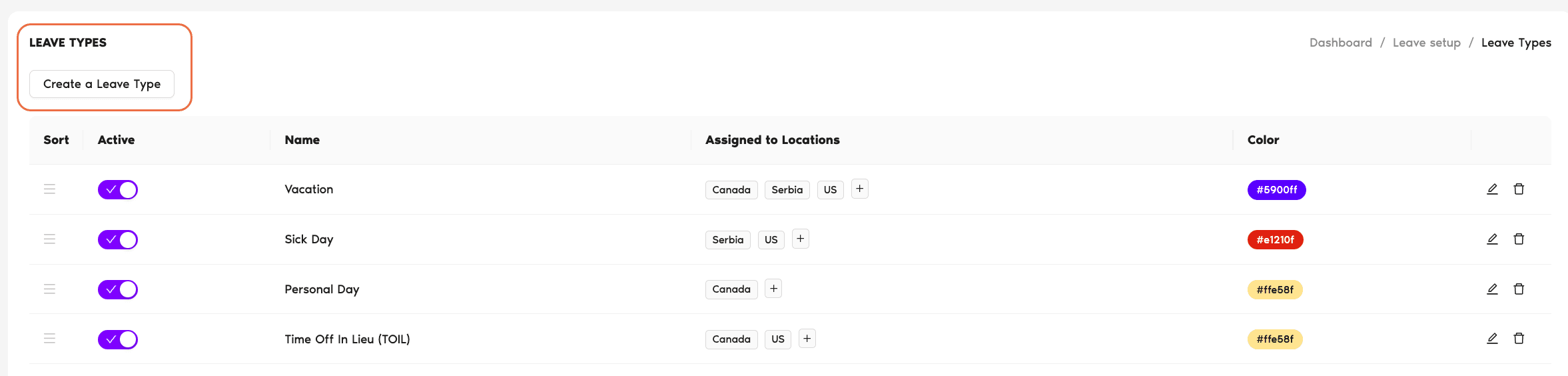
- En el menú de la izquierda, despliega Configuración de ausencias y haz clic en Tipos de ausencia.
- Haz clic en el botón Crear un tipo de ausencia, en la parte superior izquierda de la tabla de tipos de ausencia.
Se abre el asistente Crear tipo de ausencia y asignar política de ausencias. El paso 1 (Crear Tipo de Ausencia) tiene estos campos:
Nombre
Cómo se llama el tipo de ausencia en toda la aplicación: formularios de solicitud, calendario, informes y notificaciones. Elige algo que los empleados reconozcan al instante (Vacaciones, Día por enfermedad, Día personal).
Color
El color con el que se muestra este tipo de ausencia en el calendario y en el gráfico mural para distinguirlo visualmente de otros tipos. Haz clic en el cuadro de color para elegirlo.
Mostrar este tipo de ausencia en su calendario como
Un menú desplegable con dos opciones que controla cómo aparece la ausencia en los calendarios personales conectados (Google Calendar, Outlook, iCal):
Establecer Estado de Slack
Una opción que solo tiene sentido si tu cuenta está conectada a Slack. Al activarla aparece un campo adicional que vincula este tipo de ausencia con un emoji y un texto de estado de Slack (por ejemplo, «🌴 De vacaciones»). Cuando empieza una ausencia aprobada, Vacation Tracker establece automáticamente el estado de Slack del usuario y lo borra cuando termina.
- Haz clic en Siguiente para pasar a la configuración de la política de ausencias.
Paso 2: Asígnalo a ubicaciones y configura la política inicial
Aquí vinculas el nuevo tipo de ausencia con una o varias ubicaciones y configuras las reglas iniciales. El encabezado dice «Asignar [nombre del tipo de ausencia] a todas las ubicaciones o a una ubicación específica».
Ubicaciones
Obligatorio. Una selección múltiple con todas las ubicaciones de tu cuenta; todas vienen seleccionadas de antemano. Quita las ubicaciones en las que no quieras que se aplique este tipo de ausencia. Las reglas que configures a continuación se usarán como política inicial en cada ubicación que mantengas; más adelante podrás ajustarlas por ubicación en Configuración de ausencias → Ubicaciones → Editar Políticas de Permisos.
Campos de la política de ausencias
Casilla activada de forma predeterminada. Cuando está activada, las solicitudes deben ser aprobadas por un aprobador antes de descontarse del saldo. Cuando está desactivada, las solicitudes se aprueban automáticamente en cuanto se envían.
Permite que un usuario envíe una solicitud incluso después de haber agotado toda su cuota; es útil si quieres permitir que se adelanten días de ausencias futuras. Combinado con el saldo negativo transferido (en la configuración del traspaso), el déficit puede pasar al año siguiente.
Elimina el límite de este tipo de ausencia: actívala para casos como el teletrabajo, en los que no hay un número anual fijo. Cuando está activada, el campo Cuota anual de ausencias se oculta porque no hay ningún número que establecer. Las reglas de aprobación siguen aplicándose.
Siguientes pasos
¿Cómo creo y configuro políticas de ausencias? ¿Cómo cambio el orden de los tipos de ausencia? ¿Pueden los tipos de ausencia actualizar automáticamente el estado de Slack de mis usuarios?Administradores y aprobadores: puedes contactarnos por chat en vivo de lunes a viernes, de 9:00 a 17:00 (hora del Este, EST), o escribirnos cuando quieras a hello@vacationtracker.io.
 Reserva una llamada