






Ostatnia aktualizacja: Listopad 2, 2026
Jak tworzyć i konfigurować typy urlopów?
Typ urlopu to kategoria czasu wolnego: Urlop wypoczynkowy, Dzień chorobowy, Praca zdalna, Urlop okolicznościowy, Urlop macierzyński i tak dalej. Typ urlopu określa podstawowe cechy (nazwę, kolor, status w kalendarzu), a związane z nim zasady (limit, zatwierdzanie, naliczanie, przeniesienie) są zapisane w politykach urlopowych, które łączą typ urlopu z lokalizacją.
Krok 1: Utwórz typ urlopu
- Zaloguj się na app.vacationtracker.io na konto administratora.
- W menu po lewej stronie rozwiń Konfiguracja urlopów i kliknij Typy urlopów.
- Kliknij przycisk Utwórz nowy rodzaj urlopu w lewym górnym rogu tabeli typów urlopów.
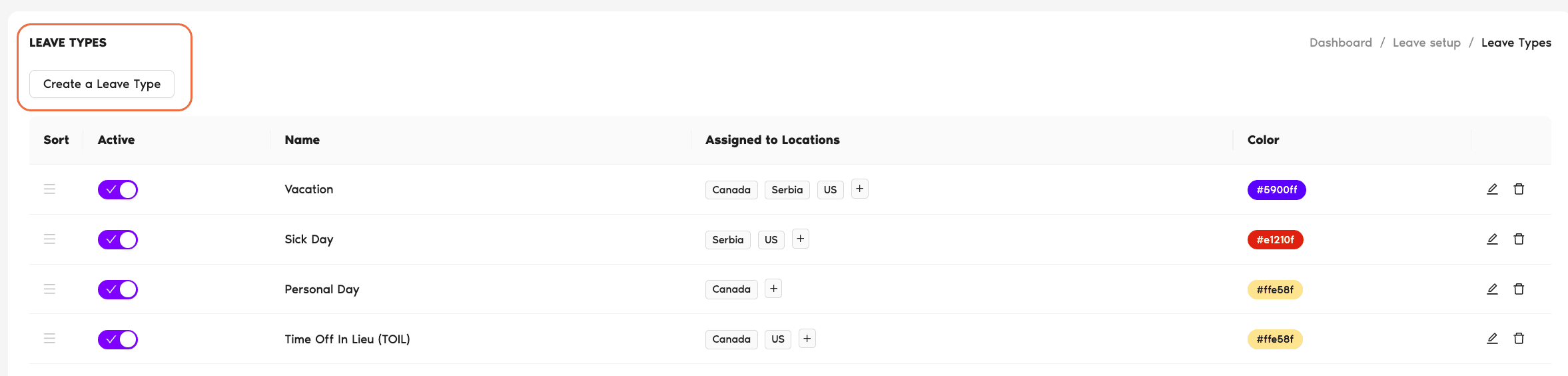
Otworzy się kreator Utwórz typ urlopu i przypisz politykę urlopową. Krok 1 (Utwórz typ urlopu) zawiera następujące pola:
Nazwa
Nazwa typu urlopu wyświetlana w całej aplikacji: w formularzach wniosków, kalendarzu, raportach i powiadomieniach. Wybierz coś, co pracownicy od razu rozpoznają (Urlop wypoczynkowy, Dzień chorobowy, Dzień osobisty).
Kolor
Kolor, którym ten typ urlopu jest oznaczany w kalendarzu i na Tablicy urlopów, aby można go było łatwo odróżnić od innych typów. Kliknij pole koloru, aby go wybrać.
Pokaż ten typ urlopu w kalendarzu jako
Lista rozwijana z dwiema opcjami, która określa, jak urlop jest wyświetlany w połączonych kalendarzach osobistych (Google Calendar, Outlook, iCal):
Ustaw status Slack
Przełącznik, który ma znaczenie tylko wtedy, gdy Twoje konto jest połączone ze Slackiem. Po jego włączeniu pojawia się dodatkowe pole, w którym przypisujesz temu typowi urlopu emoji i tekst statusu w Slacku (np. „🌴 Na urlopie”). Gdy zaczyna się zatwierdzony urlop, Vacation Tracker automatycznie ustawia status użytkownika w Slacku, a gdy urlop się kończy, usuwa go.
- Kliknij Dalej, aby przejść do konfiguracji polityki urlopowej.
Krok 2: Przypisz do lokalizacji i ustaw początkową politykę
Tutaj łączysz nowy typ urlopu z jedną lub kilkoma lokalizacjami i konfigurujesz początkowe zasady. Nagłówek brzmi: „Przypisz [nazwa typu urlopu] do wszystkich lokalizacji lub konkretnej lokalizacji.”
Lokalizacje
Pole wymagane. Lista wielokrotnego wyboru ze wszystkimi lokalizacjami na Twoim koncie, domyślnie wszystkie są zaznaczone. Usuń te, w których ten typ urlopu nie ma obowiązywać. Zasady skonfigurowane poniżej zostaną użyte jako początkowa polityka w każdej pozostawionej lokalizacji. Później możesz je dopracować dla poszczególnych lokalizacji w sekcji Konfiguracja urlopów → Lokalizacje → Edytuj polityki urlopowe.
Pola polityki urlopowej
Pole wyboru, domyślnie zaznaczone. Gdy jest włączone, wnioski muszą zostać zatwierdzone przez zatwierdzającego, zanim zostaną odliczone od salda. Gdy jest wyłączone, wnioski są automatycznie zatwierdzane w chwili wysłania.
Pozwala użytkownikowi złożyć wniosek nawet po wykorzystaniu całego limitu. Przydaje się, gdy chcesz umożliwić korzystanie z urlopu „na kredyt” z przyszłej puli. W połączeniu z ujemnym przeniesieniem (w ustawieniach przeniesienia) deficyt może przejść na kolejny rok.
Znosi limit dla tego typu urlopu. Włącz tę opcję na przykład dla pracy zdalnej, gdzie nie ma stałej rocznej liczby dni. Gdy jest włączona, pole Roczny limit urlopowy jest ukryte, bo nie ma liczby do ustawienia. Zasady zatwierdzania nadal obowiązują.
Co dalej?
Jak tworzyć i konfigurować polityki urlopowe? Jak zmienić kolejność typów urlopów? Czy typy urlopów mogą automatycznie aktualizować status użytkowników w Slacku?Administratorzy i zatwierdzający: skontaktuj się z nami przez czat na żywo od poniedziałku do piątku w godz. 9:00–17:00 (EST) lub napisz do nas w dowolnym momencie na adres hello@vacationtracker.io.
 Book a Call