






Última actualización: 4 de noviembre de 2026
¿Cómo configuro un horario de trabajo personalizado?
Puede que algunos o todos tus usuarios tengan un horario personalizado (en lugar de las 8 horas diarias habituales de lunes a viernes), lo que significa que quizá tengas que personalizar su semana o semanas laborales. Puedes hacerlo personalizando la semana laboral e incluso la duración de su jornada laboral.
Configurar la semana laboral y la duración de la jornada laboral
Si quieres personalizar la duración de la jornada laboral (número de horas trabajadas) y la semana laboral (de lunes a domingo) de un usuario, sigue estos pasos:
- Ve al panel de control de Vacation Tracker: app.vacationtracker.io/signin.
- En el lado izquierdo del panel de control, haz clic en Usuarios.
- Cuando se abra la página, haz clic en el nombre o la foto del usuario para entrar en su perfil.
- En el perfil del usuario, desplázate hasta la sección Días Laborables y haz clic en Editar, en la esquina superior derecha de la sección.
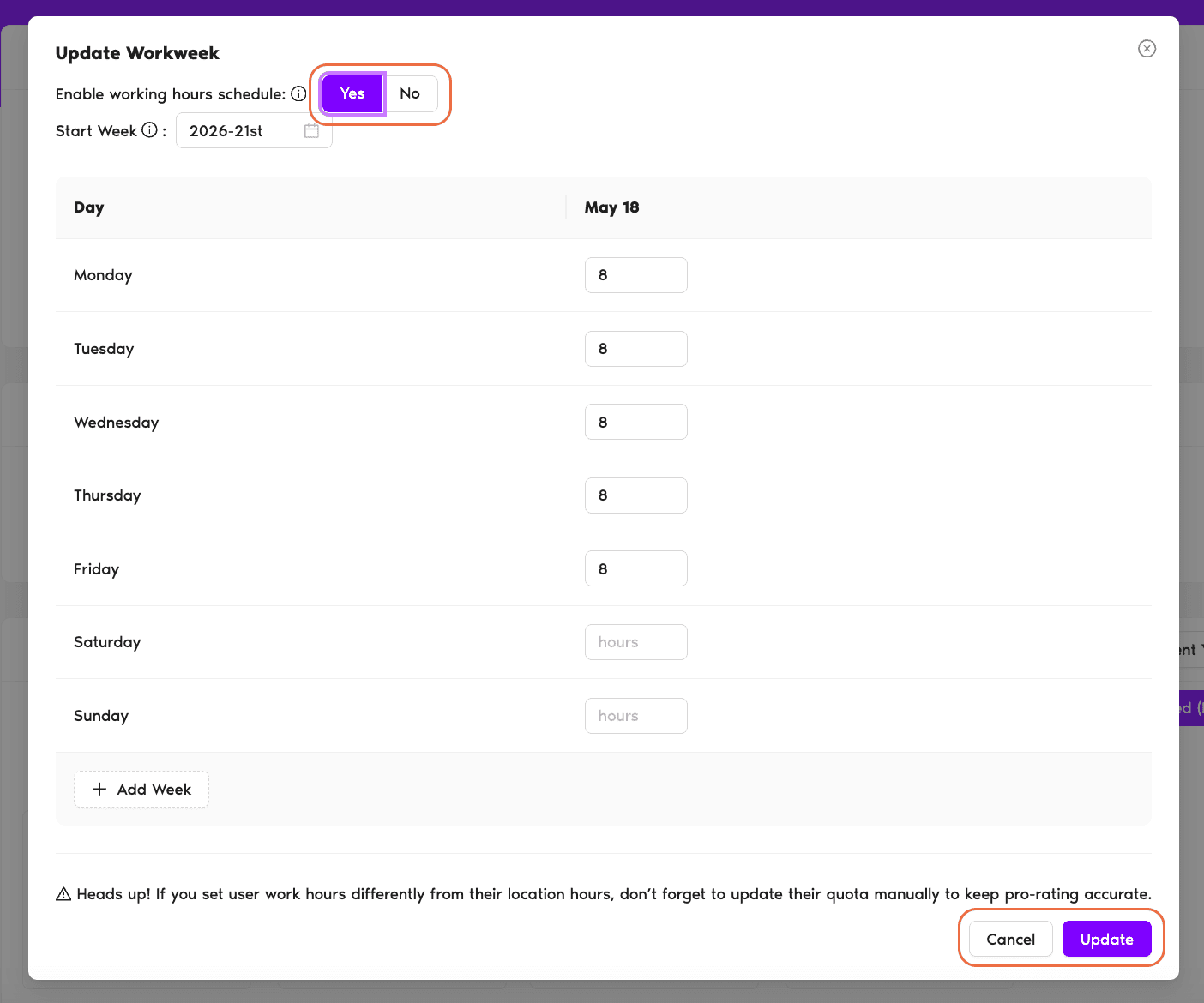
- Se abrirá una nueva ventana en la que podrás editar el horario y definir los días laborables de ese usuario.
- En la parte superior de la ventana verás la opción Habilitar horario de trabajo: haz clic en Sí.
- Se abrirá un horario más detallado en el que podrás editar tanto la semana laboral como la duración de cada jornada laboral. Puedes personalizar las horas y los días como quieras.
- Cuando estés conforme con los cambios, haz clic en Actualizar y ¡listo!
Horarios rotativos de varias semanas
Si tus empleados tienen más de un horario semanal, solo tienes que hacer clic en el botón Agregar semana, en la parte inferior izquierda de la ventana, hasta un total de 4 semanas. Puedes editar los días y las horas de cada una de esas semanas como quieras.
Cuando hagas clic en Actualizar, podrás ver claramente todos estos cambios en la sección Días Laborables del perfil del usuario.
Siguientes pasos
Configurar una semana laboral personalizada (usuario concreto) Configurar una semana laboral personalizada (solo días) Ajustar la duración de la jornada laboral de un usuarioAdministradores y aprobadores: puedes contactarnos por chat en vivo de lunes a viernes, de 9:00 a 17:00 (hora del Este, EST), o escribirnos cuando quieras a hello@vacationtracker.io.
 Reserva una llamada