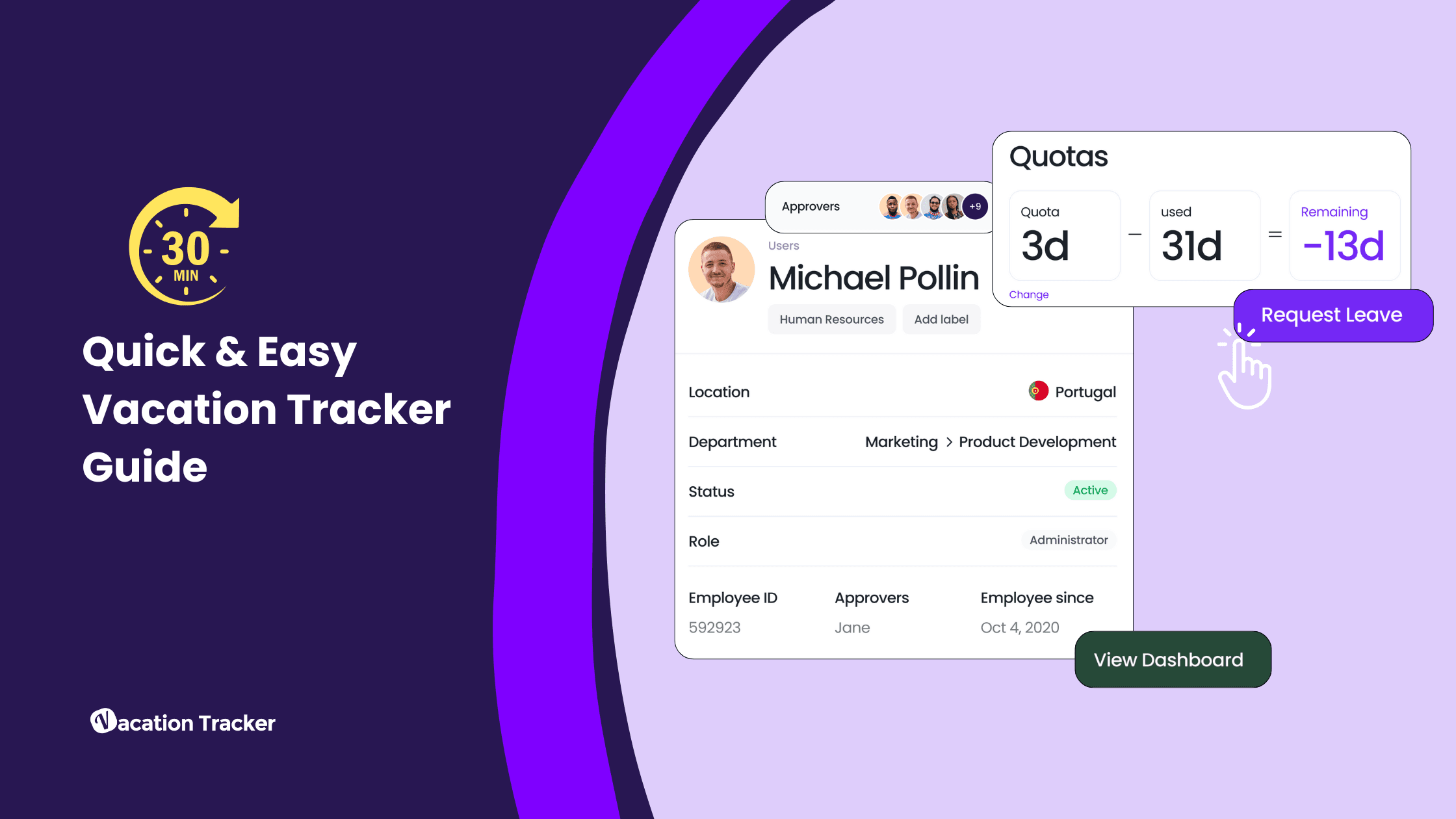

Última actualización: 14 de noviembre de 2025
¡Bienvenido a Vacation Tracker!
¿Acabas de registrarte o estás empezando y quieres saber más? Estás en el lugar indicado.
Hemos preparado esta guía para ayudarte a configurarlo todo y mostrarte las funcionalidades y los ajustes clave que conviene explorar primero.
Si necesitas ayuda en el camino, nuestro equipo de atención al cliente siempre estará encantado de ayudarte. Puedes contactarnos por chat en vivo o correo electrónico, y también ofrecemos llamadas de configuración gratuitas para ayudarte a empezar con buen pie y resolver cualquier pregunta o comentario que tengas.
«La facilidad de implementación, junto con un servicio al cliente EXCELENTE, hace de Vacation Tracker el sistema ideal para una organización pequeña o mediana.» - Reseña de Capterra 2021
Si prefieres aprender a tu propio ritmo, tenemos una base de conocimientos llena de artículos prácticos y un canal de YouTube repleto de tutoriales y guías paso a paso, ideal para quienes aprenden de forma visual.
Pero si buscas un comienzo rápido y guiado, este es el mejor lugar para empezar a explorar el sistema de seguimiento de PTO y el proceso de configuración.
¿Listo?
Empieza en 30 minutos o menos
La personalización siempre es una prioridad en Vacation Tracker. Pero no te preocupes: flexible no significa complicado. La mayoría de los equipos quedan completamente configurados en menos de una hora, sin necesidad de asistencia (aunque estaremos encantados de ayudarte si lo necesitas). A continuación te explicamos cómo serán tus primeros pasos para guiarte en la configuración.
Paso 1: comienza una prueba gratuita
Con una prueba de 14 días sin compromiso, empezar con Vacation Tracker no podría ser más fácil. Solo tienes que registrarte, elegir tu integración y tu plan, y listo.
Sabrás exactamente quién está fuera y cuándo, sin hojas de cálculo.
sin dudas ni sorpresas 
 Sin tarjeta de crédito.
Paso 2: importa usuarios
Puedes importar usuarios en cualquier momento de la configuración, pero te recomendamos empezar por este paso. Añadir a tu equipo desde el principio hace que el resto de la configuración, desde crear ubicaciones y departamentos hasta asignar políticas, sea más fluido.
Podrás importar usuarios manualmente o mediante integraciones. ¡Tú eliges lo que mejor te funcione!
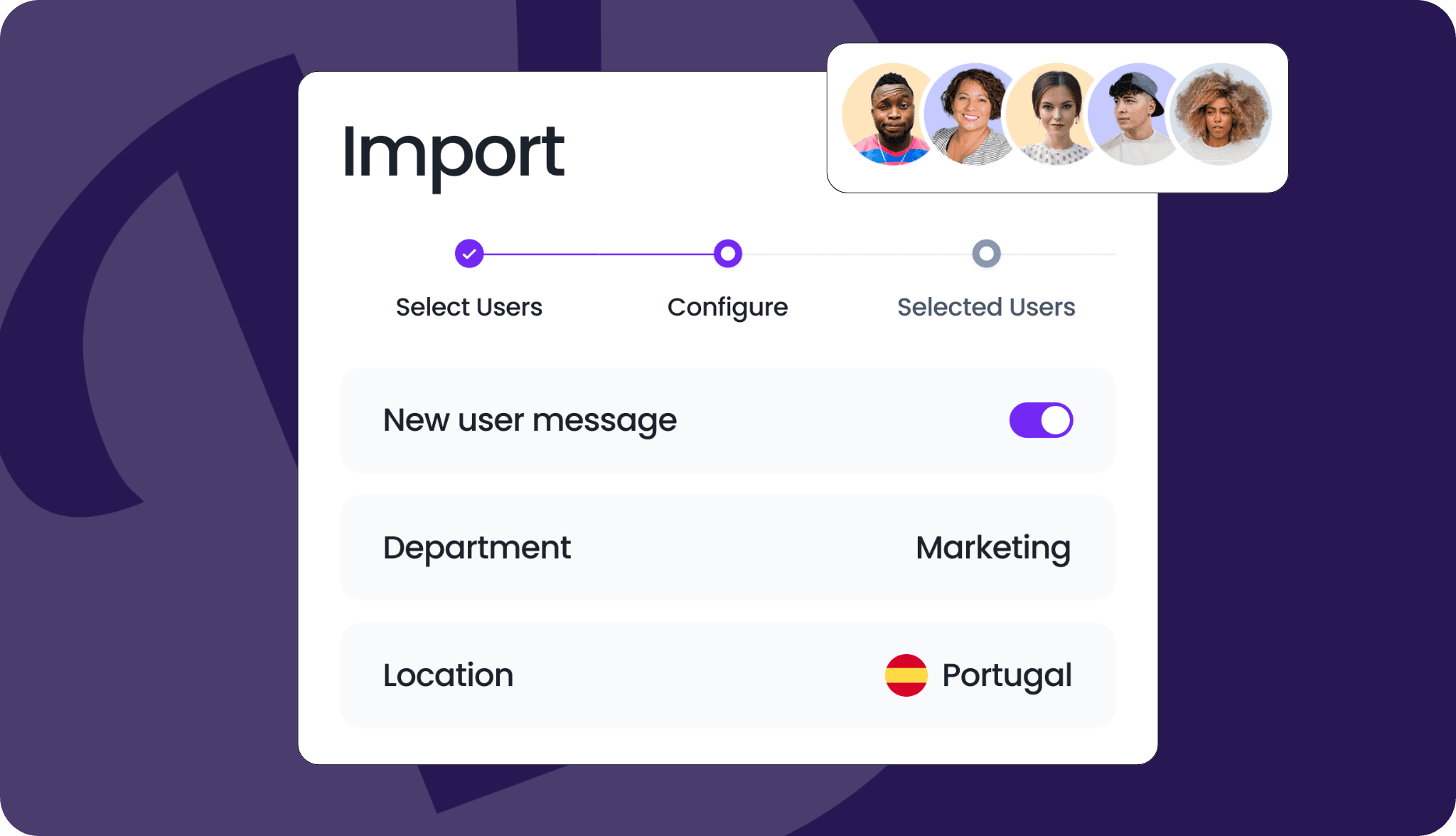
Recurso: Guía para importar usuarios
Paso 3: crea un tipo de ausencia
Tu cuenta incluye algunos tipos de ausencia básicos ya creados, como PTO, días de enfermedad y trabajo remoto. Estos son solo algunos ejemplos de los distintos tipos de ausencia.
Puedes personalizar esta sección como quieras para adaptarla a la estructura de tu organización. Algunas empresas solo necesitan unos pocos tipos de ausencia, mientras que otras pueden necesitar añadir de todo, desde tiempo libre no remunerado hasta días de salud mental y ausencias por mascotas.
Tú decides. Ponle nombre a tu tipo de ausencia, selecciona un código de color y elige si quieres que los usuarios aparezcan como libres u ocupados cuando estén ausentes con este tipo de ausencia.
Recurso: Configurar tipos de ausencia
Paso 4: crea una ubicación
Si tu equipo trabaja en distintas ciudades, estados o países, este paso te ayudará a mantenerlo todo organizado.
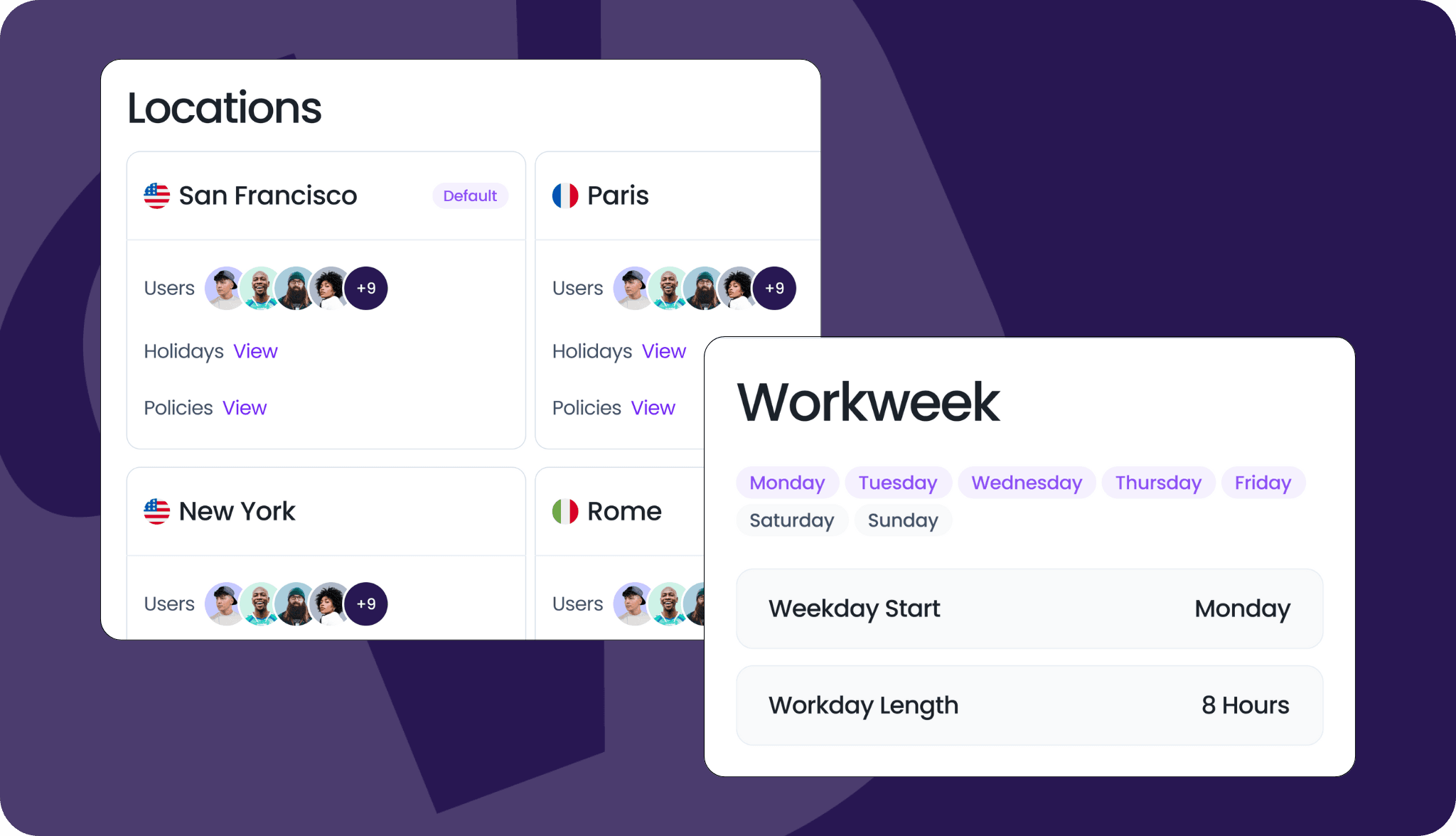
Crea una ubicación para cada región donde tengas empleados y asigna a los usuarios en consecuencia. Podrás personalizar la semana laboral y el horario de trabajo por ubicación, así como el momento en que se restablece la cuota de ausencias.
¿Te preguntas cómo Vacation Tracker puede marcar la diferencia para los equipos globales? Descubre cómo Crossref optimizó el seguimiento de ausencias en 12 ubicaciones con nuestra herramienta. Lee el caso de éxito.
Recurso: Crear una ubicación
Paso 5: personaliza tus políticas de ausencia
Ahora es el momento de entrar en detalle y ajustar tu configuración a las reglas específicas de tu empresa.
Las políticas de ausencia se asignan a cada ubicación, y aquí es donde defines cuántos días de ausencia reciben los usuarios, cómo funcionan las aprobaciones, si se requiere un motivo y mucho más. Puedes establecer cuotas, elegir la configuración de acumulación, decidir si los días no utilizados se transfieren y cómo, establecer duraciones mínimas de ausencia y activar el tiempo libre compensatorio (TOIL).
¿No sabes por dónde empezar? Usa nuestro recurso sobre leyes de ausencias para asegurarte de que tus políticas cumplen la legislación de cada región.
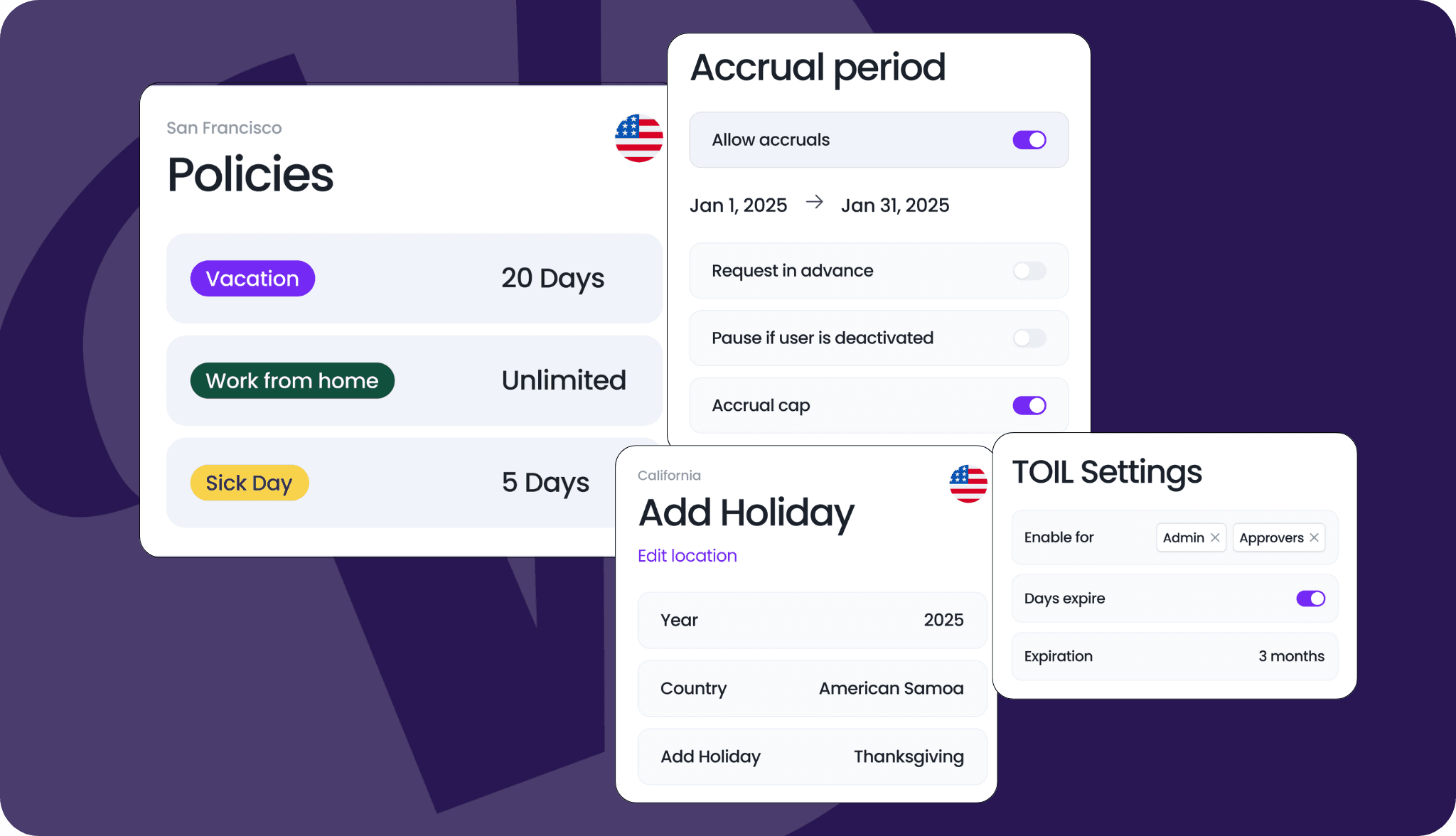
Recurso: Configurar políticas de ausencia
Paso 6: añade los días festivos
Los días festivos son un componente central del calendario de PTO de tu empresa. Los administradores pueden importar automáticamente en Vacation Tracker los días festivos de cada una de sus ubicaciones y seleccionar los que observa su empresa. También puedes añadir días festivos personalizados manualmente si lo necesitas, ya sea un día libre para toda la empresa o una celebración regional propia de un equipo u oficina concretos.
A partir de ese momento, los días festivos aparecerán en la vista de calendario, el panel de control y las notificaciones de tu equipo, para que todos sepan qué festivos se acercan, incluidos los de otros países o regiones.
Recurso: Configurar días festivos
Paso 7: añade departamentos
Los departamentos te ayudan a reflejar tu organigrama en Vacation Tracker. Te conviene replicar la estructura de tu empresa directamente en nuestra herramienta asignando a los usuarios a distintos departamentos y subdepartamentos.
Una vez configurados tus departamentos, podrás agrupar a los usuarios de forma más eficiente, asignar aprobadores y filtrar las vistas por equipos.
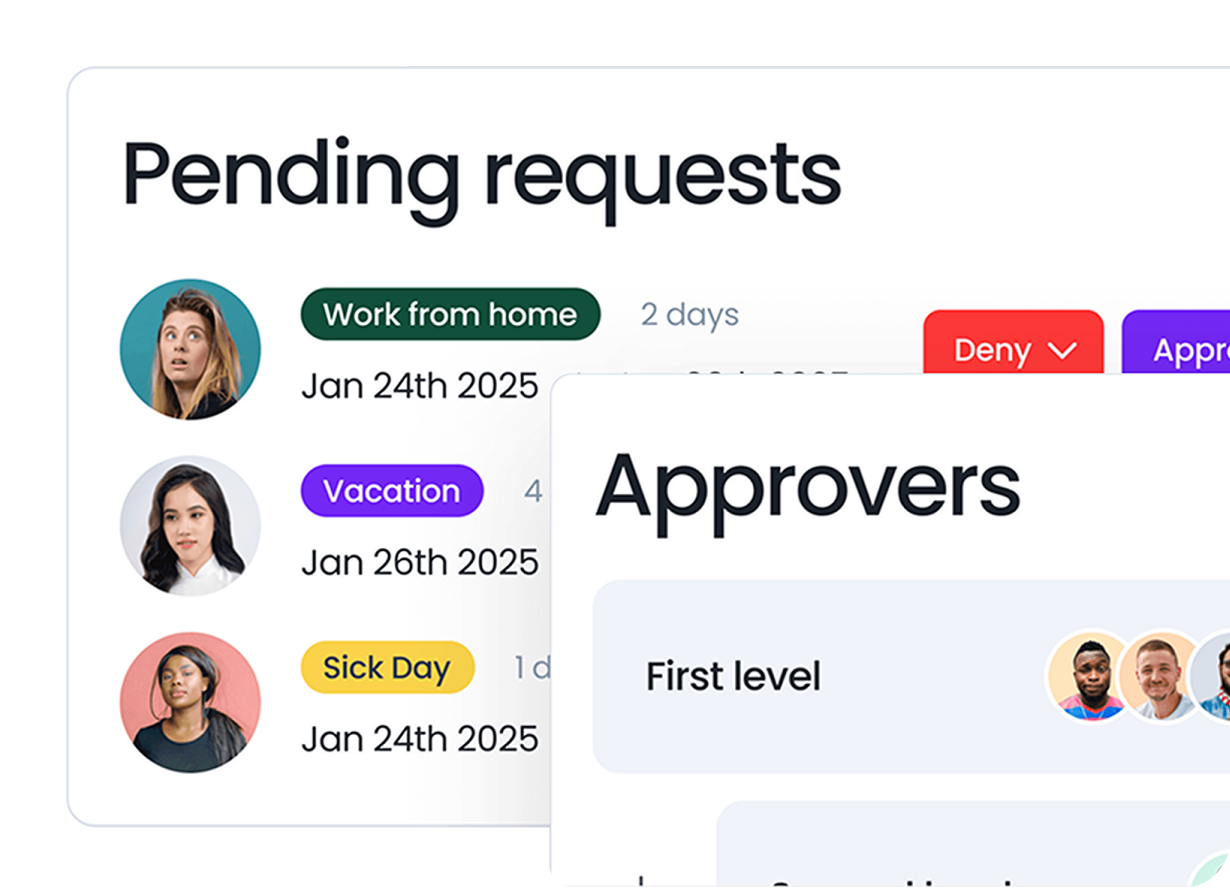
Los departamentos también determinan tu proceso de aprobación de ausencias. Cada departamento puede tener aprobadores designados, lo que garantiza que las ausencias las gestionen las personas adecuadas, en el nivel adecuado.
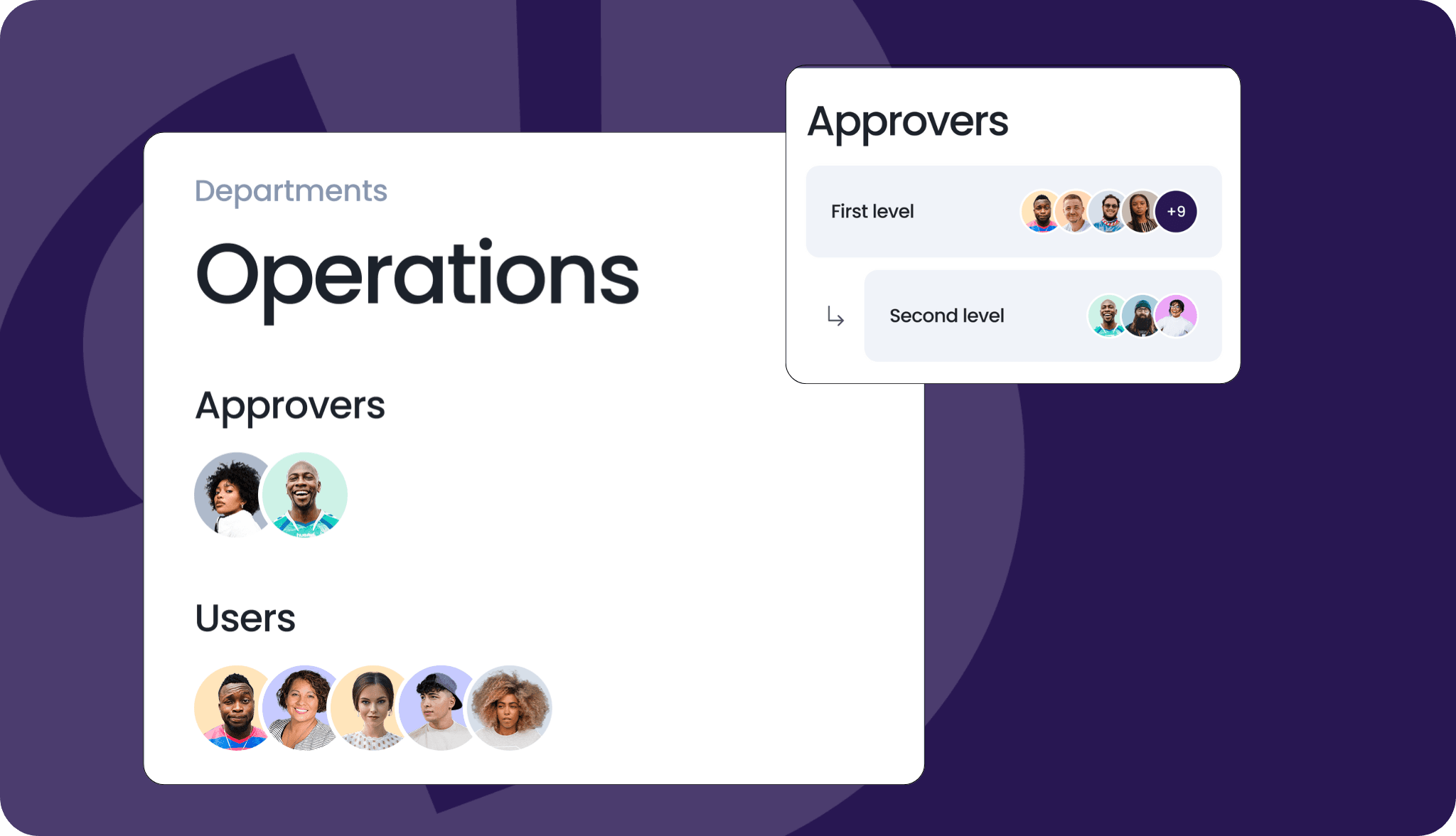
Recurso: Crear un departamento
Paso 8: crea notificaciones
Las notificaciones ayudan a tu equipo a mantenerse al día y llevan la información de PTO directamente a su espacio de trabajo.
Como administrador, puedes configurar notificaciones automáticas diarias o semanales para recordar a los usuarios las próximas ausencias, de modo que todos sepan quién está fuera y cuándo. Estas notificaciones se pueden agrupar por departamento o ubicación y enviarse a un canal o correo electrónico específico. Además, tú eliges el día y la hora en que quieres recibir estas actualizaciones. 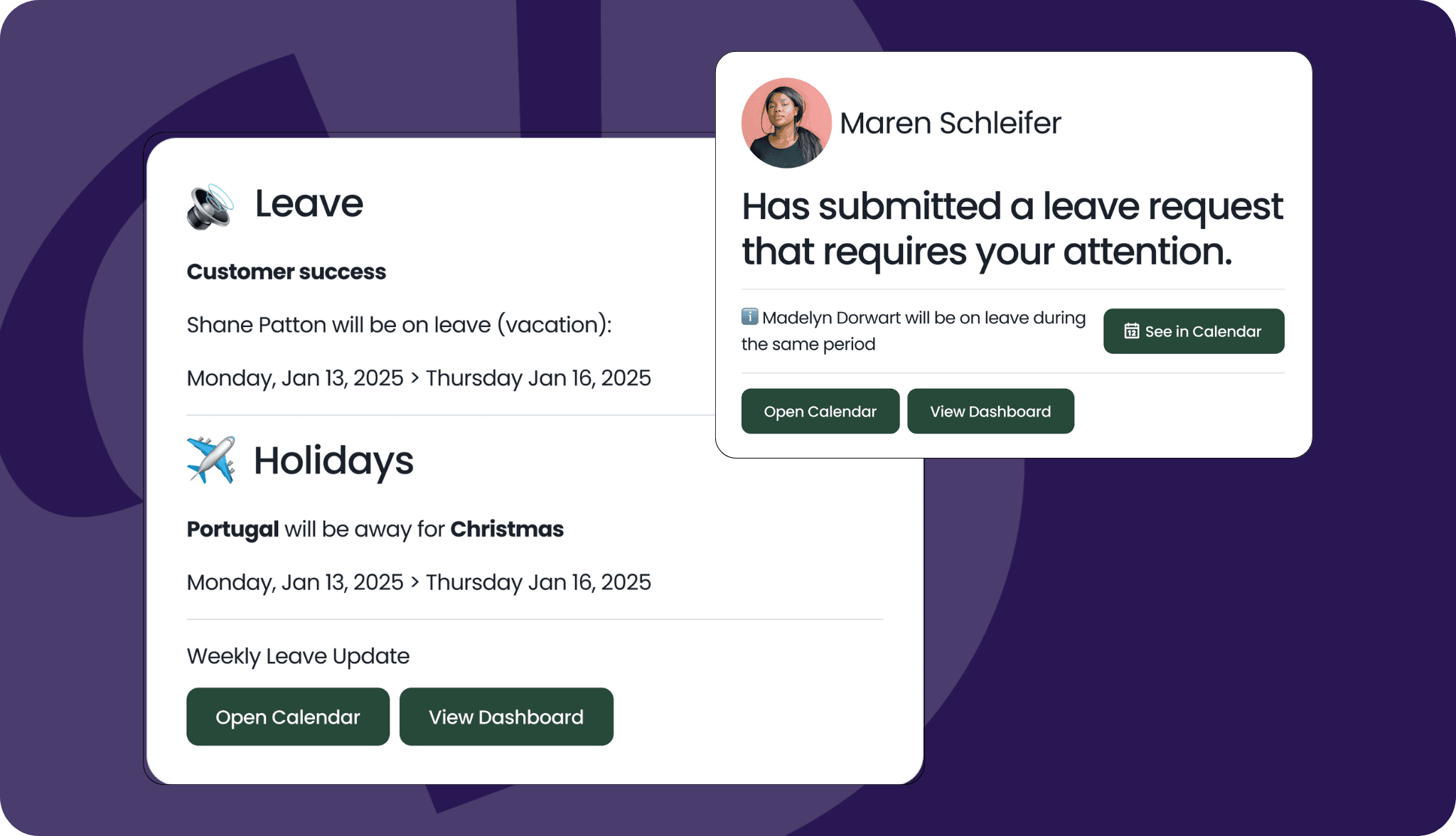
Recurso: Configurar notificaciones
Paso 9: configura informes
Los informes proporcionan a la dirección y a RR. HH. información valiosa sobre las tendencias de ausencias para planificar la plantilla de forma óptima.
Vacation Tracker ofrece varios tipos de informes para ayudarte a analizar las solicitudes de ausencia, los saldos de ausencias y mucho más.
Cada informe es altamente personalizable. Puedes filtrar por una serie de datos, como la fecha, el tipo de ausencia, la ubicación o el departamento, para obtener exactamente los datos que necesitas. Cuando estés conforme con tu informe, puedes exportarlo y compartirlo con tu equipo. O, si prefieres desentenderte por completo, puedes programar el envío del informe a la lista de correos que elijas, el día y a la hora que indiques.
Recurso: Programar informes
Paso 10: explora los complementos
Una vez terminada la configuración, puedes desbloquear aún más funcionalidades con los complementos.
Son funcionalidades adicionales diseñadas para que Vacation Tracker sea más potente sin saturar tu panel de control ni abrumar a tu equipo. Desde el Derecho por Antigüedad hasta el Período de Prueba y el Máximo de Usuarios Ausentes, tú decides qué necesitas y cuándo.
Todos los complementos son completamente gratuitos durante tu prueba, para que puedas probarlo todo antes de tomar una decisión. Después, están disponibles por solo 0,50 $ por usuario al mes.
💡 Paso opcional: usa nuestro Asistente de IA
Como se ha descrito arriba, toda la configuración se puede hacer manualmente, pero, si lo prefieres, puedes configurar tu cuenta con la ayuda de nuestro Asistente de IA. Solo tienes que chatear con nuestro compañero robot y te guiará en la configuración haciéndote algunas preguntas. Según tus respuestas, te ayudará a configurar tu cuenta, lo que te ofrece otra forma rápida y sencilla de ponerlo todo en marcha.
Descubre las integraciones
Una de las formas más sencillas de lograr que Vacation Tracker forme parte natural de tu flujo de trabajo es conectarlo con las herramientas que tu equipo ya utiliza. Tanto si tu equipo usa Slack como Microsoft Teams o Google Calendar, las integraciones llevan el seguimiento del PTO directamente a tu espacio de trabajo, sin pestañas ni cuentas adicionales.
A continuación, te explicamos qué puede hacer cada integración y por qué podría valer la pena activarla durante la configuración.
Sincronización de calendarios
Vacation Tracker centraliza todos los datos de PTO en un solo lugar, manteniéndolos precisos y siempre actualizados. Pero esa información es más útil cuando está accesible en las herramientas que ya usas a diario. Nuestras integraciones de calendario lo ponen fácil.
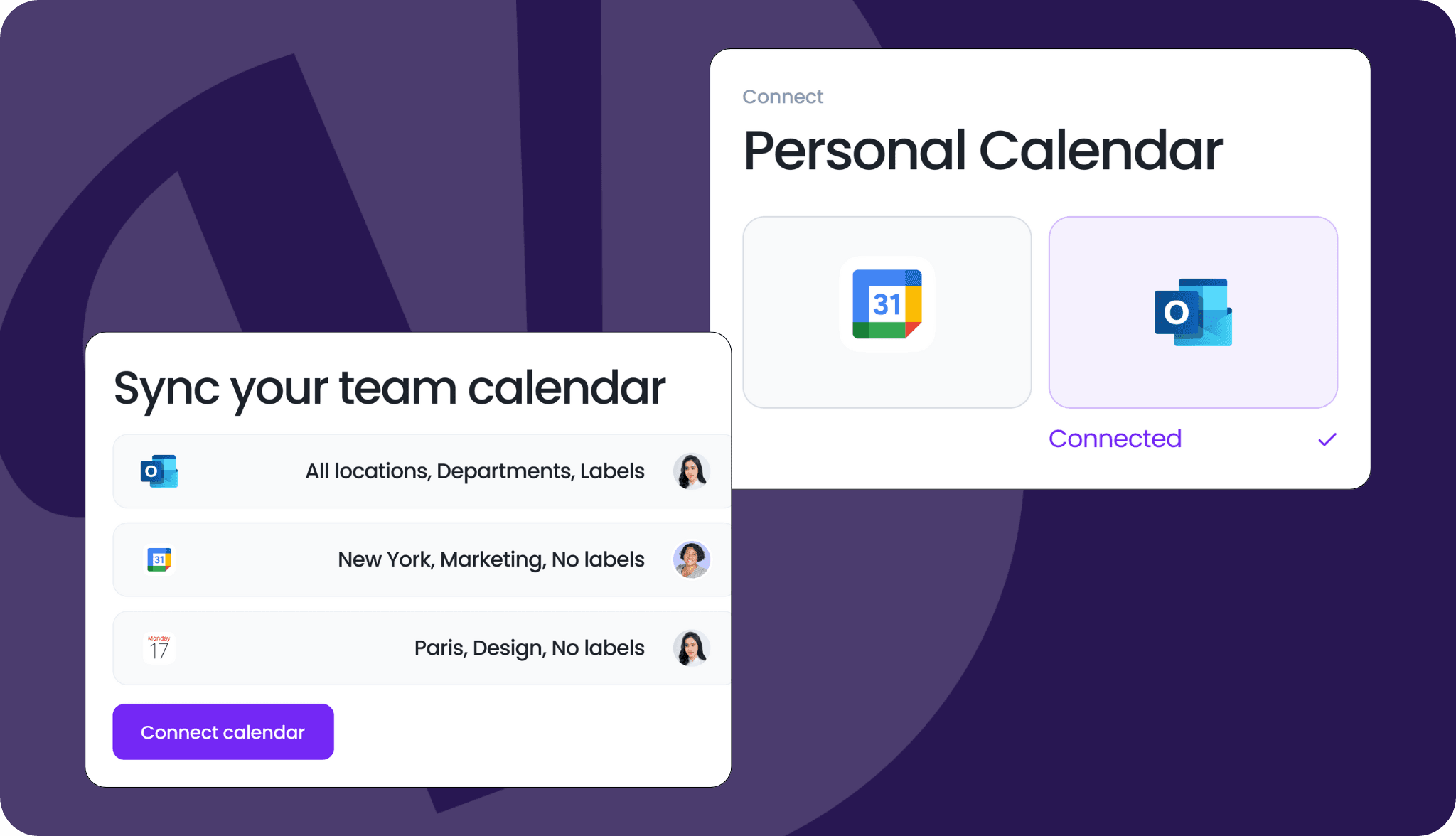
Los calendarios compartidos muestran las ausencias aprobadas de todos en un calendario de equipo compartido y son ideales para dar visibilidad a todo el equipo.
Las sincronizaciones con el calendario personal las configura cada usuario. Una vez conectadas, las ausencias aprobadas aparecerán automáticamente en su calendario personal, como Google u Outlook. Es una forma sencilla de que los usuarios lleven el control de su tiempo libre directamente desde su calendario.
Slack
Vacation Tracker se integra con Slack para que los usuarios puedan reservar tiempo libre, consultar su saldo de ausencias y recibir avisos sobre las próximas ausencias sin salir de su espacio de trabajo.
Solo tienes que escribir /vacation en cualquier canal o mensaje directo para abrir el menú de Vacation Tracker.
Desde ahí, puedes solicitar una ausencia o TOIL, ver los días libres que te quedan, ver quién está fuera hoy, acceder a tu panel de control y mucho más.
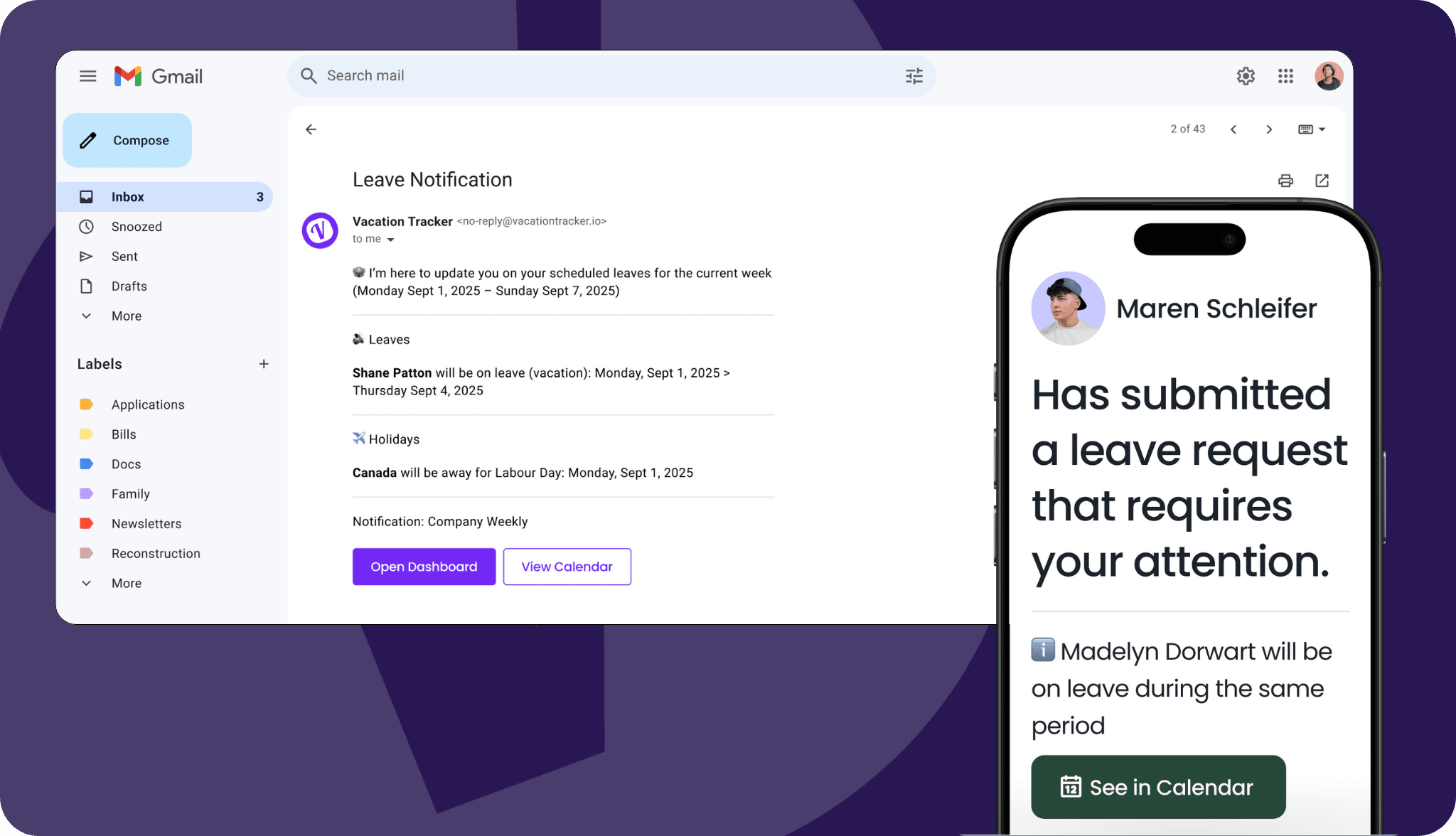
Los administradores también pueden activar resúmenes diarios o semanales de ausencias en canales específicos de Slack, para que todo el equipo esté al tanto. Tendrás visibilidad, recordatorios y actualizaciones en tiempo real sin necesidad de cambiar de pestaña.
«El mayor argumento de venta es que Vacation Tracker se integra en Slack. Antes, todo eran correos electrónicos u hojas de cálculo. No podías contactar con cualquiera sobre una ausencia, tenías que contactar con la persona adecuada. Ahora, lo único que tienes que hacer es escribir /vacation», - Kim, Chief Operations Officer en Orbital Mechanics.
Microsoft Teams
Vacation Tracker funciona directamente en Microsoft Teams, para que los usuarios puedan solicitar ausencias fácilmente, consultar sus saldos y estar al tanto de las próximas ausencias.
La pestaña Mi Perfil muestra los detalles personales de tus ausencias, incluidos el tiempo libre pasado y futuro, los días restantes y el historial de solicitudes. La pestaña Visión general muestra las próximas ausencias y los días festivos de tu equipo, para que todos estén al tanto, y la pestaña Calendario es ideal para ver rápidamente, de un vistazo, quién está fuera.
Los responsables y administradores también pueden activar actualizaciones diarias o semanales en los canales de Teams para mantener a todos informados, sin necesidad de recordatorios adicionales.
Google Workspace
Si tu equipo usa Google Workspace, los usuarios pueden iniciar sesión en Vacation Tracker con su cuenta de Google, sin necesidad de crear nuevas cuentas y contraseñas. Los administradores pueden importar usuarios directamente desde su directorio de Google para que la incorporación sea aún más rápida.
Las ausencias aprobadas se pueden sincronizar con Google Calendar, de modo que el tiempo libre aparezca junto a las reuniones, los plazos y los eventos, ya sea en un calendario compartido para los usuarios del plan Complete o en un calendario personal.
Y también recibirás actualizaciones sobre solicitudes de ausencia, próximas ausencias y días festivos directamente en tu bandeja de entrada.
Los distintos roles
En Vacation Tracker, a cada usuario se le asigna un rol que determina lo que puede ver y hacer en la plataforma. Hay tres roles disponibles: Administrador, Aprobador y Usuario.
Cada rol tiene permisos diferentes según sus responsabilidades en tu equipo. Aquí tienes un breve resumen de cómo funcionan.
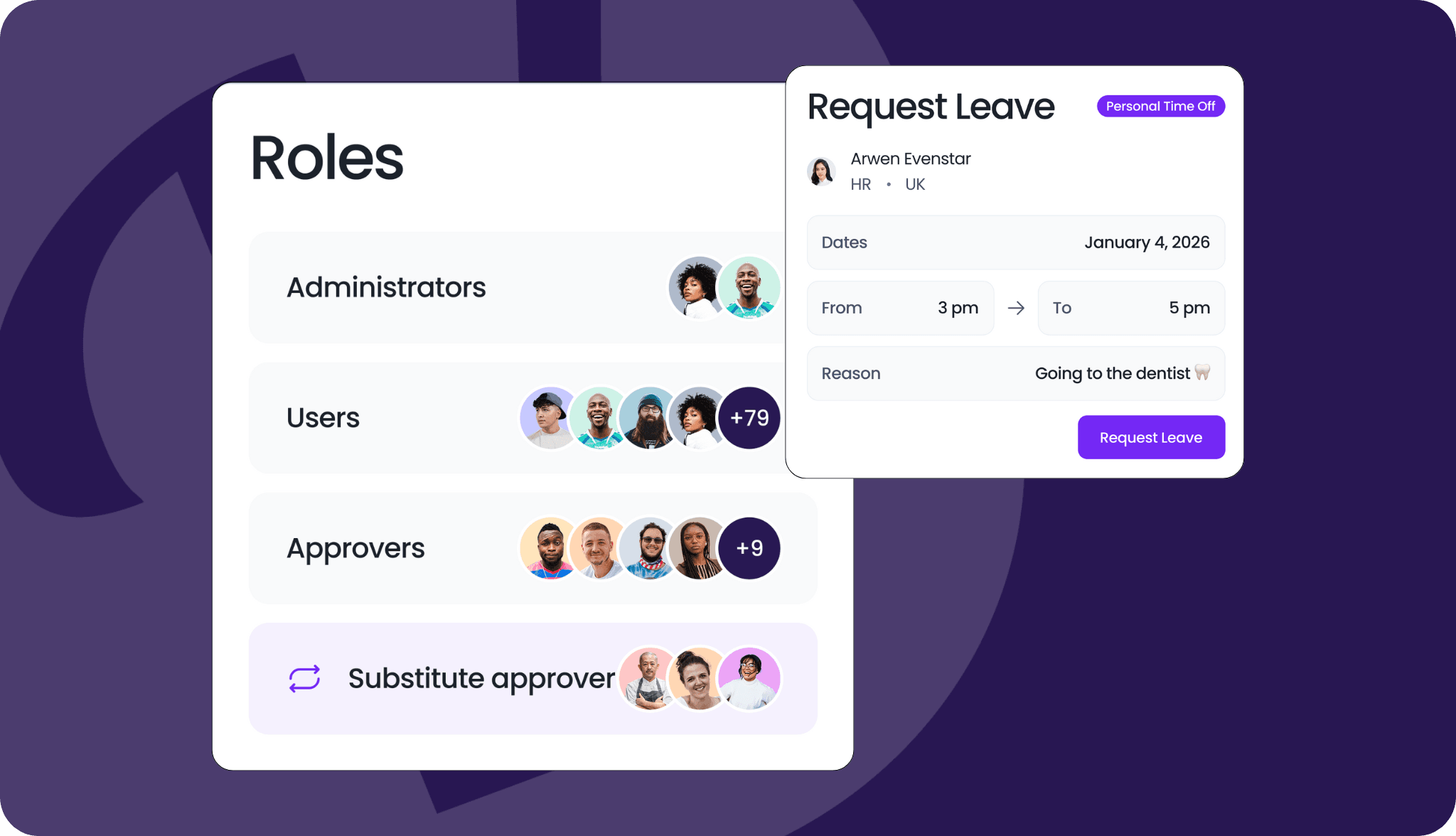
Administrador: Los administradores tienen acceso completo a todos los ajustes, datos de usuarios, información de ausencias y controles de la cuenta en Vacation Tracker. Pueden gestionar usuarios, asignar roles, personalizar ajustes y ver el historial de ausencias de todas las personas de la organización.
Aprobador: Los aprobadores pueden revisar, aprobar o rechazar las solicitudes de ausencia de los departamentos que tienen asignados. También pueden ver los saldos y el historial de ausencias de su equipo.
Usuario: Los usuarios pueden solicitar ausencias, ver su saldo e historial de ausencias y consultar las próximas ausencias en el panel de control o el calendario.
Explora la plataforma
Ahora que ya lo tienes todo configurado, has explorado las integraciones más adecuadas, has importado a tu equipo y le has asignado los roles correctos, es hora de recorrer el software y descubrir algunas funcionalidades clave.
Panel de control
El panel de control te ofrece una visión rápida de las ausencias y los días festivos pasados, actuales y próximos. Lo que ves aquí depende de tu rol: los administradores y aprobadores también pueden ver las solicitudes pendientes, mientras que los usuarios solo ven las ausencias aprobadas. Puedes filtrar por departamento, ubicación o etiqueta para obtener una visión clara de la disponibilidad del equipo.
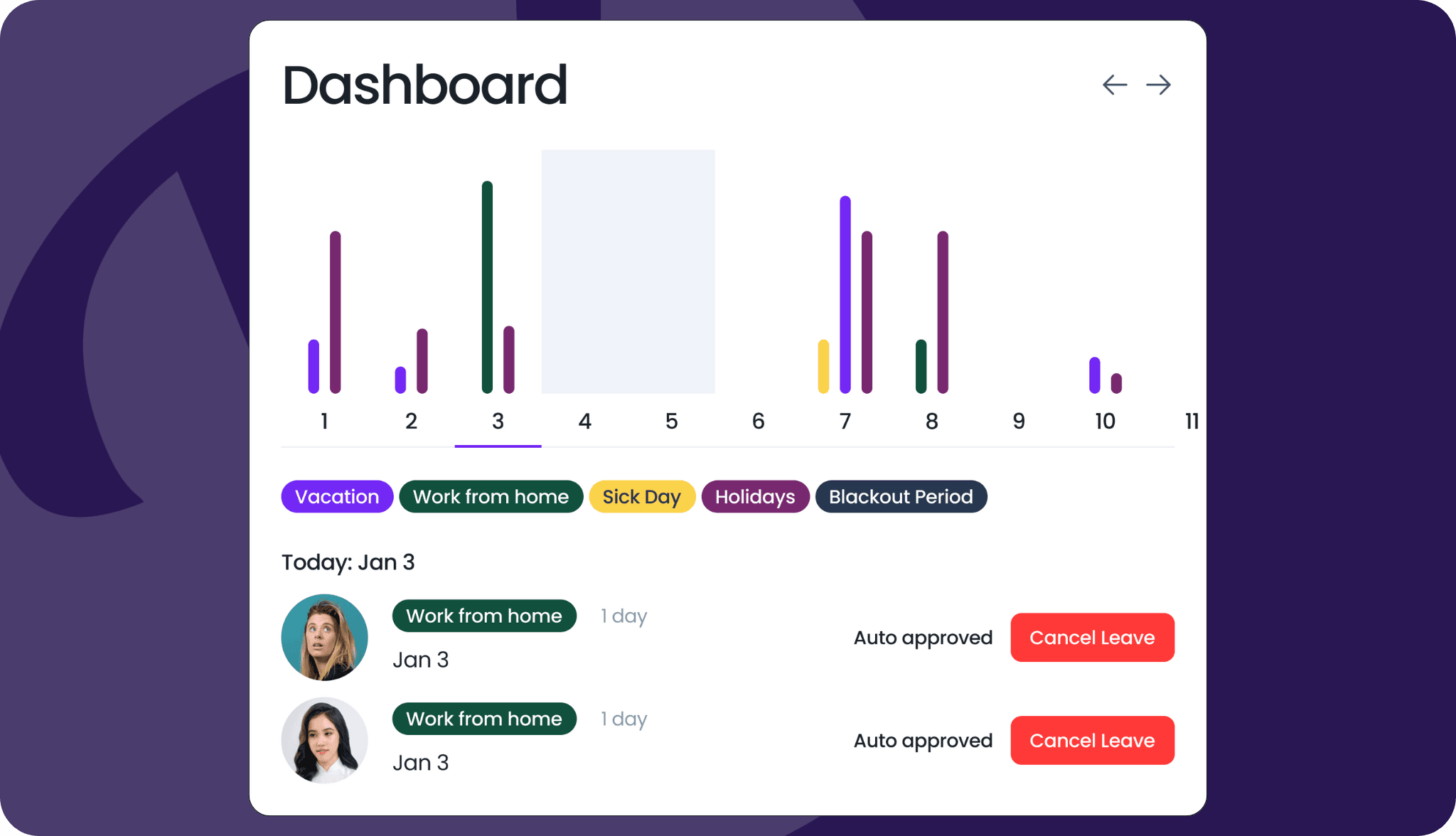
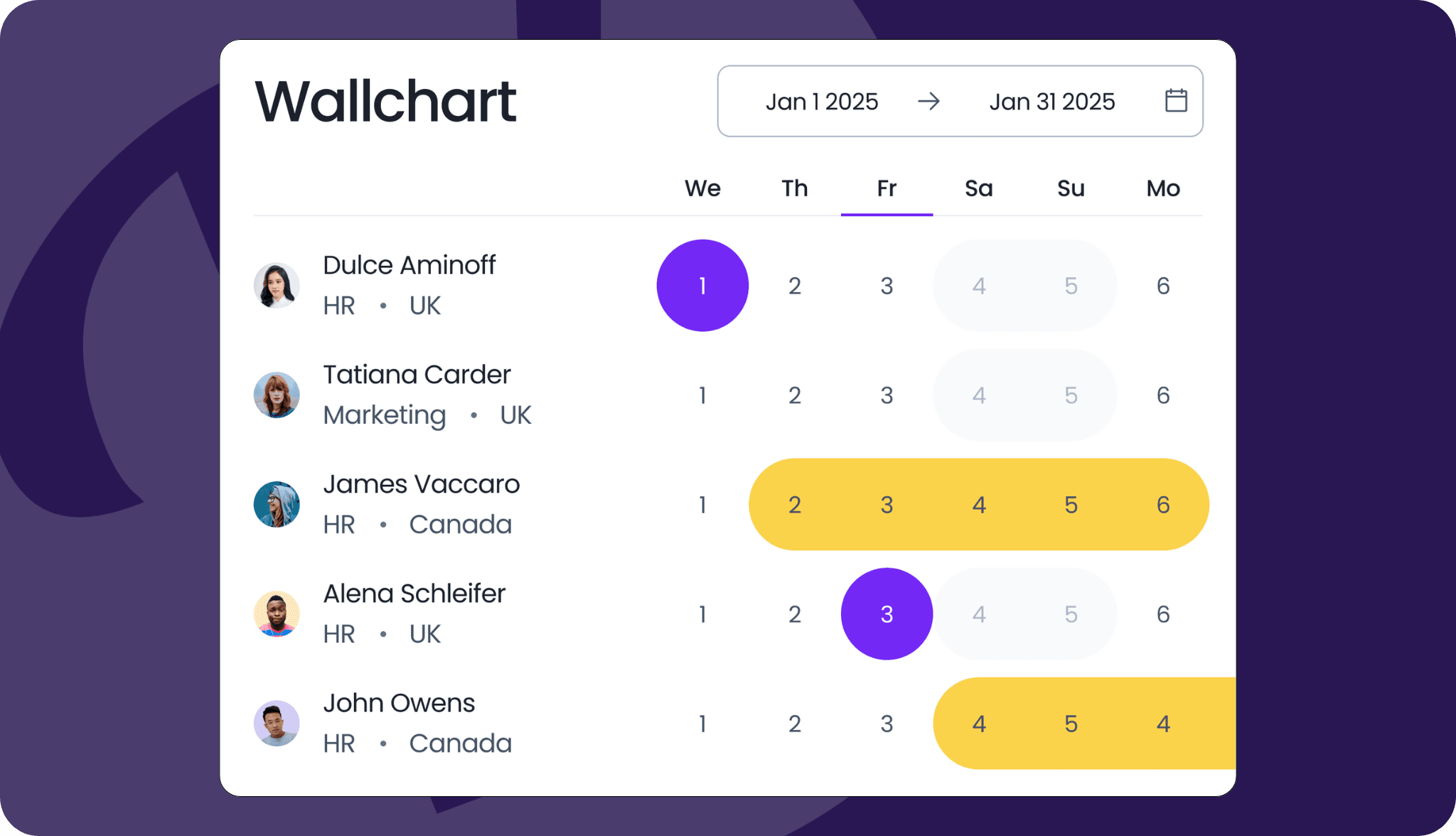
Gráfico mural
El Gráfico mural es una vista centralizada de quién está fuera y cuándo, diseñada para facilitar la planificación a administradores y aprobadores. Está codificado por colores según el tipo de ausencia y muestra todas las ausencias aprobadas y pendientes en un solo lugar. Puedes filtrar por departamento, ubicación o usuario para obtener exactamente la vista que necesitas, lo que ayuda a tu equipo a evitar solapamientos de tiempo libre o falta de personal.
Vista de calendario
Esta vista te permite ver todo el tiempo libre programado en un formato de calendario tradicional. Es ideal para visualizar las próximas ausencias de todo el equipo. Además, los filtros facilitan el acceso a la información que necesitas sin distracciones. 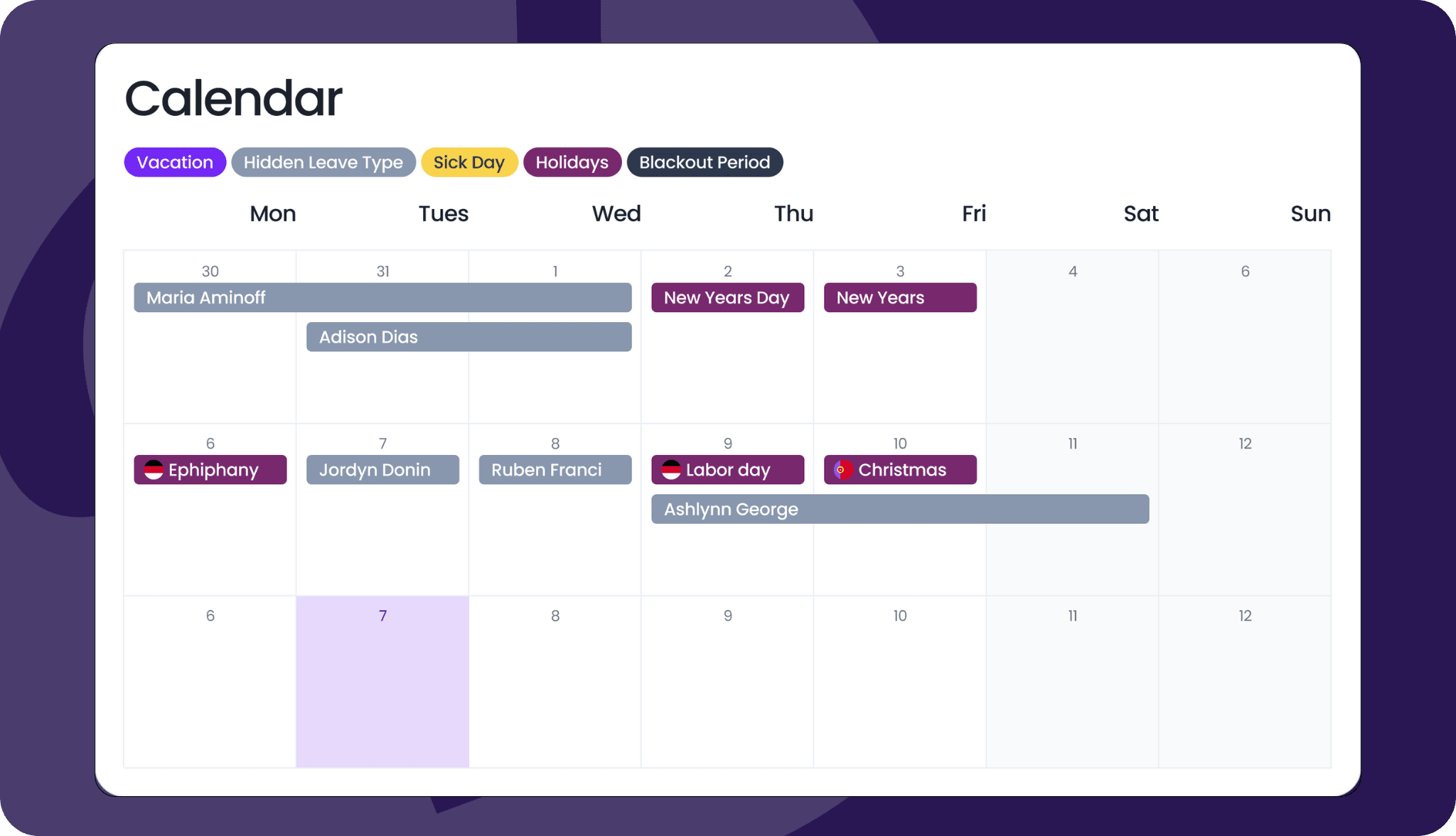
Perfiles de usuario
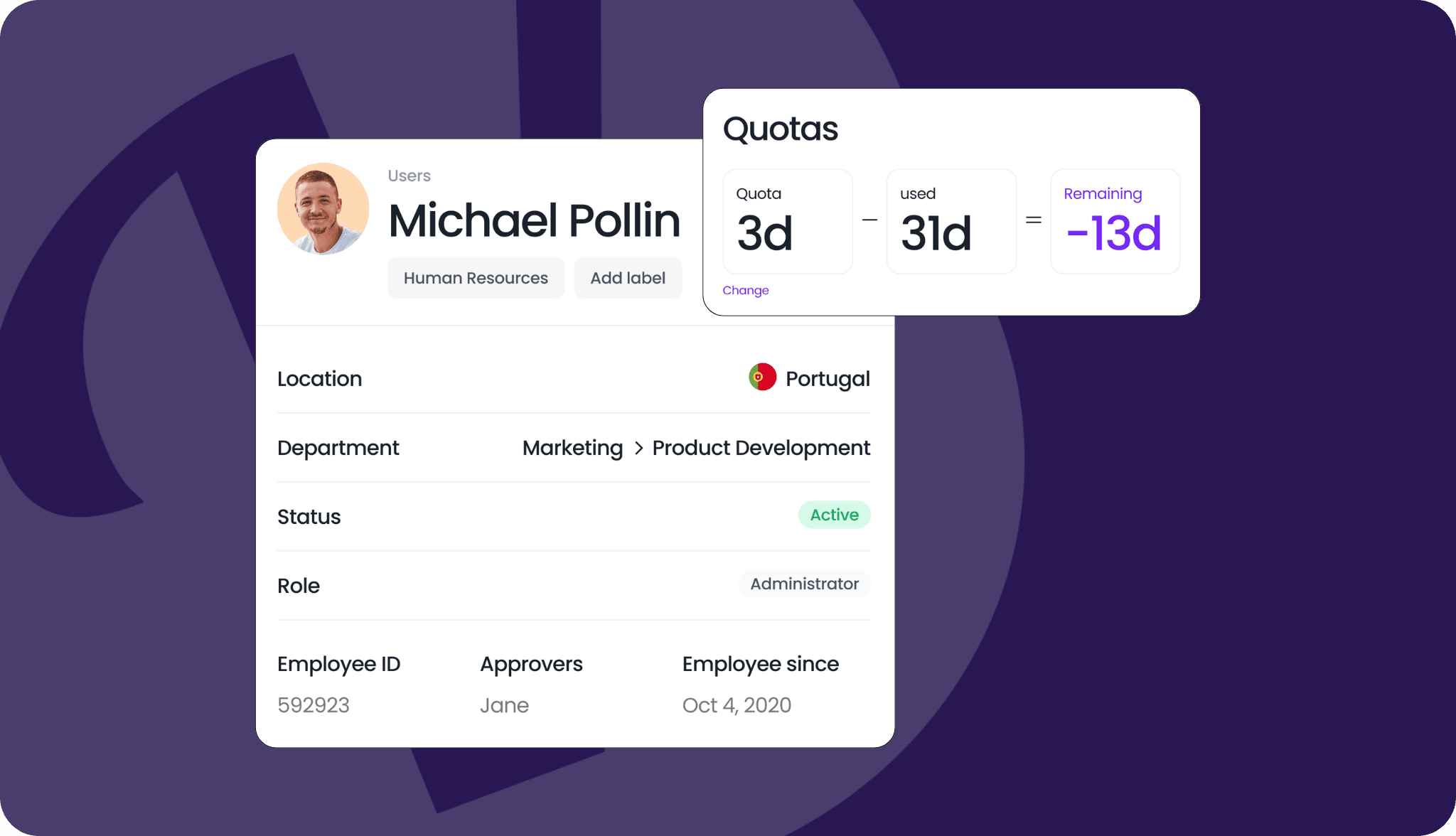
Cada usuario tiene su propio perfil con datos como el historial de ausencias, el próximo tiempo libre, la ubicación y el departamento asignados y las cuotas actuales. Los administradores pueden ver los perfiles de otros usuarios, pero los usuarios solo pueden ver el suyo. Los aprobadores tienen una visibilidad restringida: solo pueden ver los perfiles de los usuarios de los departamentos cuyas ausencias aprueban.
Cómo solicitar y aprobar ausencias
Ya lo has configurado todo y has echado un vistazo a la plataforma; ahora solo queda una cosa por hacer: ¡empezar a hacer el seguimiento del PTO!
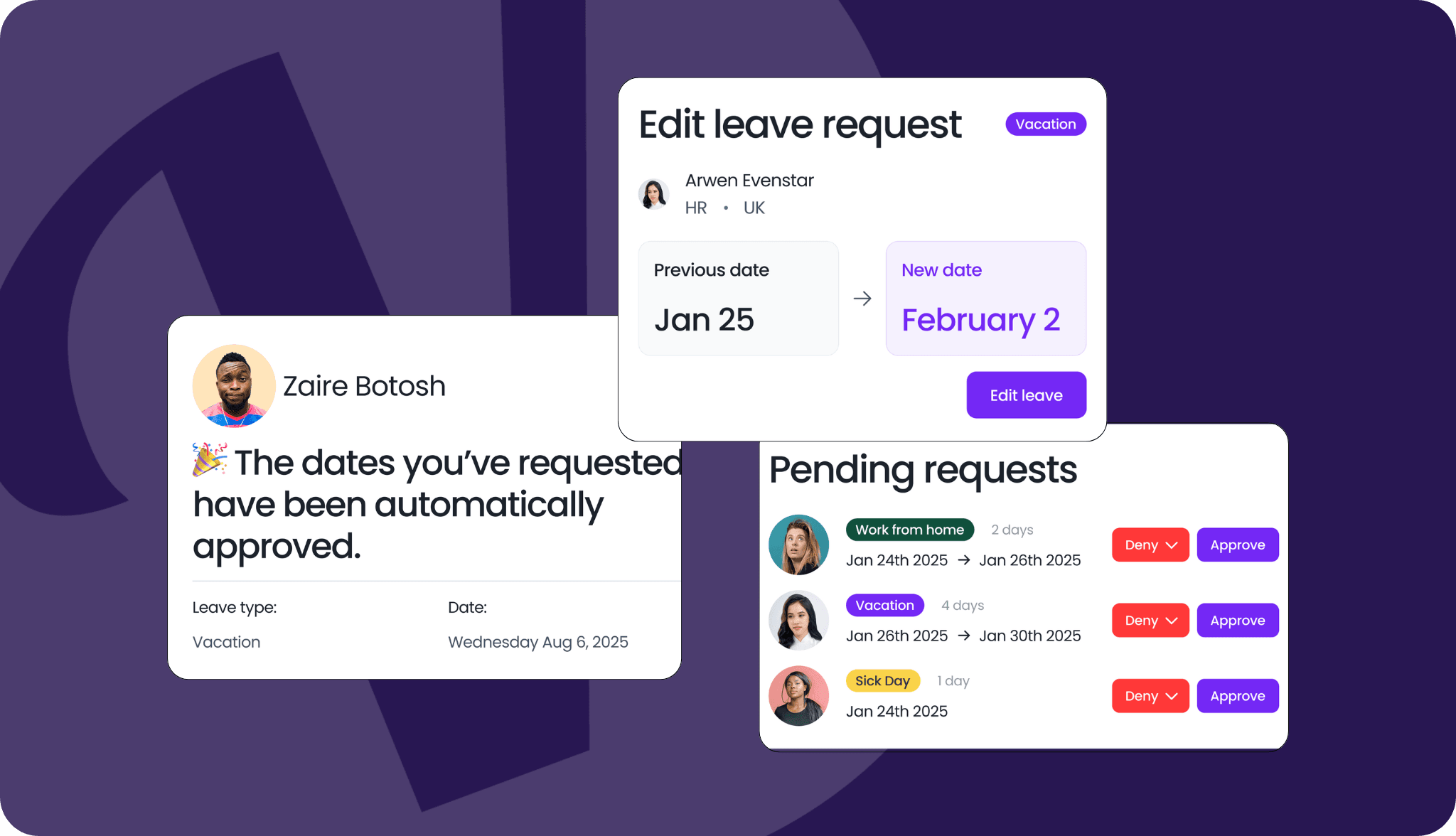
Enviar tu primera solicitud de ausencia es muy sencillo. Los usuarios pueden enviar una solicitud en solo unos clics, ya sea directamente desde el panel de control de Vacation Tracker o desde Slack o Microsoft Teams, según tu integración. Los usuarios también pueden ver el estado de sus solicitudes y editarlas o cancelarlas si cambian sus planes.
Cada solicitud incluye el tipo de ausencia, las fechas y el motivo. Una vez enviada, el aprobador asignado recibirá una notificación y podrá aprobar o rechazar la solicitud directamente desde su panel de control o su integración.
¡Así de fácil! Has automatizado oficialmente tu proceso de PTO.
Recurso: ¿Cómo solicito una ausencia?
¡Todo listo (para el éxito)!
¡Enhorabuena! Tu configuración está completa, ya sabes moverte por el software y estás listo para empezar a gestionar el tiempo libre con total confianza. Tanto si apruebas solicitudes como si consultas la disponibilidad del equipo o exportas informes, todo lo que necesitas está a solo unos clics.
Y si alguna vez necesitas ayuda, recuerda que siempre estamos aquí, a través de los artículos de nuestra base de conocimientos, el chat en vivo o el correo electrónico.
¿Todavía estás explorando opciones? Reserva una demo gratuita y te mostraremos la plataforma, responderemos a tus preguntas y te ayudaremos a decidir si Vacation Tracker es la opción adecuada para ti.
puede ser así de fácil
Descubre cómo organizar las ausencias
sin confusiones, retrasos ni tareas administrativas de más.

Claudia

Claudia es una profesional del marketing con experiencia y una gran pasión por escribir y crear contenido atractivo que conecte con los lectores.