



Última actualización: Octubre 27, 2026
Formación para aprobadores 5: comprueba quién está fuera antes de aprobar (Microsoft Teams)
Comprueba quién está fuera antes de aprobar una solicitud, para que tu equipo siga cubierto.
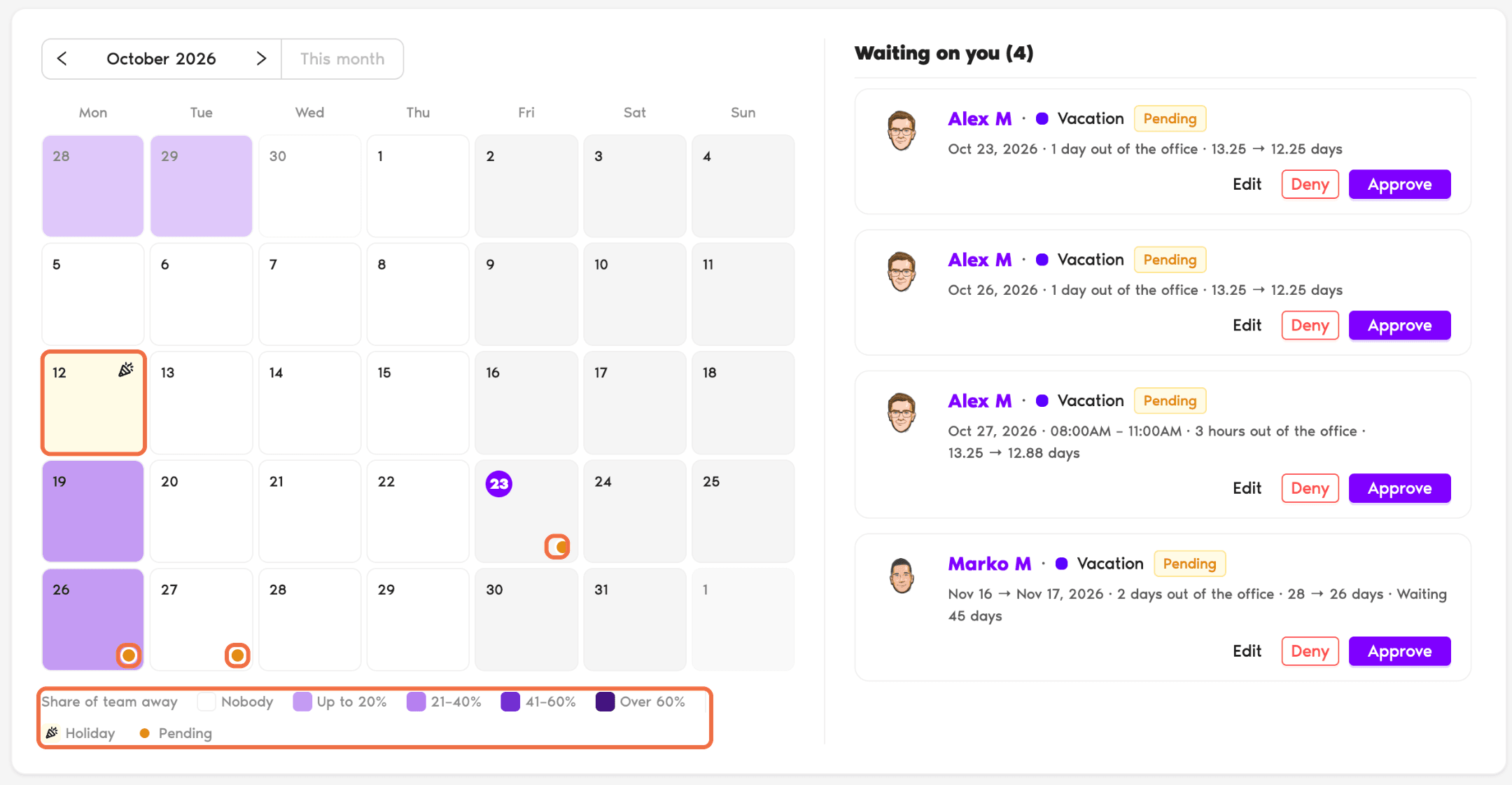
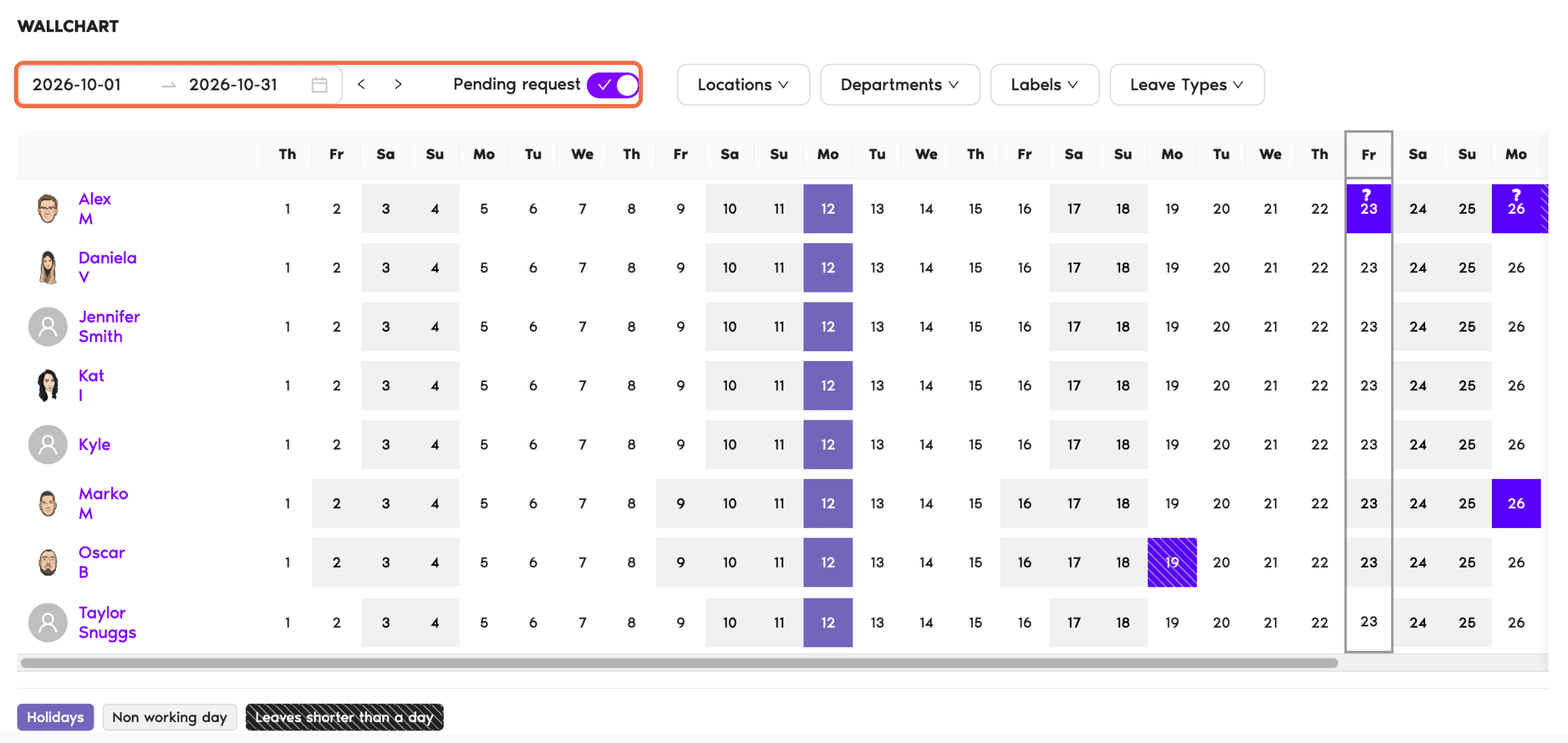
En el panel
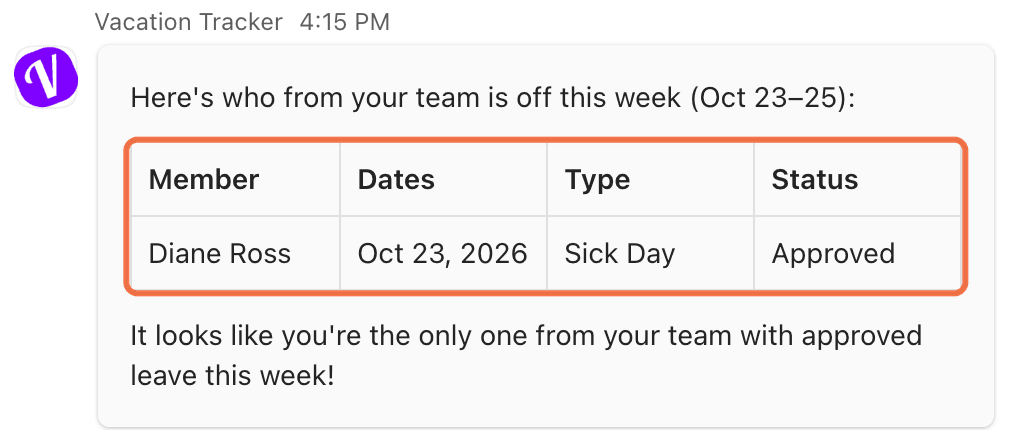
En Microsoft Teams
Comprueba que funciona
Puedes ver quién está fuera en las fechas que estás revisando, antes de aprobar.
Preguntas frecuentes
Tu administrador decide qué roles pueden ver el Gráfico mural. Pídele que dé acceso a los aprobadores.
Abre Días festivos en el menú de la izquierda. Ahí aparecen los días festivos de cada ubicación. Puedes verlos, pero no cambiarlos.
¿Qué sigue?
Formación para aprobadores 6: envía a tu equipo resúmenes de ausencias y mensajes de cumpleaños (Microsoft Teams) Formación para aprobadores 2: aprueba o deniega solicitudes de ausencia en el panel (Microsoft Teams) Formación para aprobadores 4: añade una ausencia para alguien del equipo que no puede solicitarla (Microsoft Teams)¿Necesitas ayuda?
Contacta con nuestro equipo de soporte por correo electrónico o por chat, de lunes a viernes, de 9:00 a 17:00 (hora del Este, EST). Reserva una llamada