SOURCE:    Vacation Tracker
TITLE:     Formation Approbateur 5 : vérifier qui est absent avant d'approuver (Microsoft Teams)
URL:       https://vacationtracker.io/fr/base-de-connaissances/formation-approbateur-microsoft-teams-verifier-qui-est-absent-avant-d-approuver/
LANG:      fr
PUBLISHED: 2026-10-27
UPDATED:   2026-10-27
READING:   2 min
SUMMARY:   Voyez qui est absent : Calendrier d'équipe, Calendrier, Tableau mural, absences indiquées sur chaque demande et bot Vacation Tracker dans Teams.
Formation Approbateur 5 : vérifier qui est absent avant d'approuver (Microsoft Teams)
Formation Approbateur 5 : vérifier qui est absent avant d'approuver (Microsoft Teams)
Vérifiez qui est absent avant d'approuver une demande, pour que votre équipe reste couverte.
Dans le tableau de bord
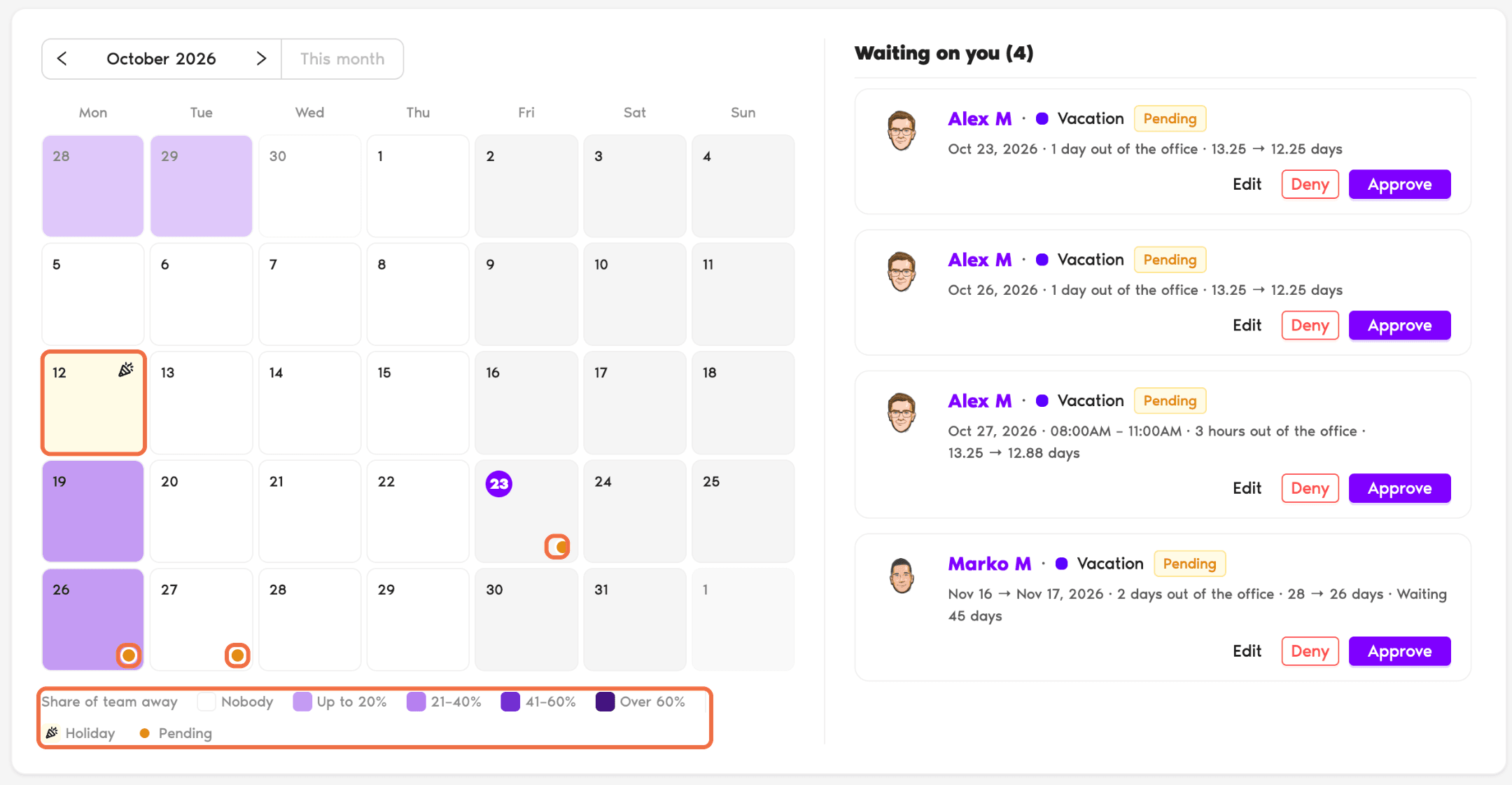
Accueil > Calendrier d'équipe : la vue Couverture colore chaque jour selon la part de votre équipe absente, et signale les jours fériés et les demandes en attente.
Calendrier : les congés de votre équipe, jour par jour.
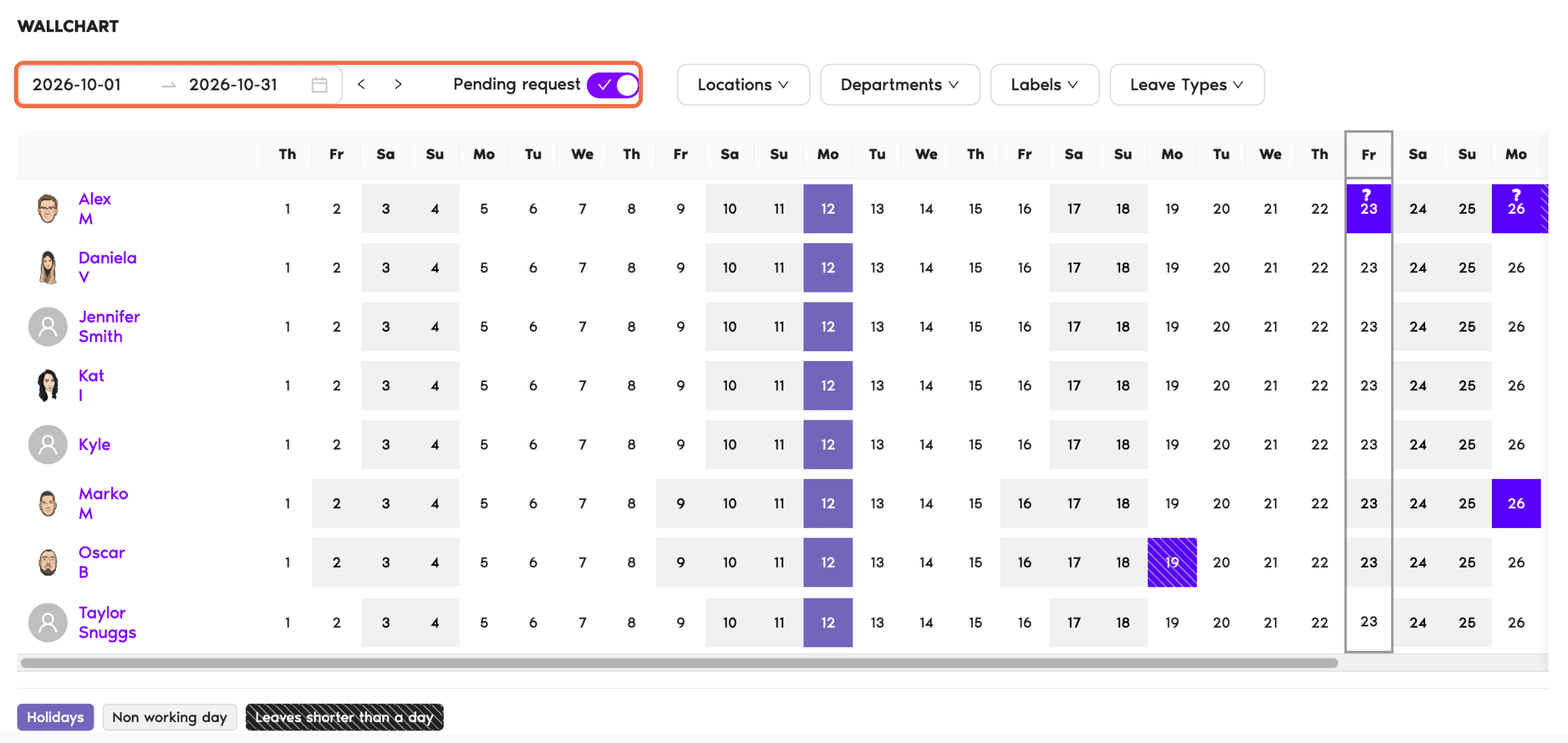
Tableau mural : une chronologie de qui est absent, personne par personne.
Panneau Demande de congés : quand vous ouvrez une demande, Qui est absent ces jours-là affiche les personnes du même service ayant un congé approuvé à ces dates.
Jours fériés : les jours fériés de chaque site.
Dans Microsoft Teams
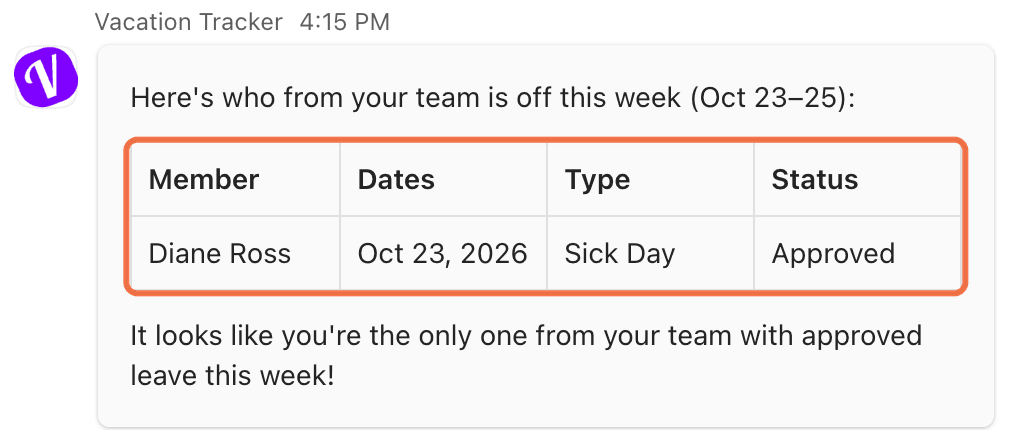
Posez la question au bot Vacation Tracker dans la conversation de l'application, par exemple qui de mon équipe est absent cette semaine ?
Chaque message de demande a un bouton Ouvrir le calendrier qui ouvre le calendrier pour ce service et ces dates.
Vérifier que tout fonctionne
Vous voyez qui est absent aux dates que vous vérifiez, avant d'approuver.
Questions fréquentes
Votre administrateur décide quels rôles peuvent voir le Tableau mural. Demandez-lui de donner l'accès aux approbateurs.
Ouvrez Jours fériés dans le menu de gauche. Les jours fériés de chaque site y sont listés. Vous pouvez les consulter, mais pas les modifier.




 Réserver un appel