






Ultimo aggiornamento il Gennaio 27, 2026
Come impostare le notifiche in Vacation Tracker?
Le notifiche tengono il tuo team aggiornato su chi è assente, senza che nessuno debba controllare un calendario o chiedere. Scegli un canale di Slack, un canale di Microsoft Teams o un elenco di indirizzi email, imposta una pianificazione giornaliera o settimanale e Vacation Tracker si occupa del resto. Tutto si configura in Notifiche del team, a livello di spazio di lavoro, e la configurazione richiede circa un minuto.
Chi può impostare le notifiche
Sia gli amministratori sia gli approvatori possono creare notifiche del team. Ogni notifica appartiene a chi l'ha creata e le regole per modificarla o eliminarla dipendono dal ruolo:
Crea una notifica
- Accedi su app.vacationtracker.io.
- Nel menu a sinistra, in Team e flussi di approvazione, fai clic su Notifiche del team.
- Fai clic su Nuova notifica in alto nella pagina. Si apre un menu a discesa con i tipi di notifica disponibili: scegli Notifiche Giornaliere/Settimanali.
- Compila il modulo (descritto campo per campo qui sotto).
- Fai clic su Salva notifica in fondo per salvare. Annulla esce senza salvare; Reimposta riporta il modulo ai valori predefiniti.
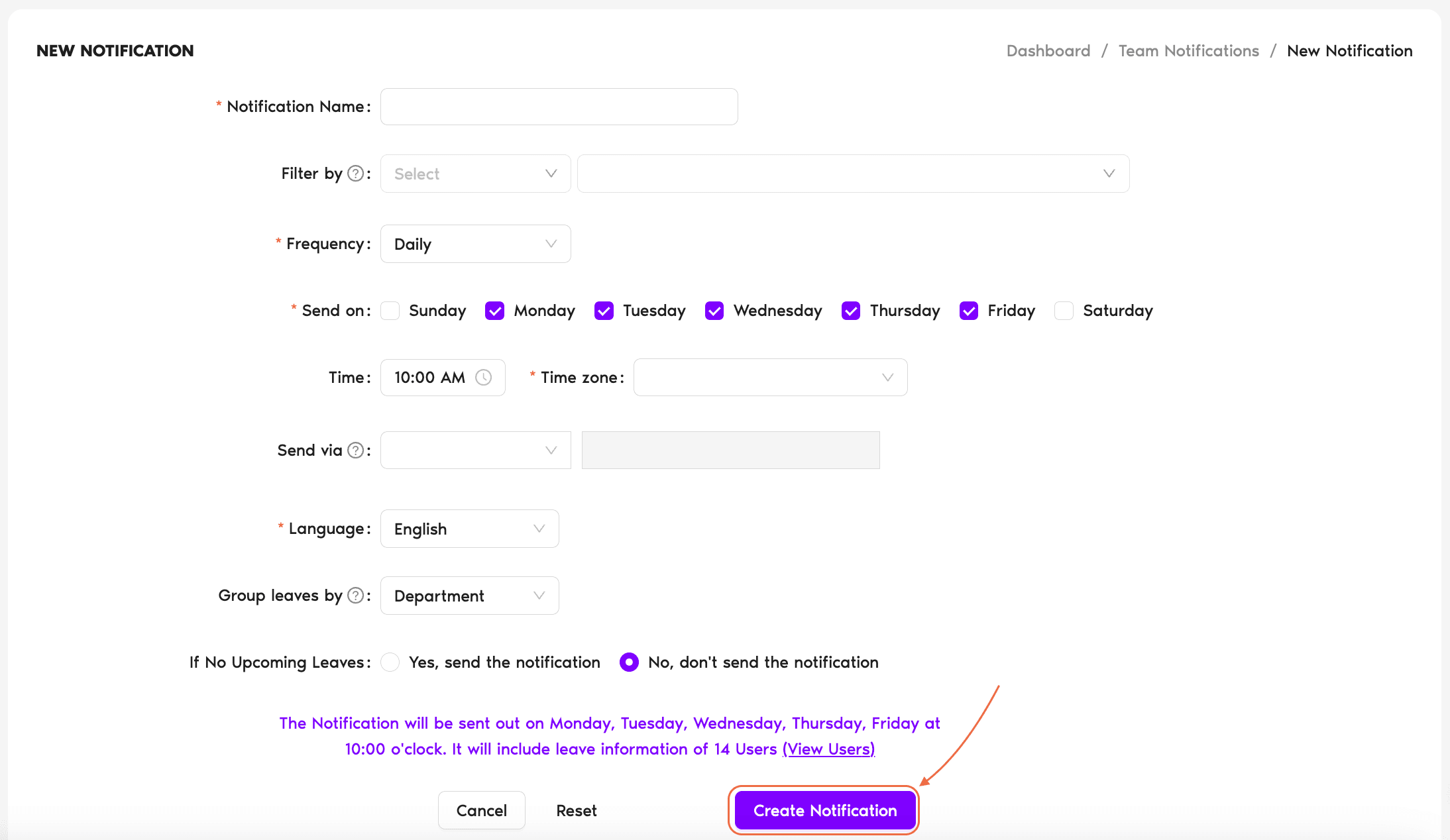
Campo per campo
Nome della notifica
Un'etichetta solo per tuo riferimento. È visibile nella pagina Notifiche del team, così puoi distinguere notifiche simili; il tuo team non la vedrà nella notifica inviata. Esempi: "Standup giornaliero del team", "Riepilogo settimanale vendite", "Riepilogo HR del venerdì".
Filtra per
Seleziona il gruppo di utenti incluso nella notifica. Il primo menu a discesa sceglie il tipo di filtro, il secondo ti permette di scegliere uno o più valori di quel tipo. Puoi combinarli aggiungendo più righe di filtro.
Frequenza
Con quale frequenza viene inviata la notifica.
Giornaliero
Mostra una riga Invia il con una casella di controllo per ogni giorno della settimana. Seleziona i giorni in cui vuoi ricevere una notifica (da lunedì a venerdì sono selezionati per impostazione predefinita). La notifica viene inviata una volta per ogni giorno selezionato all'orario che imposti.
Settimanale
Viene inviata una volta alla settimana. Potrai scegliere il giorno in cui inizia la settimana, il giorno della settimana in cui viene inviata la notifica e se le informazioni sui congedi devono riguardare la Settimana corrente o la Prossima settimana. Scegli Prossima settimana se preferisci vedere cosa ti aspetta: è utile per pianificare.
Ora e fuso orario
L'orario a cui viene inviata la notifica e il fuso orario applicato. Il valore predefinito è 10:00. Se non imposti un fuso orario, la notifica userà quello predefinito del tuo spazio di lavoro; altrimenti scegli un fuso orario specifico se vuoi che venga inviata a un preciso orario locale per i destinatari.
Invia Tramite
Dove viene recapitata la notifica. Le opzioni dipendono dall'integrazione usata dal tuo spazio di lavoro:
Lingua
La lingua in cui viene mostrata la notifica inviata. Il valore predefinito è l'inglese. È utile se il tuo team usa Vacation Tracker in un'altra lingua principale.
Raggruppa permessi per
Stabilisce come vengono raggruppati i congedi nel testo della notifica.
Se non ci sono permessi imminenti
Indica a Vacation Tracker cosa fare in una giornata tranquilla. Due opzioni:
Dopo il salvataggio
La nuova notifica compare nella pagina Notifiche del team con le colonne Attivo, Nome, Proprietario, Tipo di Notifica (Notifica Giornaliera o Notifica Settimanale) e Invia alle. Ogni riga ha delle azioni:
Altri tipi di notifica
Il menu a discesa Nuova notifica mostra anche un paio di tipi di notifica aggiuntivi:
Notifiche di Compleanno
Invia una notifica di auguri per il compleanno di ogni utente. La configurazione segue un modulo simile (filtri, ora, canale di invio): scegli questa opzione dal menu a discesa Nuova notifica per configurarla.
Notifiche di Anniversario (Prossimamente)
Contrassegnata come Prossimamente nel menu a discesa. Celebrerà gli anniversari di lavoro nello stesso modo in cui le Notifiche di Compleanno celebrano i compleanni. Segui il changelog per sapere quando sarà disponibile.
Differenze tra i piani
Domande frequenti
No. Solo gli amministratori e gli approvatori possono creare notifiche. La pagina Notifiche del team si trova nella sezione Team e flussi di approvazione del menu, riservata ad amministratori e approvatori.
I promemoria sui congedi sono solleciti automatici inviati agli approvatori sulle richieste di congedo in sospeso che non hanno ancora gestito (il sistema li invia secondo una pianificazione fissa e non possono essere disattivati). Le notifiche del team sono riepiloghi programmati sui congedi approvati, inviati al canale o alla casella di posta che scegli tu. Destinatari diversi, contenuti diversi, livello di controllo diverso.
Sì. Ogni notifica è indipendente, quindi puoi avere una notifica giornaliera per il canale Vendite, una settimanale per il team di leadership e una separata per le risorse umane, tutte insieme. Ognuna compare come riga a sé nella pagina Notifiche del team, con il proprio interruttore, proprietario e impostazioni.
Prossimi passi
Come disattivare o eliminare le notifiche?Amministratori e approvatori: puoi contattarci tramite chat dal vivo dal lunedì al venerdì, dalle 9:00 alle 17:00 (EST), oppure scriverci in qualsiasi momento a hello@vacationtracker.io.
 Book a Call