






Última atualização em Janeiro 27, 2026
Como configuro as notificações no Vacation Tracker?
As notificações mantêm sua equipe informada sobre quem está ausente, sem que ninguém precise consultar um calendário ou perguntar. Escolha um canal do Slack, um canal do Microsoft Teams ou uma lista de endereços de e-mail, defina uma programação diária ou semanal e o Vacation Tracker cuida do resto. Tudo é configurado em Notificações da Equipe, no nível do espaço de trabalho, e leva cerca de um minuto.
Quem pode configurar notificações
Tanto administradores quanto aprovadores podem criar notificações da equipe. Cada notificação pertence a quem a criou, e as regras de edição e exclusão dependem da função:
Crie uma notificação
- Faça login em app.vacationtracker.io.
- No menu à esquerda, em Equipe e fluxos de aprovação, clique em Notificações da Equipe.
- Clique em Nova Notificação na parte superior da página. Um menu suspenso será aberto com os tipos de notificação disponíveis. Escolha Notificações Diárias/Semanais.
- Preencha o formulário (cada campo é explicado abaixo).
- Clique em Salvar Notificação na parte inferior para salvar. Cancelar sai sem salvar; Redefinir restaura os valores padrão do formulário.
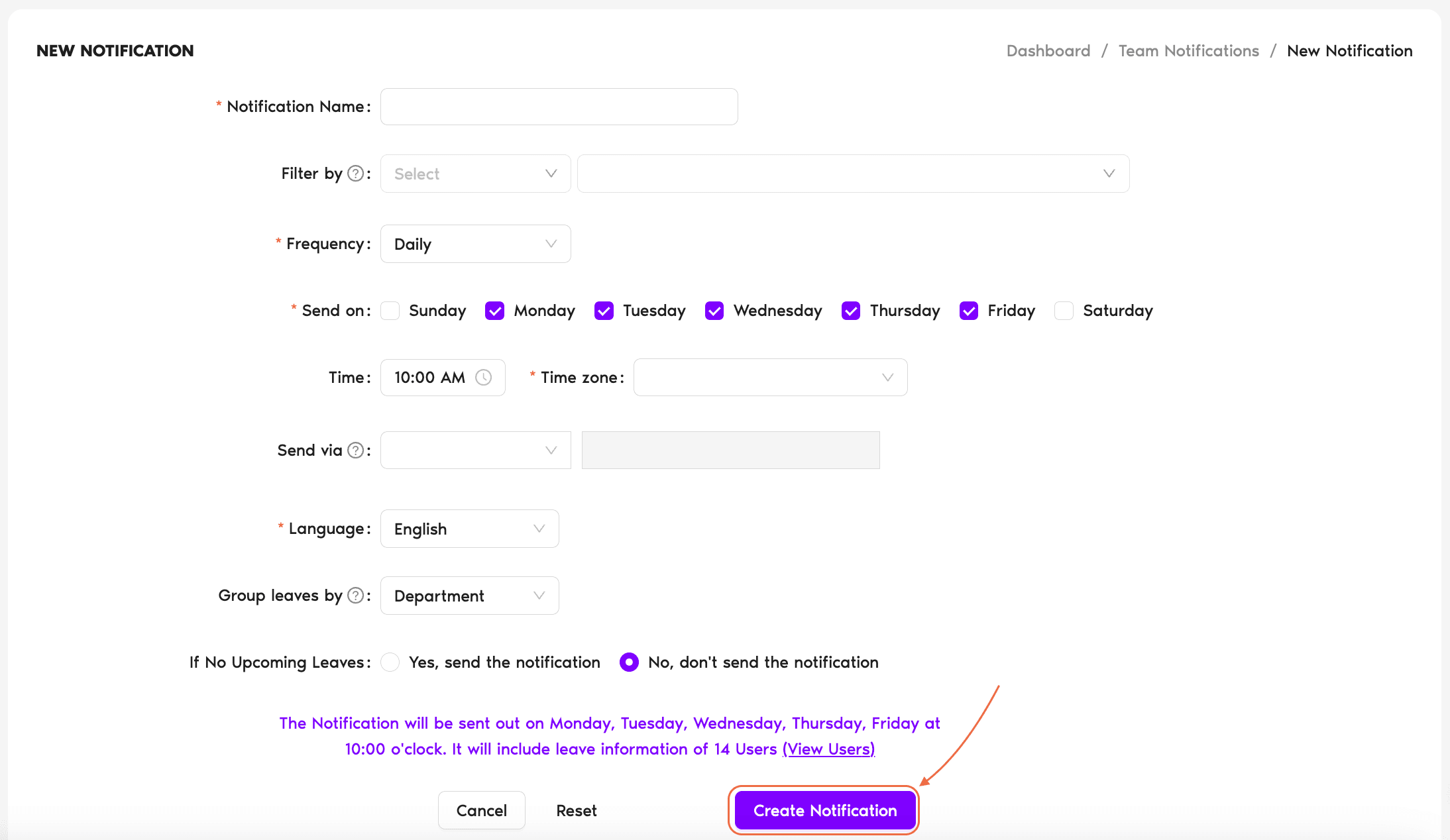
Campo a campo
Nome da Notificação
Um nome apenas para sua referência. Ele aparece na página Notificações da Equipe para que você diferencie notificações parecidas; sua equipe não o vê na notificação enviada. Exemplos: "Reunião diária da equipe", "Resumo semanal de vendas", "Resumo de sexta do RH".
Filtrar por
Define o grupo de usuários que a notificação abrange. O primeiro menu suspenso escolhe o tipo de filtro, e o segundo permite escolher um ou mais valores desse tipo. Você pode combinar filtros adicionando várias linhas.
Frequência
Com que frequência a notificação é enviada.
Diário
Exibe a linha Enviar em, com caixas de seleção para cada dia da semana. Marque os dias em que você quer receber a notificação (de segunda a sexta-feira vem selecionado por padrão). A notificação é enviada uma vez em cada dia marcado, no horário que você definir.
Semanal
Envia uma vez por semana. Você poderá escolher o dia em que a semana começa, o dia da semana em que a notificação é enviada e se as informações de licença devem abranger a Semana atual ou a Próxima semana. Escolha Próxima semana se preferir ver o que está por vir; é útil para planejamento.
Hora e fuso horário
O horário em que a notificação é enviada e o fuso horário aplicado. O padrão é 10:00. Se você não definir o fuso horário, a notificação usará o padrão do seu espaço de trabalho; caso contrário, escolha um fuso específico se quiser que ela seja enviada em um horário local específico para os destinatários.
Enviar Via
Onde a notificação é entregue. As opções dependem da integração usada pelo seu espaço de trabalho:
Idioma
O idioma em que a notificação enviada é exibida. O padrão é inglês. É útil se a sua equipe usa o Vacation Tracker em outro idioma principal.
Agrupar folgas por
Controla como as licenças são agrupadas no corpo da notificação.
Se Não Houver Folgas Futuras
Informa ao Vacation Tracker o que fazer em um dia tranquilo. Há duas opções:
Depois de salvar
A nova notificação aparece na página Notificações da Equipe, com as colunas Ativo, Nome, Proprietário, Tipo de Notificação (Notificação Diária ou Notificação Semanal) e Enviar às. Cada linha tem ações:
Outros tipos de notificação
O menu suspenso Nova Notificação também mostra alguns tipos de notificação adicionais:
Notificações de Aniversário
Envia uma notificação comemorativa no aniversário de cada usuário. A configuração segue um formulário parecido (filtros, horário, canal de envio). Escolha essa opção no menu suspenso Nova Notificação para configurá-la.
Notificações de aniversário de empresa (Em breve)
Aparece marcada como Em breve no menu suspenso. Vai celebrar os aniversários de trabalho da mesma forma que as Notificações de Aniversário celebram os aniversários. Acompanhe o changelog para saber do lançamento.
Diferenças entre os planos
Perguntas frequentes
Não. Somente administradores e aprovadores podem criar notificações. A página Notificações da Equipe fica na seção Equipe e fluxos de aprovação do menu, disponível apenas para administradores e aprovadores.
Os lembretes de licença são avisos automáticos enviados aos aprovadores sobre solicitações de licença pendentes que eles ainda não responderam (o sistema os envia em um cronograma fixo e eles não podem ser desativados). As notificações da equipe são resumos agendados sobre licenças aprovadas, enviados para o canal ou a caixa de entrada que você escolher. Público diferente, conteúdo diferente, nível de controle diferente.
Sim. Cada notificação é independente, então você pode ter uma diária para o canal de vendas, uma semanal para a equipe de liderança e outra separada para o RH, todas ao mesmo tempo. Cada uma aparece como uma linha própria na página Notificações da Equipe, com sua própria opção de ativação, proprietário e configurações.
Próximos passos
Como desativo ou excluo notificações?Administradores e aprovadores: fale conosco pelo chat ao vivo de segunda a sexta, das 9h às 17h (EST), ou envie um e-mail a qualquer momento para hello@vacationtracker.io.
 Book a Call