






Dernière mise à jour le 27 janvier 2026
Comment configurer les notifications dans Vacation Tracker ?
Les notifications tiennent votre équipe informée de qui est absent, sans que personne n'ait besoin de consulter un calendrier ou de poser la question. Choisissez un canal Slack, un canal Microsoft Teams ou une liste d'adresses e-mail, définissez une fréquence quotidienne ou hebdomadaire, et Vacation Tracker s'occupe du reste. Tout se configure dans Notifications d'équipe, au niveau de l'espace de travail, et la configuration prend environ une minute.
Qui peut configurer des notifications
Les Administrateurs et les Approbateurs peuvent créer des notifications d'équipe. Chaque notification appartient à la personne qui l'a créée, et les règles de modification ou de suppression dépendent du rôle :
Créer une notification
- Connectez-vous sur app.vacationtracker.io.
- Dans le menu de gauche, sous Équipe et flux d'approbation, cliquez sur Notifications d'équipe.
- Cliquez sur Nouvelle notification en haut de la page. Une liste déroulante s'ouvre avec les types de notifications disponibles : choisissez Notifications quotidiennes/hebdomadaires.
- Remplissez le formulaire (chaque champ est détaillé ci-dessous).
- Cliquez sur Enregistrer la notification en bas pour enregistrer. Annuler permet de quitter sans enregistrer ; Réinitialiser rétablit les valeurs par défaut du formulaire.
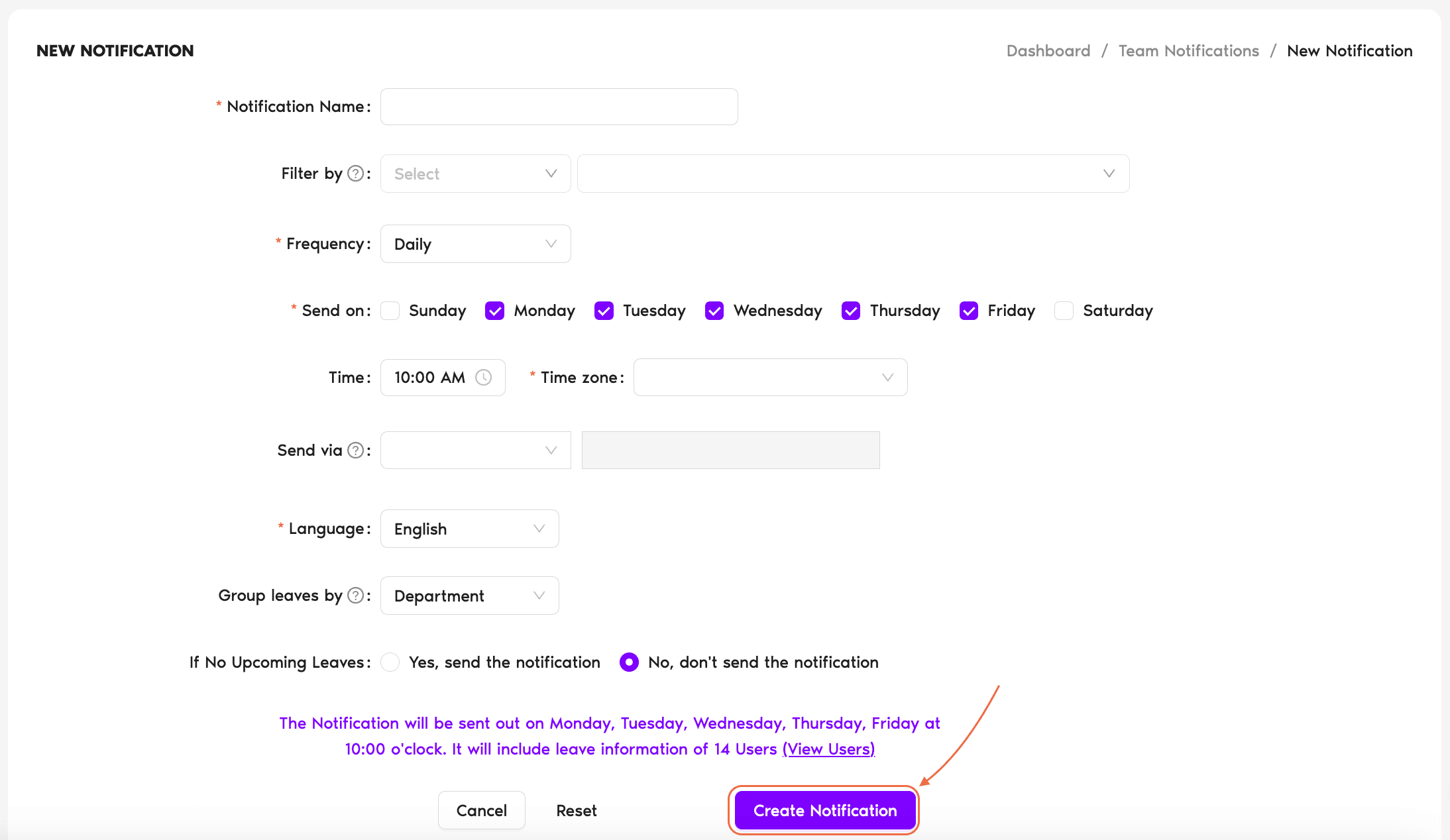
Détail des champs
Nom de la notification
Un libellé pour votre usage uniquement. Il s'affiche sur la page Notifications d'équipe pour distinguer des notifications similaires ; votre équipe ne le verra pas dans la notification envoyée. Exemples : « Point quotidien de l'équipe », « Récapitulatif hebdomadaire Ventes », « Bilan RH du vendredi ».
Filtrer par
Définit le groupe d'utilisateurs couvert par la notification. La première liste déroulante permet de choisir le type de filtre, la seconde de sélectionner une ou plusieurs valeurs de ce type. Vous pouvez combiner plusieurs lignes de filtre.
Fréquence
La fréquence d'envoi de la notification.
Chaque jour
Affiche une ligne Envoyée le avec une case à cocher pour chaque jour de la semaine. Cochez les jours où vous souhaitez recevoir une notification (du lundi au vendredi par défaut). La notification est envoyée une fois par jour coché, à l'heure définie.
Chaque semaine
Envoi une fois par semaine. Vous pouvez choisir le jour de début de la semaine, le jour d'envoi de la notification et si les informations sur les congés doivent couvrir la Semaine en cours ou la Semaine prochaine. Choisissez Semaine prochaine si vous préférez voir ce qui arrive : c'est pratique pour la planification.
Heure et fuseau horaire
L'heure à laquelle la notification est envoyée et le fuseau horaire applicable. La valeur par défaut est 10 h. Si vous ne définissez pas de fuseau horaire, la notification utilise celui de votre espace de travail par défaut ; sinon, choisissez un fuseau précis si vous souhaitez qu'elle soit envoyée à une heure locale spécifique pour les destinataires.
Envoyer via
L'endroit où la notification est envoyée. Les options dépendent de l'intégration utilisée par votre espace de travail :
Langue
La langue dans laquelle la notification est envoyée. L'anglais est la langue par défaut. Pratique si votre équipe utilise Vacation Tracker dans une autre langue principale.
Regrouper les congés par
Détermine la manière dont les congés sont regroupés dans le corps de la notification.
S'il n'y a pas de congés à venir
Indique à Vacation Tracker quoi faire les jours sans absence. Deux options :
Après l'enregistrement
La nouvelle notification apparaît sur la page Notifications d'équipe avec les colonnes Active, Nom, Propriétaire, Type de notification (Notification quotidienne ou Notification hebdomadaire) et Envoyer à. Chaque ligne propose des actions :
Autres types de notifications
La liste déroulante Nouvelle notification propose également quelques types de notifications supplémentaires :
Notifications d'anniversaires
Envoie une notification festive le jour de l'anniversaire de chaque utilisateur. La configuration suit un formulaire similaire (filtres, heure, canal d'envoi) : choisissez cette option dans la liste déroulante Nouvelle notification pour la configurer.
Notifications d'anniversaires professionnels (Bientôt disponible)
Indiquée comme Bientôt disponible dans la liste déroulante. Elle soulignera les anniversaires de prise de fonction de la même manière que les notifications d'anniversaires soulignent les dates de naissance. Suivez le journal des modifications pour connaître la date de lancement.
Différences selon le plan
Questions fréquentes
Non. Seuls les Administrateurs et les Approbateurs peuvent créer des notifications. La page Notifications d'équipe se trouve dans la section Équipe et flux d'approbation du menu, réservée aux Administrateurs et aux Approbateurs.
Les rappels de congés sont des relances automatiques envoyées aux Approbateurs au sujet des demandes de congés en attente qu'ils n'ont pas encore traitées (le système les envoie selon un calendrier fixe et ils ne peuvent pas être désactivés). Les notifications d'équipe sont des récapitulatifs planifiés concernant les congés approuvés, envoyés au canal ou à la boîte de réception de votre choix. Public différent, contenu différent, niveau de contrôle différent.
Oui. Chaque notification est indépendante : vous pouvez en avoir une quotidienne pour le canal Ventes, une hebdomadaire pour l'équipe de direction et une autre pour les RH, toutes en même temps. Chacune apparaît sur sa propre ligne de la page Notifications d'équipe, avec son propre bouton d'activation, son propriétaire et ses paramètres.
Pour aller plus loin
Comment désactiver ou supprimer des notifications ?Administrateurs et approbateurs : contactez-nous par chat en direct du lundi au vendredi, de 9 h à 17 h (heure de l'Est), ou écrivez-nous à tout moment à hello@vacationtracker.io.
 Réserver un appel