






Última actualización: 27 de enero de 2026
¿Cómo configuro las notificaciones en Vacation Tracker?
Las notificaciones mantienen a tu equipo al tanto de quién está ausente, sin que nadie tenga que consultar un calendario ni preguntar. Elige un canal de Slack, un canal de Microsoft Teams o una lista de direcciones de correo electrónico, define una programación diaria o semanal y Vacation Tracker se encarga del resto. Todo se configura en Notificaciones del equipo, funciona a nivel de espacio de trabajo y se tarda aproximadamente un minuto en configurarlo.
Quién puede configurar notificaciones
Tanto los administradores como los aprobadores pueden crear notificaciones del equipo. Cada notificación pertenece a quien la creó, y las reglas para editarla o eliminarla dependen del rol:
Crear una notificación
- Inicia sesión en app.vacationtracker.io.
- En el menú de la izquierda, dentro de Equipo y flujos de aprobación, haz clic en Notificaciones del equipo.
- Haz clic en Nueva notificación en la parte superior de la página. Se abre un menú desplegable con los tipos de notificación disponibles: elige Notificaciones Diarias/Semanales.
- Rellena el formulario (a continuación se explica campo por campo).
- Haz clic en Guardar notificación, en la parte inferior, para guardarla. Cancelar sale sin guardar; Restablecer devuelve el formulario a sus valores predeterminados.
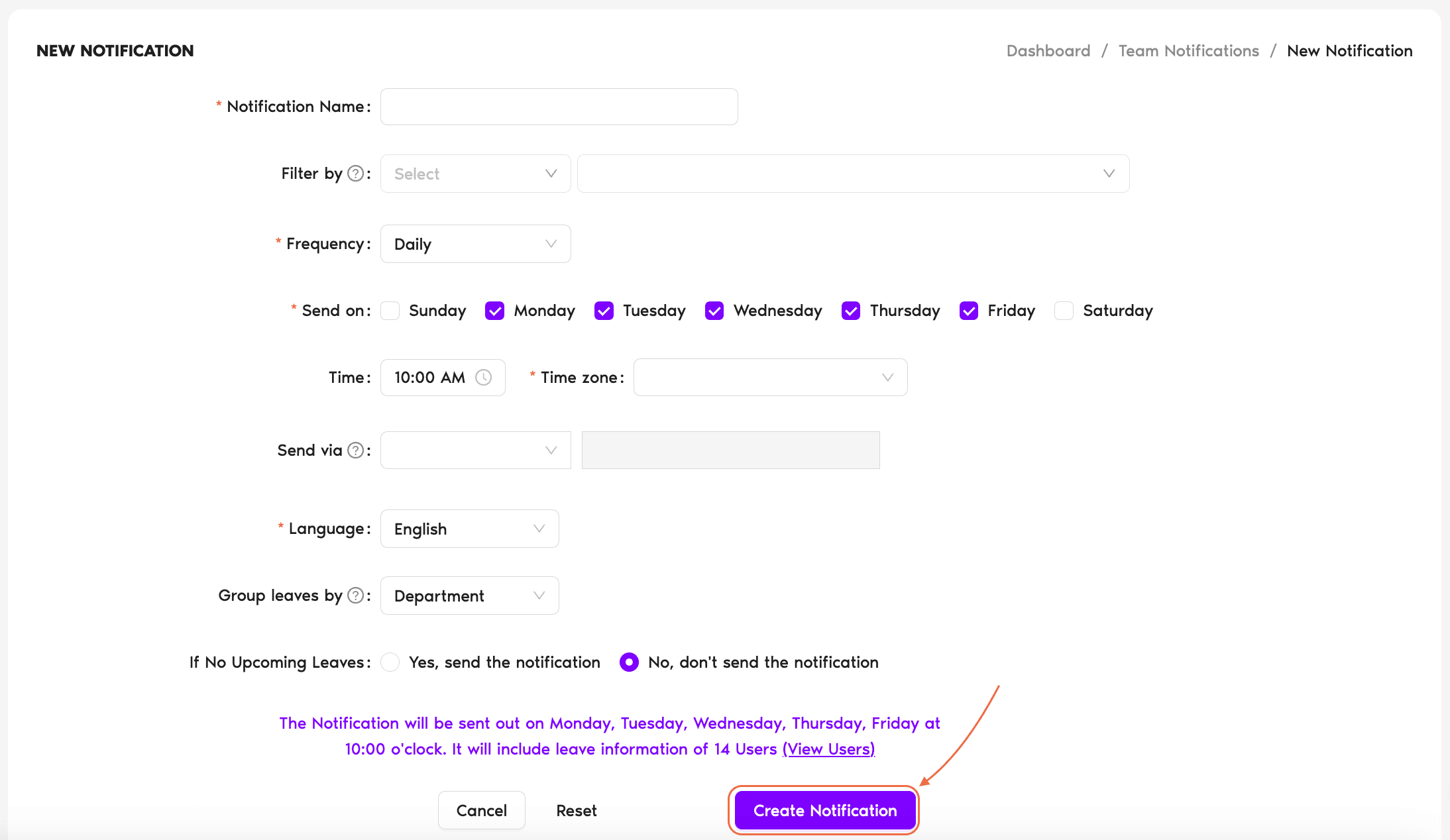
Campo por campo
Nombre de la notificación
Una etiqueta solo para tu referencia. Se ve en la página Notificaciones del equipo para que puedas distinguir notificaciones parecidas; tu equipo no la verá en la notificación que reciba. Ejemplos: «Reunión diaria del equipo», «Resumen semanal de ventas», «Resumen de RR. HH. del viernes».
Filtrar por
Selecciona el grupo de usuarios que abarca la notificación. El primer menú desplegable elige el tipo de filtro y el segundo te permite elegir uno o varios valores de ese tipo. Puedes combinarlos añadiendo varias filas de filtro.
Frecuencia
Con qué frecuencia se envía la notificación.
Diario
Muestra una fila Enviar en con casillas para cada día de la semana. Marca los días en los que quieres recibir la notificación (de lunes a viernes están seleccionados por defecto). La notificación se envía una vez cada día marcado, a la hora que definas.
Semanal
Se envía una vez a la semana. Podrás elegir el día en que empieza la semana, el día de la semana en que se envía la notificación y si la información de ausencias debe abarcar la Semana actual o la Próxima semana. Elige Próxima semana si prefieres ver lo que se avecina: es útil para planificar.
Hora y zona horaria
La hora a la que se envía la notificación y la zona horaria que se aplica. El valor predeterminado es las 10:00. Si no defines la zona horaria, la notificación usará la predeterminada de tu espacio de trabajo; si quieres que se envíe a una hora local concreta para los destinatarios, elige una zona específica.
Enviar vía
Dónde se entrega la notificación. Las opciones dependen de la integración que use tu espacio de trabajo:
Idioma
El idioma en el que se muestra la notificación enviada. Por defecto es el inglés. Es útil si tu equipo usa Vacation Tracker en otro idioma principal.
Agrupar ausencias por
Controla cómo se agrupan las ausencias en el cuerpo de la notificación.
Si no hay próximas ausencias
Indica a Vacation Tracker qué hacer en un día tranquilo. Hay dos opciones:
Después de guardar
La nueva notificación aparece en la página Notificaciones del equipo con las columnas Activo, Nombre, Propietario, Tipo de Notificación (Notificación Diaria o Notificación Semanal) y Enviar a las. Cada fila tiene acciones:
Otros tipos de notificación
El menú desplegable Nueva notificación también muestra un par de tipos de notificación adicionales:
Notificaciones de Cumpleaños
Envía una notificación de felicitación el día del cumpleaños de cada usuario. La configuración sigue un formulario similar (filtros, hora, canal de envío): elige esta opción en el menú desplegable Nueva notificación para configurarla.
Notificaciones de Aniversario (Próximamente)
Aparece como Próximamente en el menú desplegable. Reconocerá los aniversarios laborales del mismo modo que las notificaciones de cumpleaños reconocen los cumpleaños. Consulta el registro de cambios para saber cuándo se lanza.
Diferencias entre planes
Preguntas frecuentes
No. Solo los administradores y los aprobadores pueden crear notificaciones. La página Notificaciones del equipo está en la sección Equipo y flujos de aprobación del menú, reservada a administradores y aprobadores.
Los recordatorios de ausencias son avisos automáticos que se envían a los aprobadores sobre solicitudes de ausencia pendientes que todavía no han gestionado (el sistema los envía con una programación fija y no se pueden desactivar). Las notificaciones del equipo son resúmenes programados sobre las ausencias aprobadas, que se envían al canal o a la bandeja de entrada que elijas. Distinto público, distinto contenido y distinto nivel de control.
Sí. Cada notificación es independiente, así que puedes tener una diaria para el canal de ventas, una semanal para el equipo directivo y otra distinta para RR. HH., todas a la vez. Cada una aparece como una fila propia en la página Notificaciones del equipo, con su propio interruptor, propietario y configuración.
Siguientes pasos
¿Cómo desactivo o elimino notificaciones?Administradores y aprobadores: puedes contactarnos por chat en vivo de lunes a viernes, de 9:00 a 17:00 (hora del Este, EST), o escribirnos cuando quieras a hello@vacationtracker.io.
 Reserva una llamada